So schaffst du iPhone-Speicherplatz, ohne Fotos zu löschen
Du kannst echten Speicher gewinnen, ohne Fotos zu löschen: „iPhone-Speicher optimieren“ aktivieren, „Zuletzt gelöscht“ leeren, ungenutzte Apps auslagern, große Nachrichten-Anhänge entfernen und Offline-Videos löschen. Ohne kostenpflichtiges iCloud-Abo stößt das an Grenzen – und aus vier fast identischen Bildern das beste zu behalten, ist kein Datenverlust.
Von Emre, der Slean entwickelt. Aktualisiert am 1. September 2026.
Der Wunsch, Speicherplatz freizugeben, ohne Fotos zu löschen, ist verständlich: Fotos fühlen sich unersetzlich an, ganz anders als Apps und Downloads. Mehrere der folgenden Optionen erreichen genau das. Bei allen gibt es jedoch eine wichtige Einschränkung.
iPhone-Speicher optimieren
- 1Einstellungen → ganz oben auf deinen Namen tippen → iCloud → Fotos.
- 2Wähle „iPhone-Speicher optimieren“ statt „Originale laden und behalten“.
Wenn diese Option aktiv ist, liegen die Originale in voller Auflösung in iCloud. Dein iPhone behält kleinere, platzsparende Versionen auf dem Gerät und lädt das Original erst nach, wenn du das Foto öffnest und benötigst. Das ist der größte Hebel zur Speicherplatzgewinnung, der kein einziges Foto anrührt – nichts wird gelöscht und jedes Foto bleibt in deiner Mediathek.
Die Kosten: Es setzt aktiviertes iCloud-Fotos voraus, was für die meisten Nutzer ein kostenpflichtiges iCloud-Speicherabo bedeutet, sobald die kostenlosen 5 GB aufgebraucht sind. Zudem benötigst du eine Internetverbindung: Wenn du ein älteres Foto ohne Mobilfunkempfang und ohne WLAN öffnest, siehst du unter Umständen nur eine unscharfe Vorschau, bis das Original geladen werden kann.
„Zuletzt gelöscht“ leeren
Das wird leicht übersehen, weil es sich anfühlt, als sollte es nicht als „Fotos nicht löschen“ zählen: Wenn du im letzten Monat bereits Fotos gelöscht hast, liegen sie im Album „Zuletzt gelöscht“ und belegen dort rund 30 Tage lang ihren vollen Speicherplatz. Das endgültige Leeren (Zuletzt gelöscht → Auswählen → Alle löschen) entfernt nichts aus deiner aktiven Mediathek – diese Fotos waren ohnehin schon daraus verschwunden. Es beendet lediglich das Belegen von Speicherplatz durch Dateien, die du bereits aussortiert hattest.
Unbenutzte Apps auslagern
Unter „Einstellungen → Allgemein → iPhone-Speicher → Unbenutzte Apps auslagern“ (oder durch Auslagern einzelner Apps in derselben Liste) entfernst du die Programmdatei der App, behältst aber alle Dokumente und Daten. Bei einer späteren Neuinstallation ist alles wieder an seinem Platz. Das berührt deine Fotomediathek überhaupt nicht und bringt spürbar Speicherplatz, wenn du Apps besitzt, die du nur wenige Male im Jahr öffnest.
Große Anhänge in Nachrichten
Unter „Einstellungen → Allgemein → iPhone-Speicher → Nachrichten → Große Anhänge überprüfen“ löschst du über iMessage empfangene und gesendete Videos und Fotos. Diese liegen in einem separaten Speicherbereich getrennt von deinen Kameraaufnahmen – das Löschen hier verändert in der Fotos-App nichts.
Geladene Podcasts und Offline-Videos
Podcast-Apps und Streaming-Dienste, die Offline-Wiedergabe unterstützen, speichern heruntergeladene Folgen und Videos in ihrem eigenen Speicherbereich. Prüfe die Download-Listen in den jeweiligen Apps oder wirf einen Blick auf deren Größe unter „Einstellungen → Allgemein → iPhone-Speicher“ – ein Rückstau ungesehener Folgen ist weit verbreitet und lässt sich schnell bereinigen.
Große Videos komprimieren statt löschen
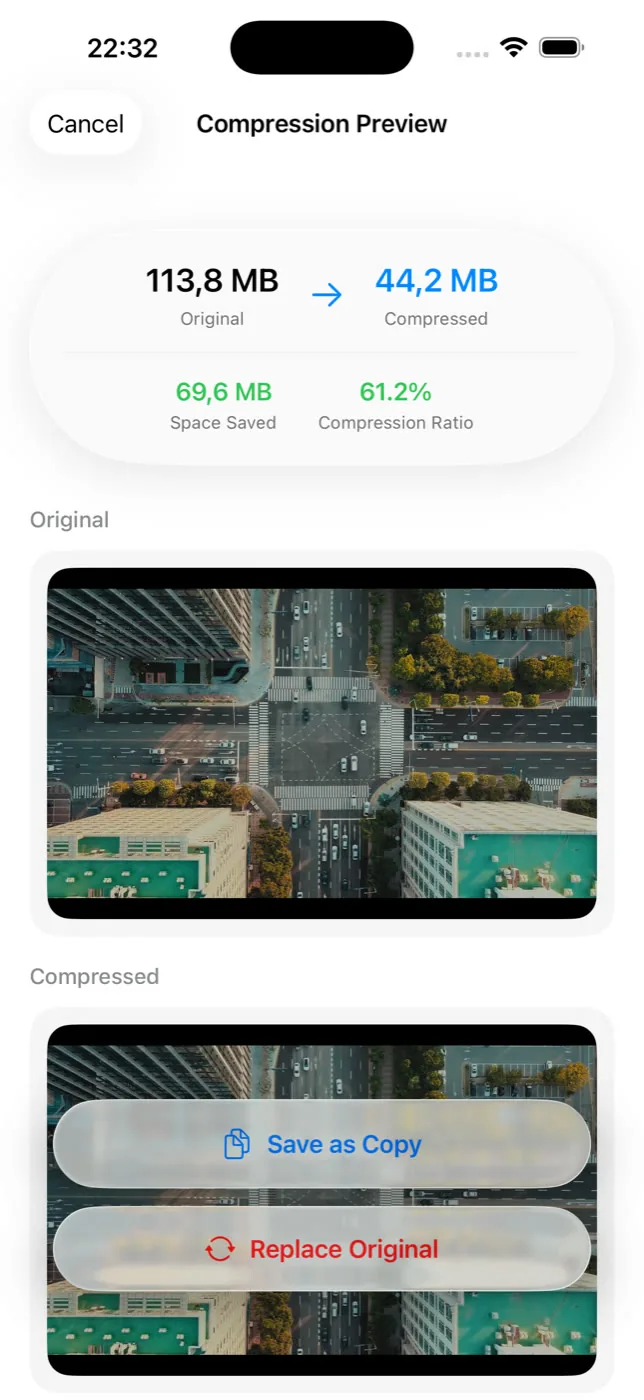
Das ist die einzige Option auf dieser Liste, die deine Mediathek tatsächlich berührt, allerdings nicht durch das Entfernen von Inhalten. Ein großes Video zu komprimieren kann den Großteil seines Speicherplatzes zurückholen, während die Aufnahme erhalten bleibt – bei geringen Einbußen bei Bilddetails in Bewegung und bei wenig Licht. Slean zeigt dir die Ersparnis vorab an und lässt dich wählen, ob du das Original neben der komprimierten Kopie behalten oder direkt ersetzen möchtest.
Wo diese Methoden an ihre Grenzen stoßen
Alle fünf genannten Optionen sind wirksam und lohnen sich in genau dieser Reihenfolge. Wenn du jedoch nicht für iCloud-Speicher bezahlst – oder dein Speicherplan bereits voll ist –, ist die Grenze dieselbe: Dein Smartphone kann nur Speicherplatz optimieren, den es nicht lokal vorhalten muss, und es kann nur Daten auslagern, die zu etwas anderem als deiner Mediathek gehören. Letztlich bleibt die Fotomediathek der größte Speicherblock, und der einzige Weg, diesen zu verkleinern, sind weniger Dateien darin.
Das solltest du von der eigentlichen Angst vor Datenverlust trennen: Ein Foto festzuhalten bedeutet, einen unwiederbringlichen Moment zu bewahren. Vier nahezu identische Aufnahmen desselben Moments sind nicht vier Erinnerungen – sie sind ein Moment, viermal gespeichert. Drei davon zu löschen und das beste Bild zu behalten, bewahrt die Erinnerung und entfernt überflüssige Kopien. Es fühlt sich nur deshalb nach demselben Risiko an, weil beides das Wort „löschen“ verwendet.
Unter Android gibt es kein direktes Pendant zur Speicheroptimierung, aber Google Fotos bietet eine verwandte Funktion. Wie das Speichermanagement unter Android funktioniert.
Fragen, die wirklich gestellt werden
- Löscht „iPhone-Speicher optimieren“ meine Fotos?
Nein. Die Originale in voller Auflösung liegen in iCloud, während auf dem iPhone kleinere Versionen verbleiben. Jedes Foto bleibt in deiner Mediathek; nur der Speicherort der Originaldatei ändert sich, und beim Öffnen wird das Original bei Bedarf nachgeladen.
- Brauche ich iCloud+, um den iPhone-Speicher zu optimieren?
Du benötigst aktiviertes iCloud-Fotos mit ausreichend Cloud-Speicher für deine gesamte Mediathek. Da die kostenlosen 5 GB schnell voll sind, ist in der Praxis für die meisten Mediatheken ein kostenpflichtiger iCloud-Speicherplan erforderlich.
- Sind optimierte Fotos ohne Internetverbindung verfügbar?
Kürzlich angesehene Fotos bleiben meist in voller Qualität im Cache. Ältere Bilder zeigen ohne Netzverbindung unter Umständen eine Vorschau mit geringerer Auflösung, bis du wieder online bist und das Original geladen werden kann.
- Ist das Leeren von „Zuletzt gelöscht“ dasselbe wie Fotos löschen?
Nein. Alles in „Zuletzt gelöscht“ wurde bereits vorher aus deiner Mediathek entfernt. Das Leeren gibt lediglich den Speicherplatz frei, den die Dateien während der rund 30-tägigen Wiederherstellungsfrist noch belegen.
- Kann ich ohne iCloud-Speicherplatz sparen, ohne etwas zu verlieren?
Das Auslagern von Apps, das Bereinigen von Nachrichten-Anhängen und das Löschen geladener Medien helfen. Ohne iCloud-Speicher stoßen diese Maßnahmen jedoch an eine natürliche Grenze, und die Mediathek bleibt der größte Speicherblock, sobald diese erreicht ist.
Quellen
Weiterlesen
- iPhone-Speicher voll? Lösche diese Dinge zuerst, in dieser ReihenfolgeNicht jedes Löschen bringt gleich viel Speicher. Hier ist die Reihenfolge, die wirklich hilft – von langen Videos bis zum App-Cache.
- So findest du deine größten Videos und Fotos auf dem iPhoneDie Fotos-App kann nicht nach Dateigröße sortieren. Wie du deine größten Videos findest und Dateien verkleinerst, statt sie zu löschen.
- So löschst du Screenshots auf dem iPhoneScreenshots sammeln sich schnell an und lassen sich risikofrei aufräumen. So löschst du Hunderte Bildschirmfotos mit wenigen Fingertipps.
- Android-Speicher voll? Hier ist die richtige Reihenfolge beim LöschenZuerst lange Videos, dann Messenger-Medien, Screenshots, Duplikate und zuletzt Caches. Die Reihenfolge spart mehr Zeit als blindes Löschen.
Wenn der Speicher knapp wird, zeigt Slean dir die redundanten Serienaufnahmen und übergroßen Videos und ermöglicht das Komprimieren statt Löschen.