Cara mengosongkan ruang penyimpanan iPhone tanpa menghapus foto
Untuk membebaskan memori iPhone tanpa menghapus foto, aktifkan 'Optimalkan Penyimpanan iPhone' di Foto iCloud, hapus lampiran besar di app Pesan, bersihkan aplikasi yang tidak digunakan, dan kompres video panjang. Slean memungkinkan kompresi lokal dengan pratinjau ukuran sebelum menyimpan.
Ditulis oleh Emre (Pengembang Slean). Diperbarui 1 September 2026.
Sangat wajar jika Anda enggan menghapus foto. Tidak seperti aplikasi yang dapat diunduh ulang atau file cache sementara, foto adalah rekaman kenangan hidup yang tidak dapat dibuat ulang. Berikut adalah cara-cara nyata untuk membebaskan memori iPhone tanpa perlu menghapus satu pun foto Anda:
Aktifkan 'Optimalkan Penyimpanan iPhone'
- 1Buka Pengaturan → ketuk nama ID Apple Anda di bagian atas → iCloud → Foto.
- 2Ubah opsi dari 'Unduh dan Pertahankan Dokumen Asli' menjadi 'Optimalkan Penyimpanan iPhone'.
Fitur resmi Apple ini menyimpan foto resolusi penuh asli di cloud iCloud Anda, dan mempertahankan versi pratinjau yang jauh lebih kecil di memori fisik iPhone Anda. Saat Anda membuka foto, iPhone akan mengunduh versi resolusi penuhnya secara instan melalui internet. Fitur ini dapat membebaskan puluhan gigabita ruang penyimpanan tanpa menghapus foto apa pun.
Catatan: Anda memerlukan langganan iCloud+ yang memadai (kuota gratis 5 GB biasanya tidak cukup untuk seluruh galeri), dan saat berada di area tanpa koneksi internet, membuka foto lama dalam resolusi penuh mungkin memerlukan waktu loading sejenak.
Kosongkan album Baru Dihapus
Jika Anda pernah menghapus foto dalam 30 hari terakhir, foto-foto tersebut masih memakan ruang penyimpanan penuh di album Baru Dihapus. Buka app Foto, masuk ke album Baru Dihapus, ketuk Pilih, lalu ketuk Hapus Semua. Ini tidak menghapus foto yang masih ingin Anda simpan, melainkan menyelesaikan penghapusan file yang memang sudah Anda buang sebelumnya.
Aktifkan 'Keluarkan App yang Tidak Digunakan'
Buka Pengaturan → Umum → Penyimpanan iPhone dan aktifkan 'Keluarkan App yang Tidak Digunakan'. Sistem akan otomatis mencopot aplikasi yang jarang dibuka untuk menghemat ruang, namun tetap menyimpan seluruh dokumen dan pengaturannya. Anda dapat mengunduhnya kembali kapan saja tanpa kehilangan data.
Hapus lampiran video besar di app Pesan
Buka Pengaturan → Umum → Penyimpanan iPhone → Pesan → Lampiran Besar. Bagian ini menyimpan video dan foto yang dikirimkan melalui iMessage secara terpisah dari galeri foto utama Anda. Menghapus lampiran lama di sini membebaskan ruang memori tanpa menyentuh rol kamera Anda.
Hapus unduhan offline di aplikasi video streaming
Episode serial atau film yang diunduh untuk ditonton saat bepergian di aplikasi seperti Netflix, Disney+, YouTube, atau Podcast sering kali terlupakan setelah selesai ditonton. Buka menu unduhan di masing-masing aplikasi tersebut dan hapus file yang sudah tidak ditonton.
Kompres video tanpa memotong durasinya
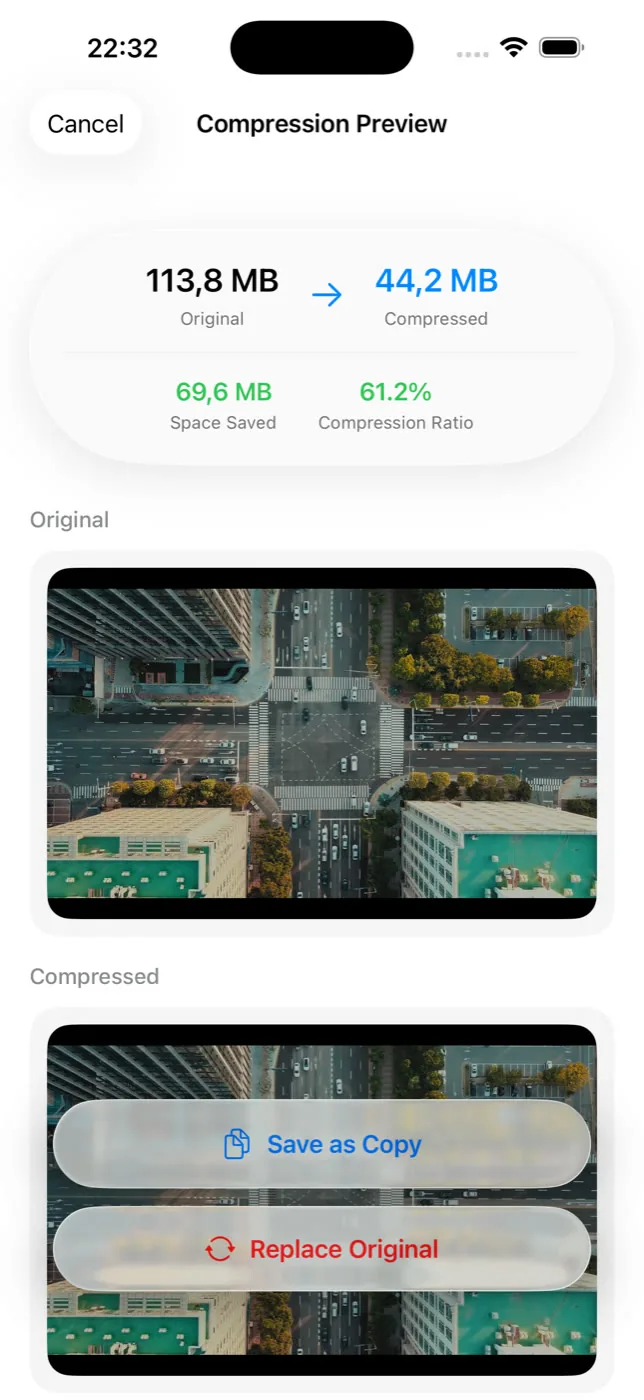
Ini adalah satu-satunya metode yang bekerja langsung pada galeri Anda sambil tetap mempertahankan file video tersebut. Mengompresi video besar mengurangi ukuran fisiknya tanpa memotong durasi pemutarannya. Slean menunjukkan berapa banyak megabita yang bisa dihemat sebelum Anda memutuskan, dan memungkinkan Anda memilih apakah ingin mengganti file asli atau menyimpannya sebagai salinan.
Ketika semua cara di atas mencapai batasnya
Kelima opsi di atas nyata dan layak dicoba lebih dulu. Tetapi jika Anda tidak berlangganan penyimpanan iCloud — atau sudah berlangganan dan tetap penuh — batasnya sama: ponsel hanya bisa mengoptimalkan penyimpanan yang tidak harus disimpan secara lokal, dan hanya bisa memindahkan data milik sesuatu di luar galeri Anda. Pada akhirnya kategori terbesar yang tersisa adalah foto dan video itu sendiri, dan satu-satunya cara menguranginya adalah dengan menyimpan lebih sedikit.
Kuncinya adalah mengubah cara pandang: 'menghapus foto' terdengar seperti membuang kenangan; namun pada kenyataannya, menghapus empat dari lima jepretan yang buram atau berkedip dari momen yang sama bukanlah membuang kenangan, melainkan menonjolkan satu jepretan terbaik Anda.
Android memiliki pendekatan pengalihan cloud yang serupa melalui fitur Kosongkan Ruang di Google Foto. Panduan optimasi memori Android.
Pertanyaan yang Sering Diajukan
- Apakah 'Optimalkan Penyimpanan iPhone' menurunkan kualitas foto saya?
Tidak. Foto asli beresolusi penuh tetap tersimpan aman di iCloud. Ponsel Anda hanya menyimpan versi pratinjau yang lebih ringan di perangkat, dan mengunduh resolusi penuhnya secara otomatis setiap kali Anda membuka atau memperbesar foto tersebut.
- Apakah fitur optimasi penyimpanan iPhone membutuhkan langganan iCloud+?
Anda perlu mengaktifkan Foto iCloud, yang membutuhkan penyimpanan iCloud yang cukup untuk menampung seluruh galeri Anda. Kuota gratis 5 GB cepat habis untuk sebagian besar galeri foto, sehingga dalam praktiknya ini biasanya berarti paket iCloud berbayar.
- Bisakah saya melihat foto yang dioptimalkan saat tidak ada koneksi internet?
Foto yang baru saja diambil atau dibuka biasanya masih tersimpan dalam cache perangkat dan dapat dilihat offline. Foto lama mungkin hanya tampil dalam resolusi pratinjau rendah hingga Anda terhubung kembali ke internet.
- Apakah mengosongkan album Baru Dihapus sama dengan menghapus foto biasa?
Berbeda. Album Baru Dihapus berisi foto-foto yang sudah Anda buang dalam 30 hari terakhir. Mengosongkannya hanya menghapus file yang memang sudah Anda putuskan untuk dibuang sebelumnya.
- Berapa banyak memori yang bisa dibebaskan tanpa membeli iCloud atau menghapus foto?
Dengan mencopot aplikasi yang jarang digunakan, membersihkan lampiran chat, dan mengompresi video besar, Anda biasanya bisa mendapatkan kembali beberapa gigabita hingga belasan gigabita ruang penyimpanan.
Sumber
Bacaan Terkait
- Memori iPhone penuh: urutan pembersihan yang paling masuk akalLangkah membersihkan memori iPhone secara logis: dari video 4K yang memakan gigabita dalam hitungan menit hingga lampiran Pesan dan cache.
- Cara menemukan video dan foto terbesar di iPhone AndaApp Foto tidak memiliki opsi urutkan berdasarkan ukuran. Cara menemukan video besar, perbandingan ukuran 4K, serta opsi kompres vs hapus.
- Cara menghapus tangkapan layar di iPhoneTangkapan layar menumpuk lebih cepat daripada foto biasa, dan paling aman dihapus massal. Cara membersihkan ratusan foto dalam beberapa ketukan.
- Ruang penyimpanan Android penuh: urutan pembersihan yang paling efektifDari video panjang yang memakan memori hingga file media chat, tangkapan layar, dan foto mirip. Urutan tindakan jauh lebih penting daripada waktu yang dihabiskan.
Saat memori penuh, gunakan Slean untuk menemukan video besar dan jepretan mirip agar Anda dapat merapikan galeri dengan tenang.