So findest du deine größten Videos und Fotos auf dem iPhone
Die iPhone-Fotos-App kann nicht nach Dateigröße sortieren, daher gibt es keine integrierte Liste deiner größten Videos oder Fotos. „Einstellungen → Allgemein → iPhone-Speicher“ zeigt nur Gesamtsummen pro App. Slean sortiert die gesamte Mediathek nach der Dateigröße, mit der genauen Größe auf jedem Miniaturbild.
Von Emre, der Slean entwickelt. Aktualisiert am 1. September 2026.
Das ist eine echte Lücke im System und kein versteckter Menüpunkt, den du übersehen hättest: Apples Fotos-App bot noch nie eine Option, um Fotos oder Videos nach Dateigröße zu sortieren. Wenn dein Speicher voll ist und du vermutest, dass wenige große Videos die Ursache sind, gibt es keine Standardansicht, die sie dir einfach von groß nach klein auflistet.
Was du mit Bordmitteln tun kannst
Einstellungen → Allgemein → iPhone-Speicher
Hier siehst du, wie viel Speicherplatz die Fotos-App im Vergleich zu anderen Apps insgesamt belegt. Das ist eine nützliche Plausibilitätsprüfung – wenn Fotos 40 GB belegt und alle anderen Apps zusammen nur 20 GB, weißt du, wo du suchen musst –, aber die Ansicht schlüsselt diese 40 GB nicht in einzelne Videodateien auf.
Medienarten → Videos
Öffne Fotos, gehe zu Medienarten und tippe auf Videos. Jedes Video wird als Miniaturbild mit aufgedruckter Laufzeit angezeigt, sodass du nach langen Videos suchen kannst. Das ist die beste integrierte Annäherung an das, was du suchst, aber die Laufzeit ist nur ein ungenauer Anhaltspunkt für die Dateigröße: Ein verwackeltes neunminütiges Video in Standardauflösung kann kleiner sein als ein 15-sekündiger 4K-Clip mit 60 Bildern pro Sekunde. Du schätzt also nur, statt wirklich zu sortieren.
Die Dateien-App
Wenn du Videos in iCloud Drive oder einem lokalen Ordner statt in der Fotomediathek gespeichert hast (etwa aus Nachrichten gesichert oder aus Schnittprogrammen exportiert), zeigt die Dateien-App die Dateigröße an und kann Ordner nach Größe sortieren. Das betrifft allerdings nur dort abgelegte Dateien, nicht deine normale Kamera-Fotomediathek.
Nach Größe sortieren: Was du eigentlich willst
Alle oben genannten Optionen sind Schätzungen. Der direkte Weg ist eine echte Größensortierung – und genau das ist der Grund, warum Slean existiert: Die Entwicklung begann, weil ich meine eigene Mediathek nach den größten Dateien sortieren wollte und die Fotos-App dies schlicht nicht anbot.
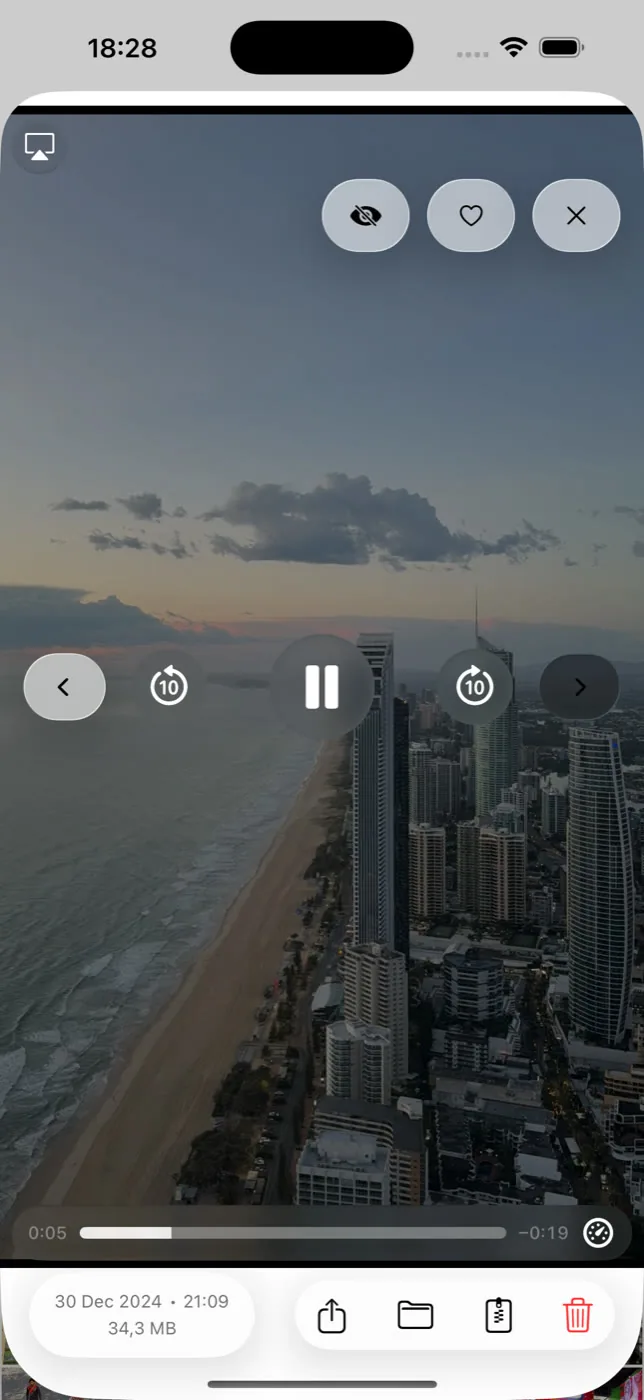
Slean sortiert deine gesamte Mediathek von der größten zur kleinsten Datei, mit der exakten Größenangabe auf jedem Miniaturbild. Wähle den Medientyp-Filter, und du siehst nur Videos der Reihe nach – die größten Speicherfresser ganz oben. Setze zusätzlich einen Mindestwert (etwa 200 MB), und die Liste zeigt nur noch die relevanten Dateien. Das dauert rund dreißig Sekunden und bringt meist drei oder vier Clips zutage, an deren Aufnahme du dich kaum noch erinnert hast.
Was ist mit großen Fotos?
Dieselbe Lücke, geringeres Einzelrisiko. Ein normales iPhone-Foto ist zwei bis drei Megabyte groß und tausend davon füllen ein Telefon nicht so schnell wie ein einziger langer 4K-Clip. Es gibt jedoch Ausnahmen, die sich zu finden lohnen: ProRAW- und RAW-Dateien belegen 25 bis 75 MB pro Bild, Panoramen sind riesig, ganzseitige Screenshots ganzer Webseiten sind überraschend schwer und alles, was von einer echten Kamera importiert wurde, spielt in einer anderen Gewichtsklasse als ein normaler Smartphone-Schnappschuss.
Die Fotos-App bietet dir auch hierfür keine Möglichkeit – es gibt weder eine Größenspalte noch eine Sortierung oder einen Größenfilter. Dieselbe Größensortierung beantwortet beide Fragen auf einmal: Setze den Medienfilter auf Fotos, sortiere nach der größten Datei, und die RAW-Dateien sowie Panoramen stehen ganz oben. Wenn du in ProRAW fotografierst und dir das noch nie angesehen hast, ist das meist eine echte Überraschung.
Komprimieren statt löschen
Nicht jedes große Video ist entbehrlich. Wenn du eine Aufnahme behalten möchtest – die ersten Schritte deines Kindes, ein Konzert –, kann Komprimierung den Großteil des Speicherplatzes zurückholen, ohne dass du die Datei aufgeben musst.
Sleans Komprimierung zeigt dir vor dem Speichern eine Größenvorschau, und du entscheidest, ob du das Original neben der komprimierten Version behalten oder ersetzen möchtest. Wichtig dabei: Erst das Ersetzen bringt den Speicherplatz tatsächlich zurück, bedeutet aber auch, dass die Quelldatei dauerhaft überschrieben wird – sei dir daher vorher sicher.
Was die Komprimierung kostet: Sie reduziert die Bitrate, und die Bitrate bestimmt, wie viele Daten für Bilddetails aufgewendet werden. Schnelle Bewegungen und schlechte Lichtverhältnisse zeigen den Unterschied zuerst – Aufnahmen, die ohnehin schon etwas weich oder dunkel waren, wirken danach noch weicher oder körniger, und schnelle Schwenks können Kompressionsartefakte aufweisen. Auf einem Smartphone-Bildschirm bemerkst du das selten. Auf einem großen Fernseher betrachtet oder für spätere Nachbearbeitung ist es jedoch ein spürbarer Qualitätskompromiss, kein kostenloser Gewinn.
Unter Android sind große Dateien an anderer Stelle zu finden. Hier ist die Android-Version.
Fragen, die wirklich gestellt werden
- Wie finde ich meine größten Fotos auf dem iPhone?
Mit Bordmitteln gar nicht. Die Fotos-App zeigt keine Dateigrößen und bietet weder eine Größensortierung noch einen Größenfilter für Fotos. „Einstellungen → Allgemein → iPhone-Speicher“ nennt nur Gesamtsummen. Das Sortieren nach Dateigröße in einer App wie Slean ist der direkte Weg und bringt ProRAW-Dateien, Panoramen und ganzseitige Screenshots sofort nach oben.
- Kann ich Videos in der Fotos-App nach Dateigröße sortieren?
Nein. Die Fotos-App hatte noch nie eine Option zum Sortieren nach Dateigröße – weder für Fotos noch für Videos. Unter Medienarten → Videos wird nur die Spielzeit angezeigt, die nur grob Rückschlüsse auf die Dateigröße zulässt. Eine App wie Slean, die die Mediathek nach größter Datei sortiert, ist der einzige Weg für eine echte Größenreihenfolge.
- Bedeutet ein längeres Video immer eine größere Datei?
Nicht unbedingt. Auflösung und Bildrate sind genauso wichtig wie die Länge. Ein 15-sekündiges 4K-Video mit 60 Bildern pro Sekunde kann größer sein als ein viel längeres Video in Standardauflösung.
- Geht beim Komprimieren eines Videos dauerhaft Qualität verloren?
Wenn du das Original ersetzt: Ja, die höherwertige Quelldatei ist dann dauerhaft überschrieben. Slean lässt dich die Ersparnis vorher prüfen und bietet die Option, das Original neben der komprimierten Kopie zu behalten, falls du dich erst später entscheiden möchtest.
- Wo tauchen Videos auf, die aus Nachrichten oder dem Internet gespeichert wurden?
Wenn du sie in Fotos gesichert hast, erscheinen sie unter Medienarten → Videos. Liegen sie in der Dateien-App oder in iCloud Drive, tauchen sie in Fotos nicht auf – prüfe dort die Dateien-App separat.
- Ist es besser, ein großes Video zu löschen oder zu komprimieren?
Löschen bringt den meisten Speicherplatz, wenn du das Video gar nicht mehr brauchst. Komprimieren eignet sich für Erinnerungen, die du behalten möchtest: Du sparst Speicherplatz, behältst das Video und siehst die Ersparnis vorab in Slean, bevor du dich entscheidest.
Quellen
Weiterlesen
- iPhone-Speicher voll? Lösche diese Dinge zuerst, in dieser ReihenfolgeNicht jedes Löschen bringt gleich viel Speicher. Hier ist die Reihenfolge, die wirklich hilft – von langen Videos bis zum App-Cache.
- Beste Foto-Cleaner-App fürs iPhone: fünf Apps und wie du die richtige auswählstFünf iPhone-Foto-Cleaner im Vergleich, nur mit dem, was jeder im Store prüfen kann: Datenschutzlabel, Kosten, Funktionen. Plus der Zwei-Minuten-Test für deinen Fall.
- So schaffst du iPhone-Speicherplatz, ohne Fotos zu löschenMöglichkeiten, die deine Mediathek schonen: Speicher optimieren, Apps auslagern, Videos komprimieren. Und warum Serienfotos ausmisten kein Verlust ist.
- So löschst du Screenshots auf dem iPhoneScreenshots sammeln sich schnell an und lassen sich risikofrei aufräumen. So löschst du Hunderte Bildschirmfotos mit wenigen Fingertipps.
- Android-Speicher voll? Hier ist die richtige Reihenfolge beim LöschenZuerst lange Videos, dann Messenger-Medien, Screenshots, Duplikate und zuletzt Caches. Die Reihenfolge spart mehr Zeit als blindes Löschen.
Slean sortiert deine Mediathek nach Dateigröße – was die Fotos-App nicht kann – und zeigt die genaue Größe jedes Videos.