„Speicherplatz freigeben“ in Google Fotos räumt deine Mediathek nicht auf
„Speicherplatz freigeben“ in Google Fotos löscht die auf dem Smartphone gespeicherten Kopien von Fotos, die bereits in der Cloud gesichert sind. Die Bilder bleiben online erhalten und belegen weiter Google-Speicher. Das schafft lokalen Platz, bereinigt aber kein einziges Foto aus der Mediathek.
Von Emre, der Slean entwickelt. Aktualisiert am 1. September 2026.
Diese eine Schaltfläche stiftet in der Praxis mehr Verwirrung als fast jede andere Funktion beim Thema Smartphone-Speicher – und die Verwirrung existiert in beide Richtungen. Manche Nutzer tippen darauf in der festen Erwartung einer aufgeräumten Galerie und blicken danach auf dieselben vierzigtausend Bilder. Andere meiden den Button jahrelang aus Sorge, die Funktion würde ihre Erinnerungen löschen.
Beide Annahmen sind falsch.
Was die Schaltfläche tatsächlich tut
Google Fotos hält zwei Dinge: die Kopie auf deinem Telefon und die Kopie in deinem Google-Konto. Ist ein Foto fertig gesichert, ist die Kopie auf dem Telefon redundant. „Speicherplatz freigeben“ findet jedes Foto in diesem Zustand und löscht die Telefonkopie.
Danach ist jedes einzelne Foto weiterhin ganz normal in Google Fotos vorhanden. Du siehst die Bilder in der Galerie-Übersicht der App, du kannst sie antippen und öffnen, und sie werden weiterhin in vollem Umfang auf dein Google-Cloud-Speicherkontingent angerechnet. Der einzige Unterschied: Dein Smartphone hat seinen internen Speicherplatz in Gigabyte zurückerhalten, und das jeweilige Foto wird bei Bedarf bei aktiver Internetverbindung aus der Cloud geladen, statt permanent im lokalen Gerätespeicher zu liegen.
Das ist eine wirklich gute Funktion. Sie ist der schnellste Weg, auf einem Android-Smartphone Speicherplatz zurückzugewinnen, und sie ist kostenlos. Wichtig ist jedoch zu verstehen, was hier geschieht: Es handelt sich um ein Auslagern in die Cloud, nicht um ein Bereinigen deiner Fotomediathek.
Zwei Dinge, die die Funktion ausdrücklich nicht leistet
Erstens: Sie verringert nicht die Anzahl deiner Fotos. Wenn du vor dem Ausführen sechs fast identische Fehlversuche desselben Motivs in deiner Sammlung hattest, hast du diese sechs Bilder auch danach noch. Das Scrollen durch deine Galerie ist nach wie vor genauso unübersichtlich und lang wie zuvor.
Zweitens: Sie gibt kein einziges Megabyte Speicherplatz in deinem Google-Konto frei. Das Google-Speicherkontingent bezieht sich nur auf die Cloud-Kopien – und diese Cloud-Kopien bleiben durch die Schaltfläche unangetastet. Wenn die Warnmeldung auf deinem Bildschirm lautet, dass dein Google-Cloud-Speicher voll ist, nützt dir diese Schaltfläche überhaupt nichts.
| Dein eigentliches Ziel | Speicherplatz freigeben | Was in diesem Fall wirklich hilft |
|---|---|---|
| Der interne Telefonspeicher ist voll | Funktioniert hervorragend | Zusätzlich große Videos und App-Caches prüfen |
| Der Google-Konto-Speicher (Cloud) ist voll | Hat keinerlei Wirkung | Fotos dauerhaft aus der Mediathek löschen oder Google One-Speicher buchen |
| Die Mediathek ist unübersichtlich und voll Müll | Hat keinerlei Wirkung | Exakte Duplikate und optisch ähnliche Serienaufnahmen entfernen |
| Fotos fehlen plötzlich offline auf dem Handy | Das ist die direkte Folge | Originale bei Bedarf erneut herunterladen oder lokal auf dem Gerät behalten |
Die Überraschung ohne aktive Internetverbindung
Die einzige spürbare Kehrseite dieser Funktion macht sich meist erst Wochen später bemerkbar: Sobald die lokalen Kopien gelöscht sind, erfordert das Öffnen eines älteren Fotos eine Datenverbindung. Im Flugzeug, in einem Zug mit schlechtem Mobilfunkempfang oder im Urlaub im Ausland ohne Datenroaming blickst du in deiner Galerie plötzlich auf leere Ladekreise statt auf hochauflösende Fotos.
Es geht dabei nichts verloren, und sämtliche Bilder stehen wieder bereit, sobald du wieder mit dem Internet verbunden bist. Wer jedoch darauf angewiesen ist, seine wichtigsten Fotos stets offline bei sich zu tragen, sollte die Funktion „Speicherplatz freigeben“ sehr bewusst und gezielt einsetzen – und nicht als reflexartige Panikreaktion bei jedem Speicherhinweis.
Wenn du deine Mediathek wirklich aufräumen willst
Wenn das eigentliche Problem deiner Mediathek darin besteht, dass sich über die Jahre Unmengen an unbrauchbaren Medien angesammelt haben – vier verwackelte Versuche desselben Gruppenfotos, alte Screenshots von 2021 oder ein neunminütiges Video eines Parkplatzes –, hilft dir kein Auslagern der Welt. Diese Medien müssen dauerhaft aus der Mediathek gelöscht werden.
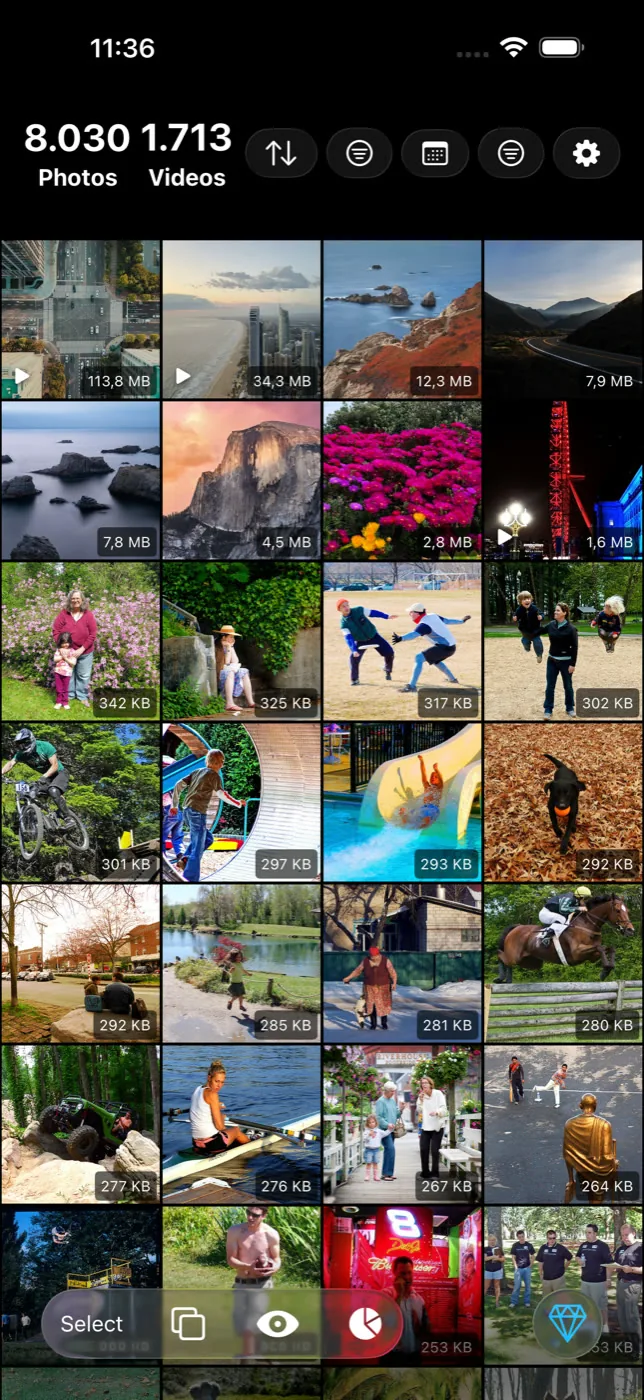
Das Vorgehen für eine echte Bereinigung: optisch ähnliche Serienaufnahmen bündeln und nur das beste Foto behalten, überflüssige Screenshots aussortieren und die Handvoll sehr großer Videos aufspüren, die im Hintergrund den Löwenanteil deines Speichers beanspruchen. Slean erledigt diese drei Durchläufe auf Android direkt auf deinem Gerät, fasst die Treffer logisch zusammen und zeigt dir jede Gruppe im Vollbild an, bevor gelöscht wird.
Die Reihenfolge ist wichtig: Zuerst aufräumen, danach das Backup ausführen und erst ganz zum Schluss „Speicherplatz freigeben“ wählen. Gehst du umgekehrt vor, sicherst du den gesamten Datenmüll zuerst in dein Google-Konto und lagerst ihn danach aus – was zu nichts führt außer einem vollgestopften Google-Cloud-Speicher.
Fragen, die wirklich gestellt werden
- Löscht „Speicherplatz freigeben“ meine Fotos unwiderruflich?
Nein. Die Funktion löscht die lokalen Kopien auf deinem Smartphone, nicht die Fotos selbst. Alles, was bereits gesichert ist, bleibt in Google Fotos und in deinem Google-Konto. Fotos, deren Sicherung noch aussteht, werden übersprungen.
- Hilft „Speicherplatz freigeben“, wenn der Google-Speicher voll ist?
Nein. Die Funktion betrifft nur den physischen Speicher deines Telefons. Dein Google-Speicherkontingent ändert sich dadurch nicht. Um Google-Cloud-Speicher freizugeben, musst du Fotos dauerhaft aus der Mediathek löschen oder zusätzlichen Cloud-Speicher hinzubuchen.
- Kann ich die Fotos danach wieder auf mein Smartphone herunterladen?
Ja. Sobald du ein Foto in Google Fotos öffnest, wird es bei bestehender Verbindung automatisch geladen. Über das Teilen-Menü bzw. das Drei-Punkte-Menü kannst du das Bild jederzeit wieder dauerhaft auf den lokalen Gerätespeicher herunterladen. Dafür brauchst du eine Verbindung – das ist der eigentliche praktische Preis von „Speicherplatz freigeben“.
- Warum ist mein Speicher nach der Freigabe immer noch voll?
In den meisten Fällen liegt das daran, dass der Speicherplatz von anderen Dingen belegt wird: Videos, die nie gesichert wurden, Downloads, WhatsApp-Medienordner oder App-Caches. Prüfe außerdem, ob die Sicherung abgeschlossen ist – Fotos, die noch in der Warteschlange stehen, werden nicht entfernt.
- Sollte ich Fotos vor oder nach der Sicherung aufräumen?
Immer vorher. Wenn du deine Fotos erst nach dem Backup bereinigst, werden all die verwackelten Fehlversuche, Duplikate und überflüssigen Serienaufnahmen zuerst in deinen Google-Cloud-Speicher übertragen und belegen dort dauerhaft dein Speicherkontingent – selbst wenn du die lokalen Kopien später auf dem Telefon entfernst.
Quellen
Weiterlesen
- Doppelte und ähnliche Fotos sind nicht dasselbe ProblemEin Duplikat ist eine exakte Kopie. Ein ähnliches Foto ist eine andere Aufnahme desselben Motivs. Handys finden meist nur das Erste.
- Was das Duplikate-Album auf dem iPhone findet – und was es stillschweigend übersiehtDie Fotos-App hat einen kostenlosen Duplikat-Finder. Er sucht aber nur nach Kopien. Wo seine Grenzen liegen und wie du den Rest aufräumst.
- Was Slean ist und wie es deine Fotomediathek aufräumtSlean hilft dir beim Aufräumen von Fotos und Videos auf iPhone und Android. Sortiert nach Größe, gruppiert Duplikate und arbeitet lokal.
Erst aufräumen, dann auslagern. Slean übernimmt das gründliche Aufräumen: ähnliche Fotos, Screenshots und die Videos, die deinen Speicherplatz wirklich belegen.