Der Pixel-Stretch-Effekt und wie du ihn auf dem Smartphone erstellst
Pixel Stretch greift eine Pixelzeile aus einem Foto auf und wiederholt sie nach außen, sodass ihre Farben zu langen Bändern über das Bild verlaufen. Was normalerweise in Photoshop erledigt wird, übernimmt Slean mit einem integrierten Pixel-Stretch-Editor direkt auf dem Smartphone – auf iPhone und Android.
Von Emre, der Slean entwickelt. Aktualisiert am 1. September 2026.
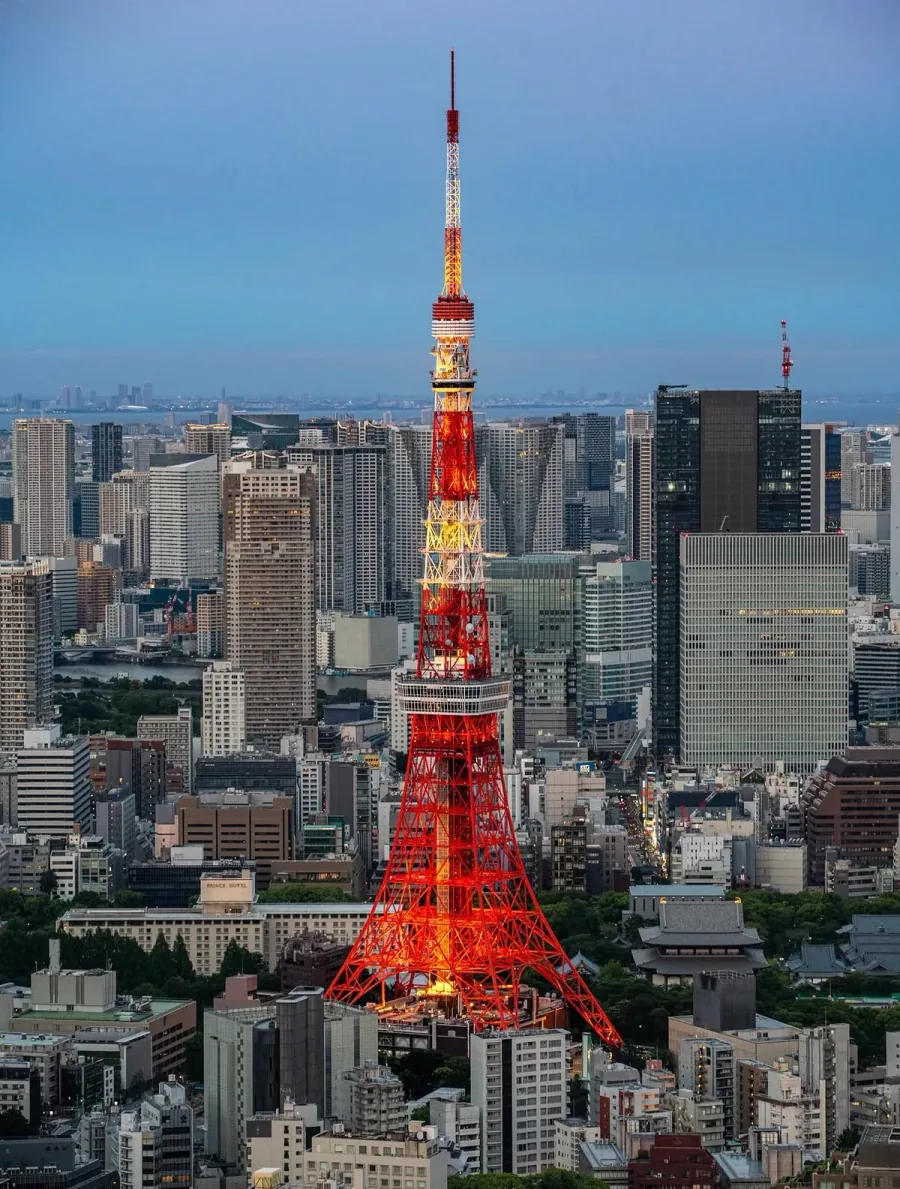
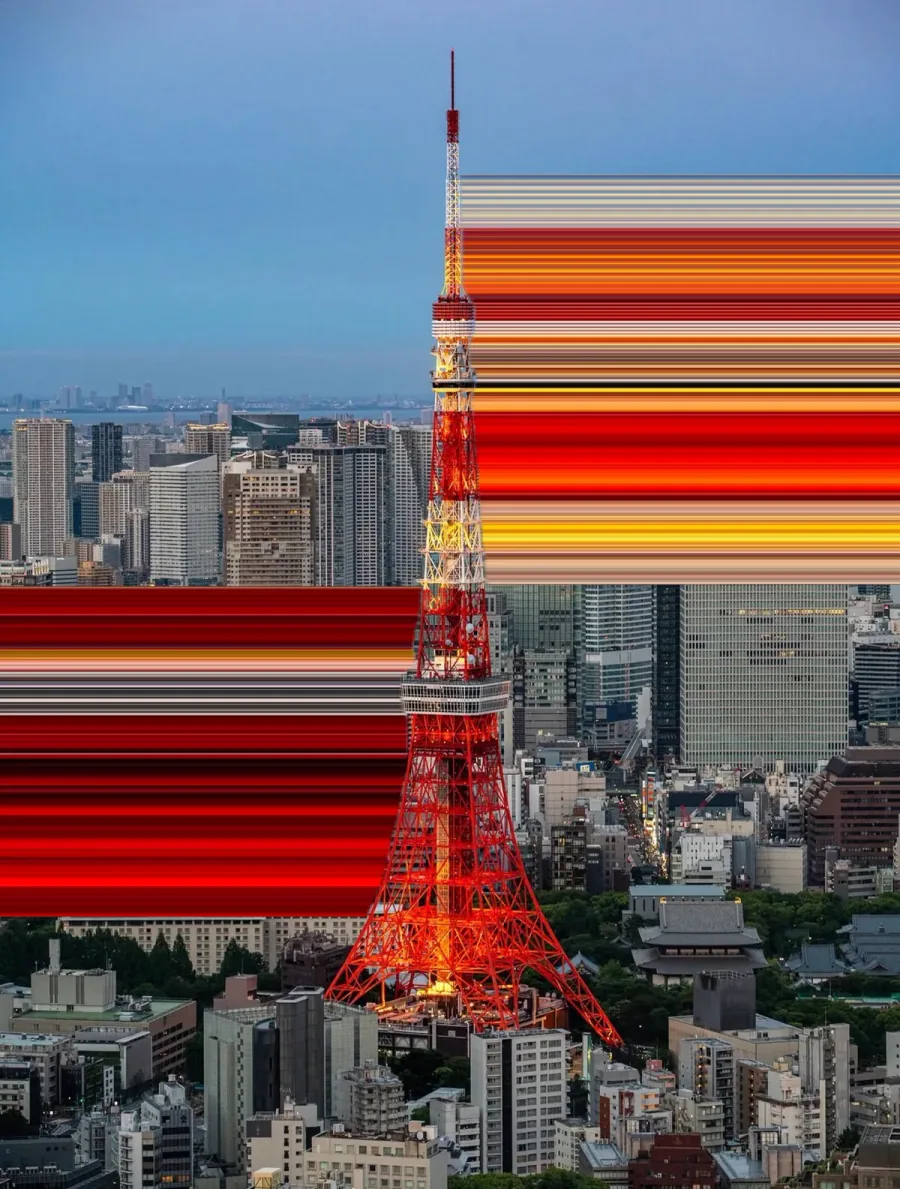
Du hast das sicher schon auf Album-Covern und Postern gesehen: Ein Foto, bei dem sich ein Teil des Bildes in Farbbänder auflöst, die über den Bildrand hinauslaufen – als würde das Bild zur Seite hin zerfließen.
Das Prinzip dahinter ist einfacher, als es aussieht.
Was der Effekt tatsächlich ist
Nimm ein Foto. Wähle eine einzelne Pixelzeile – eine waagerechte Linie, genau ein Pixel hoch. Wiederhole diese Zeile nun hunderte Male nach unten, bis sie die untere Bildhälfte füllt.
Jede Farbe, die auf dieser Linie lag, wird zu einem senkrechten Streifen. Ein helles Fenster wird zu einem gelben Band. Eine dunkle Lücke zwischen Gebäuden zu einem schwarzen Streifen. Das Ergebnis wirkt wie Bewegung oder verfließendes Licht, obwohl sich nichts bewegt hat und nichts gemalt wurde.
Das ist die ganze Idee. Alles Weitere, etwa Kurven, Verjüngung und Motivschutz, verfeinert dieses Grundprinzip.
Warum die Position der Linie alles entscheidet
Da die Dehnung eine Kopie einer einzelnen Linie ist, bestimmt deine Linienwahl das gesamte Ergebnis. Verschiebe sie um zwanzig Pixel nach oben und du erhältst ein anderes Bild.
- Wähle eine Linie mit Kontrast. Eine Zeile über Lichtern, Kanten oder kräftigen Farben erzeugt lebendige Bänder. Eine Zeile durch grauen Himmel ergibt nur ein graues Rechteck.
- Vom Motiv weg dehnen, nicht hindurch. Liegt die Linie über einem Gesicht, verschmiert das Gesicht. Platziere die Linie meist knapp unter oder neben dem Bereich, den du behalten willst.
- Lange Dehnungen wirken wie Bewegung, kurze wie Textur. Beides hat seinen Reiz und erzeugt unterschiedliche Bilder.
- Mit Nachtaufnahmen gelingen besonders schnell gute Ergebnisse. Punktförmige Lichter vor dunklem Hintergrund erzeugen die saubersten Bänder – deshalb zeigen so viele Beispiele nächtliche Städte.
Wie es normalerweise gemacht wird – und warum das umständlich ist
In Photoshop lautet die Anleitung: eine rechteckige Auswahl mit einer Höhe von einem Pixel aufziehen, auf eine neue Ebene kopieren, frei transformieren und den Anfasser an den Bildrand ziehen. Das funktioniert seit zwanzig Jahren, verlangt aber einen Desktop-Rechner und eine Softwarelizenz für einen im Grunde simplen Vorgang.
Auf dem Smartphone gibt es dafür kaum brauchbare Werkzeuge. Filter-Apps bieten meist nur starre Vorgaben ohne Kontrolle über die Linienposition – was das Ergebnis dem Zufall überlässt.
Direkt auf dem Smartphone umsetzen
Slean enthält einen Pixel-Stretch-Editor für iPhone und Android. Du zeichnest den Dehnpfad direkt auf das Foto und die Farbbänder folgen ihm.
- 1Öffne ein Foto in Slean und wähle Pixel Stretch.
- 2Verschiebe den Auswahlbalken genau über den Farbstreifen, den du dehnen möchtest. Diese Entscheidung bestimmt das gesamte Bild – alles Folgende ist eine Kopie dieses Bereichs.
- 3Tippe auf den Pfeil für einen geraden Verlauf oder ziehe ihn, um eine Kurve durch die Komposition zu zeichnen. Geschwungene Pfade erhalten Kontrollpunkte zur Feinjustierung.
- 4„Formen“ krümmt die Mittellinie; „Verformen“ verändert die Breite des Bandes entlang des Pfads. „Voreinstellungen“ für die häufigsten Formen – Rundbogen und S-Kurve – ersparen das mühsame Zeichnen von Hand.
- 5Passe Verjüngung (Taper), Drehung (Twist), Deckkraft (Opacity) und „Kantenfarbton“ an und vergleiche das Ergebnis dabei fortlaufend mit dem Original.
- 6Aktiviere den Motivschutz (Subject Protection), wenn das Band Bereiche überdeckt, die scharf bleiben sollen.
- 7Speichern. Der Export erfolgt in voller Auflösung, nicht als verkleinerte Vorschau.
Zwei Einstellungen prägen das Ergebnis besonders: „Formen“ bestimmt, wohin das Band verläuft, „Verformen“ steuert seine Breite. Für Bewegung eignet sich meist ein einfacher Pfad mit starker Verjüngung; für eine texturartige Wirkung ein komplexerer Pfad mit gleichmäßiger Breite.
Alles geschieht auf dem Gerät. Das Bild wird zur Bearbeitung nirgendwohin hochgeladen und der Export ist schnell abgeschlossen.
Wissenswertes vor dem ersten Versuch
- Der Effekt überdeckt Bildbereiche, über die er läuft. Arbeite auf einer Kopie oder nutze den Motivschutz.
- Grafische, aufgeräumte Kompositionen wirken am besten. Unruhige Szenen mit vielen Details werden beim Dehnen zu visuellem Rauschen.
- Pixel Stretch wirkt selbst bei hoher Intensität noch bewusst gestaltet. Halbherzige Dehnungen wirken oft eher wie Renderfehler.
- Auf dem iPhone erfordert Pixel Stretch mindestens iOS 17, auch wenn Slean selbst ab iOS 15 läuft.
Fragen, die wirklich gestellt werden
- Was ist der Pixel-Stretch-Effekt?
Ein Bildeffekt, bei dem eine einzelne Pixelzeile oder -spalte über einen Teil des Bildes wiederholt und ihre Farben zu langen Bändern gedehnt werden. Er deutet Bewegung, Lichtspuren oder verfließende Kanten an und wird häufig auf Album-Covern und Plakaten genutzt.
- Wie erstelle ich Pixel Stretch ohne Photoshop?
Mit einer App, bei der du die Dehnlinie selbst platzieren kannst. Slean bietet auf iPhone und Android einen Editor, in dem du den Pfad direkt auf das Foto zeichnest, Form und Verlauf anpasst und das Bild in voller Auflösung auf dem Gerät exportierst. Ein-Tipp-Filter reichen meist nicht, weil das Ergebnis von der Linie abhängt.
- Funktioniert Pixel Stretch auch auf Android?
Ja. Sleans Pixel-Stretch-Editor ist auf Android genauso verfügbar wie auf dem iPhone – mit denselben geraden und geschwungenen Pfaden und demselben Export in voller Auflösung.
- Warum sieht mein Pixel Stretch flach und langweilig aus?
Fast immer, weil die Dehnlinie über einem kontrastarmen Bildbereich liegt. Die Bänder kopieren die Farben dieser Linie: Eine Linie durch gleichmäßigen Himmel erzeugt eine monotone Fläche. Verschiebe die Linie über Lichter, Kanten oder kräftige Farben.
- Verringert Pixel Stretch die Fotoqualität?
Der gedehnte Bereich überdeckt das darunterliegende Bild, aber der restliche Bildteil bleibt unangetastet. Slean exportiert in voller Originalauflösung statt einer herunterskalierten Vorschau. Arbeite mit einer Kopie, wenn du die ursprüngliche Bildgestaltung bewahren möchtest.
- Was kostet Pixel Stretch in Slean?
Slean kann kostenlos im App Store und bei Google Play geladen werden. Viele Kernfunktionen – Größensortierung, alle Filter, Duplikat- und Ähnlichkeitsscans, Vollbildprüfung, Löschen, Zuschnitt und Drehen – sind kostenlos nutzbar.
Weiterlesen
- Was Slean ist und wie es deine Fotomediathek aufräumtSlean hilft dir beim Aufräumen von Fotos und Videos auf iPhone und Android. Sortiert nach Größe, gruppiert Duplikate und arbeitet lokal.
- Doppelte und ähnliche Fotos sind nicht dasselbe ProblemEin Duplikat ist eine exakte Kopie. Ein ähnliches Foto ist eine andere Aufnahme desselben Motivs. Handys finden meist nur das Erste.
Pixel Stretch ist Teil von Slean auf iPhone und Android. Slean ist kostenlos erhältlich und exportiert Pixel-Stretch-Bilder in voller Auflösung.