Android-Speicher voll? Hier ist die richtige Reihenfolge beim Löschen
Wenn der Android-Speicher voll ist, gehe in dieser Reihenfolge vor: Zuerst lange Videos, da ein Clip hunderte Fotos aufwiegt; dann Downloads und Messenger-Medien; danach Screenshots; dann Duplikate und ähnliche Fotos; zuletzt App-Caches. „Speicherplatz freigeben“ in Google Fotos lagert nur aus, statt zu löschen.
Von Emre, der Slean entwickelt. Aktualisiert am 1. September 2026.
Wenn Android meldet, dass der Speicher voll ist, bringt ein systematisches Vorgehen in der unten stehenden Reihenfolge schneller Erfolg als das wahllose Löschen von Apps in der Hoffnung auf Besserung. Manche Kategorien bringen mehrere Gigabyte für zehn Minuten Aufwand zurück. Andere bringen für denselben Zeitaufwand nur wenige hundert Megabyte. Beginne mit den großen Hebeln.
1. Lange Videos
Ein neunminütiges Video eines Parkplatzes belegt mehr Speicherplatz als tausend Fotos. Videos sind der Bereich, in dem den meisten Smartphones tatsächlich der Speicher ausgeht – und eine Handvoll langer Clips, die du einmal aufgenommen und nie wieder angesehen hast, bildet meist den größten verfügbaren Speicherblock auf dem gesamten Gerät.
Der schnellste Weg, sie zu finden, ist das Sortieren nach Dateigröße, größte zuerst. Androids Menü unter Einstellungen → Speicher liefert dir zwar eine Aufschlüsselung nach Kategorien, aber nicht nach einzelnen Dateien, und die meisten Galerie-Apps bieten überhaupt keine Größensortierung. Slean sortiert deine gesamte Mediathek von der größten Datei abwärts und filtert nach einem genauen Größenbereich, was diesen Schritt in rund dreißig Sekunden erledigt.
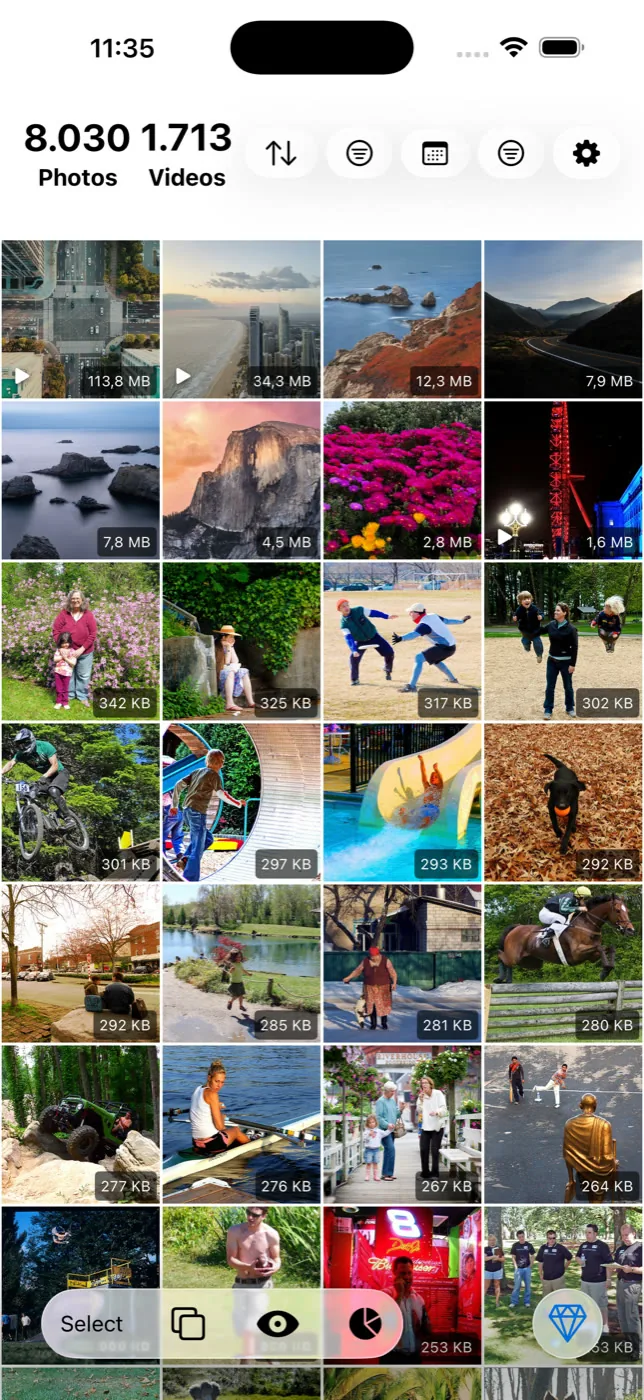
2. Downloads und Medien aus Messenger-Apps
Im Downloads-Ordner sammeln sich PDFs, weitergeleitete Dateien und einmalige Downloads an, die danach niemand mehr aufräumt. Parallel dazu bauen WhatsApp und Telegram eigene Medienordner aus allem auf, was in jedem deiner Chats geteilt wird – ganz gleich, ob du danach gefragt hast oder nicht. Diese beiden Kategorien wachsen still im Hintergrund, weil dich kein Systemhinweis zum Prüfen auffordert, und zusammen bilden sie nach Videos oft den zweitgrößten Hebel zur Speicherplatzgewinnung.
3. Screenshots
Screenshots häufen sich schneller an als fast alles andere in deiner Fotomediathek, da ihre Erstellung keinen Aufwand erfordert und kein Systemdialog zum späteren Überprüfen oder Löschen auffordert. Die allermeisten lassen sich bedenkenlos in großer Zahl löschen – die Begründung und wie du Ausnahmen behältst, erfährst du hier.
4. Duplikate und ähnliche Aufnahmen
Exakte Dateiduplikate machen in reinen Gigabyte gemessen oft den kleineren Posten auf dieser Liste aus, lassen sich aber am schnellsten bereinigen, da keine schwierigen Entscheidungen nötig sind – die Duplikatsuche von Files by Google erledigt das in zwei Minuten. Ähnliche Aufnahmen – Serienbilder, Fehlversuche, mehrere Versuche desselben Motivs – summieren sich zu mehr Speicherplatz, erfordern aber etwas mehr Zeit, da du selbst auswählst, welches Bild bleibt; Android bietet dafür kein integriertes Werkzeug.
5. App-Caches
Caches stehen ganz bewusst an letzter Stelle dieser Liste. Sie bringen meist den geringsten Speicherplatzgewinn und bauen sich in dem Moment wieder neu auf, in dem du die jeweilige App erneut öffnest – das Leeren ist somit eine vorübergehende Maßnahme statt einer dauerhaften Lösung. Zudem leert Android Cache-Dateien bei akutem Speicherplatzmangel in vielen Fällen ohnehin automatisch, weshalb das manuelle Nachjagen oft enttäuscht.
„Speicherplatz freigeben“ in Google Fotos ist ein separater Schritt abseits der obigen Liste: Die Funktion lagert lokale Kopien von Fotos aus, die bereits in der Cloud gesichert sind, statt Dateien aus deiner Mediathek zu löschen. Die vollständige Erklärung dazu findest du hier. Führe diesen Schritt erst nach dem Aufräumen aus, um nicht überflüssigen Datenmüll in die Cloud zu sichern, den du eigentlich löschen wolltest.
Menüpfade unterscheiden sich je nach Smartphone
Der genaue Pfad zu „Einstellungen → Speicher“ und wie Funktionen wie „Speicher analysieren“ bezeichnet werden, unterscheidet sich zwischen Samsungs One UI, reinem Android auf Google-Pixel-Geräten und den Oberflächen anderer Hersteller. Wenn ein Menüname in einer Anleitung nicht exakt mit deiner Anzeige übereinstimmt, suche nach dem naheliegendsten Begriff – Speicher, Gerätewartung oder Ähnliches –, statt anzunehmen, dass die Funktion fehlt.
Auf dem iPhone ist die Reihenfolge ähnlich, aber die Menüs und typischen Speicherfresser unterscheiden sich, und Anhänge in Nachrichten bilden eine eigene Kategorie. Hier ist die Reihenfolge für das iPhone.
Fragen, die wirklich gestellt werden
- Was belegt auf einem Android-Smartphone meist den meisten Speicher?
In den meisten Fällen Videos – eine kleine Anzahl langer oder hochauflösender Videos belegt in der Regel mehr Speicherplatz als die gesamte restliche Fotomediathek. Danach folgen Medienordner von Messenger-Apps und Downloads, vor allem weil kein automatischer Hinweis zum Aufräumen auffordert.
- Sollte ich bei Speicherplatzmangel zuerst den App-Cache leeren?
Nein – das gehört an die letzte Stelle. Caches bauen sich beim erneuten Öffnen der jeweiligen App sofort wieder auf, sodass der Speicherplatz bestenfalls vorübergehend frei wird. Der Speichergewinn ist meist kleiner als bei Videos, Messenger-Medien, Screenshots oder Duplikaten.
- Bringt das Deinstallieren von Apps mehr als das Löschen von Fotos?
Das hängt von der jeweiligen App ab, aber für die meisten Nutzer bietet die Fotomediathek mehr Einsparpotenzial – insbesondere wenn Videos, Messenger-Medien und Screenshots mit eingerechnet werden. Eine Handvoll großer 3D-Spiele kann eine Ausnahme sein, die sich unter Einstellungen → Speicher individuell prüfen lässt.
- Warum ist mein Speicher nach dem Sichern in Google Fotos immer noch voll?
Das reine Sichern in Google Fotos entfernt von sich aus keine einzige Datei vom Smartphone. Du musst anschließend die Funktion „Speicherplatz freigeben“ ausführen, um die lokalen Kopien der bereits gesicherten Inhalte zu entfernen – Sichern und lokales Freigeben sind zwei getrennte Schritte.
- Ist es sicher, den WhatsApp-Medienordner im Dateimanager komplett zu löschen?
Das entfernt die Medien zwar von deinem Smartphone, führt in WhatsApp-Chatverläufen jedoch zu fehlenden Bildvorschauen und kann versehentlich Fotos löschen, die du eigentlich behalten wolltest. Die integrierte Speicherverwaltung von WhatsApp oder die Duplikatsuche von Files by Google ist berechenbarer als das pauschale Löschen des gesamten Ordners.
Quellen
Weiterlesen
- So löschst du Screenshots auf AndroidScreenshots häufen sich schneller an als Fotos und lassen sich bedenkenlos löschen. Wo sie liegen und wie du sie in einem Durchgang aufräumst.
- So löschst du doppelte Fotos auf AndroidFiles by Google und Samsungs „Eigene Dateien“ finden Duplikate kostenlos. Die Schritte, warum WhatsApp die meisten erzeugt und was beiden fehlt.
- „Speicherplatz freigeben“ in Google Fotos räumt deine Mediathek nicht aufDie Funktion löscht nur lokale Kopien bereits gesicherter Fotos. Das Handy wird leerer, die Mediathek bleibt gleich voll. Was stattdessen hilft.
- iPhone-Speicher voll? Lösche diese Dinge zuerst, in dieser ReihenfolgeNicht jedes Löschen bringt gleich viel Speicher. Hier ist die Reihenfolge, die wirklich hilft – von langen Videos bis zum App-Cache.
Nach der größten Datei sortieren, um Videos zu finden, danach Screenshots und ähnliche Fotos bereinigen. Slean erledigt alle drei Schritte lokal auf dem Telefon.