Cómo liberar espacio en el iPhone sin borrar fotos
Puedes liberar espacio real sin tocar tu fototeca: activa Optimizar almacenamiento del iPhone, vacía Eliminados recientemente, quita apps no usadas y borra adjuntos. Sin iCloud de pago, la mayor ganancia es reducir cuatro tomas casi idénticas a una sola: descartar tomas repetidas no es perder recuerdos.
Por Emre, que desarrolla Slean. Actualizado el 1 de septiembre de 2026.
El deseo detrás de esta duda es comprensible: las fotos se sienten irremplazables de un modo en que las apps y las descargas no lo son, por lo que la idea de liberar espacio sin tocarlas resulta muy atractiva. Varias de las opciones siguientes consiguen exactamente eso. Pero todas tienen una limitación de fondo.
Optimizar almacenamiento del iPhone
- 1Ajustes → toca tu nombre arriba → iCloud → Fotos.
- 2Elige Optimizar almacenamiento del iPhone en lugar de Descargar y conservar originales.
Con esta opción activada, los originales en resolución completa se guardan en iCloud y tu teléfono conserva versiones reducidas, descargando el original solo cuando abres una foto y la necesitas. Es la mayor recuperación de espacio posible sin tocar ninguna foto: nada se borra y todas las fotos siguen ahí.
El coste: requiere tener Fotos en iCloud activado, lo que para la mayoría implica un plan de pago de iCloud una vez agotados los 5 GB gratuitos. Y necesita conexión: si abres una foto antigua sin cobertura ni Wi-Fi, es posible que veas una vista previa de menor resolución hasta que el original se descargue.
Vaciar el álbum Eliminados recientemente
Este paso se pasa por alto con facilidad porque parece que no cuenta como «no borrar fotos», pero si ya has borrado cosas en el último mes, están en el álbum Eliminados recientemente ocupando todo su tamaño durante unos 30 días. Vaciarlo (Colecciones → Más ítems → Eliminados recientemente → Seleccionar → Eliminar todo) no quita nada de tu fototeca activa; esas fotos ya no estaban en ella. Simplemente deja de reservar espacio para archivos que ya decidiste eliminar.
Quitar apps no usadas
Ajustes → General → Almacenamiento del iPhone → Quitar apps no usadas, o quita aplicaciones individuales desde la misma lista. Esto retira el ejecutable de la app pero conserva sus datos, de modo que al reinstalarla recuperas tu configuración. No tiene nada que ver con las fotos y libera espacio real si tienes apps que abres pocas veces al año.
Archivos adjuntos de Mensajes
Ajustes → General → Almacenamiento del iPhone → Mensajes → Revisar adjuntos grandes. Esto limpia fotos y vídeos enviados a través de Mensajes, que se guardan en un almacenamiento independiente del carrete: borrarlos aquí no afecta a nada en la app Fotos.
Podcasts descargados y vídeo sin conexión
Las apps de podcasts y de streaming que admiten reproducción sin conexión guardan los episodios y vídeos en su propio espacio. Comprueba la lista de descargas en cada app o mira su tamaño en Ajustes → General → Almacenamiento del iPhone: acumular episodios descargados sin escuchar es muy habitual y fácil de limpiar.
Comprimir vídeos grandes en lugar de borrarlos
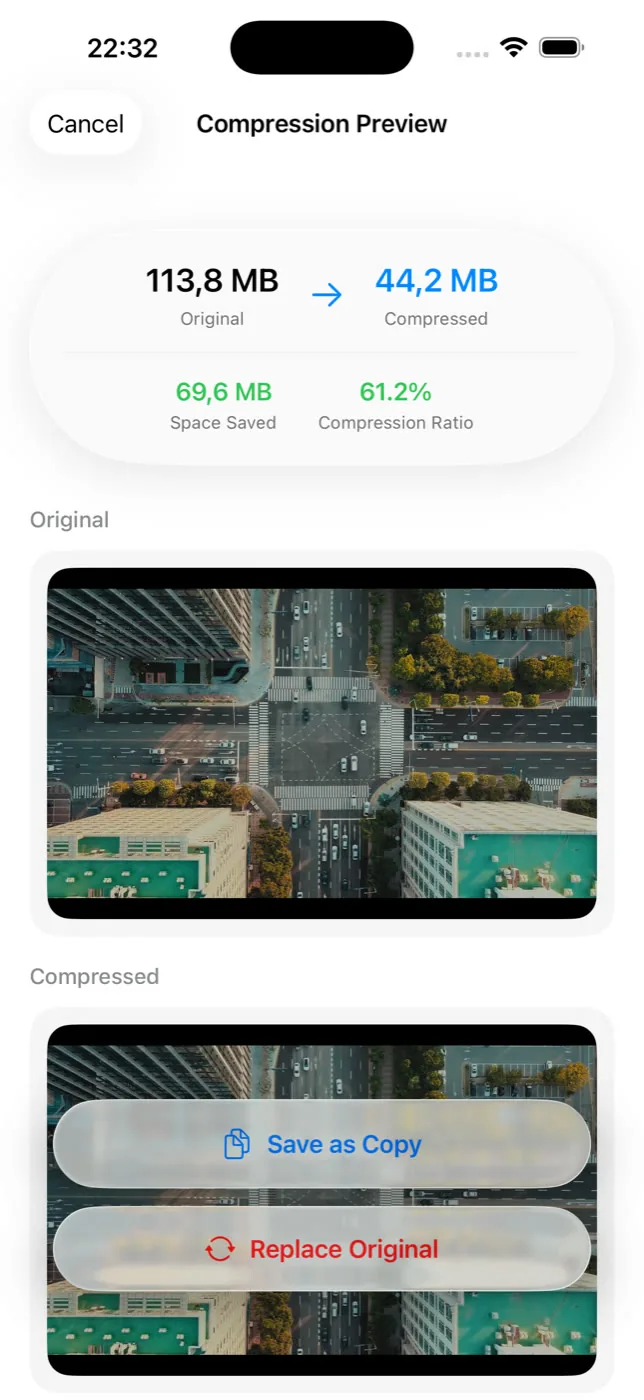
Esta es la única opción de la lista que sí actúa sobre tu fototeca, pero sin eliminar archivos. Comprimir un vídeo grande puede liberar la mayor parte de su espacio conservando el contenido, con un impacto moderado en la calidad en escenas rápidas o con poca luz. Slean muestra el ahorro de espacio antes de confirmar y te permite conservar el original junto a la copia comprimida en lugar de sustituirlo directamente.
Dónde se agotan estas soluciones
Las cinco opciones anteriores son reales y merece la pena probarlas primero. Pero si no pagas almacenamiento en iCloud —o ya lo pagas y vuelves a estar sin espacio—, el límite es el mismo: tu teléfono solo puede optimizar el almacenamiento que no necesita guardar localmente, y solo puede liberar datos que no pertenezcan a tu fototeca. Al final, la categoría mayor que queda son las fotos y vídeos, y la única forma de reducirla es tener menos.
Conviene distinguir esto de lo que la mayoría realmente teme: perder una foto significa perder un momento irrecuperable. De cuatro tomas casi idénticas del mismo momento, quedarte con la mejor y descartar las otras tres conserva el recuerdo y elimina tres archivos redundantes. Solo parecen lo mismo porque ambas acciones usan la palabra «borrar».
Android no tiene un equivalente directo a Optimizar almacenamiento del iPhone, pero «Liberar espacio» en Google Fotos cumple una función similar. Cómo gestionar el almacenamiento en Android.
Preguntas que la gente hace de verdad
- ¿Optimizar almacenamiento del iPhone borra mis fotos?
No. Mantiene los originales a resolución completa en iCloud y versiones más pequeñas en tu teléfono, descargando el original cuando abres una foto. Cada foto sigue en tu fototeca; solo cambia dónde se aloja el archivo completo.
- ¿Necesito iCloud+ para usar Optimizar almacenamiento del iPhone?
Necesitas tener Fotos en iCloud activado, lo que requiere suficiente espacio en iCloud para alojar toda tu fototeca. Los 5 GB gratuitos se llenan pronto en la mayoría de casos, por lo que en la práctica suele requerir un plan de pago.
- ¿Las fotos optimizadas están disponibles si no tengo conexión a internet?
Las fotos vistas recientemente suelen quedarse guardadas a máxima calidad, pero las más antiguas que lleves tiempo sin abrir pueden mostrarse en menor resolución hasta que vuelvas a tener conexión y se descargue el original.
- ¿Vaciar el álbum Eliminados recientemente equivale a borrar más fotos?
No. Todo lo que está en Eliminados recientemente ya se había quitado de tu fototeca previamente. Vaciar el álbum simplemente libera el espacio que todavía se reservaba durante el periodo de recuperación de unos 30 días.
- Si no pago iCloud, ¿puedo liberar espacio sin perder nada?
Quitar apps no usadas, limpiar adjuntos de Mensajes y borrar vídeos descargados ayuda sin tocar las fotos. Pero sin almacenamiento en iCloud para optimizar, esas opciones tienen un tope, y las fotos y vídeos suelen ser la categoría mayor cuando se alcanza ese límite.
Fuentes
Sigue leyendo
- ¿Almacenamiento del iPhone lleno? Qué borrar primero y en qué ordenNo todo lo que borras libera la misma cantidad de espacio. Este es el orden eficaz: desde vídeos largos hasta cachés de aplicaciones.
- Cómo encontrar tus fotos y vídeos más grandes en el iPhoneLa app Fotos no ordena por tamaño, ocultando los archivos más pesados. Qué alternativas existen y cómo comprimir en lugar de borrar.
- Cómo borrar capturas de pantalla en el iPhoneLas capturas se acumulan rápido y son lo más seguro de borrar en lote. Descubre cómo eliminar cientos de capturas en pocos pasos.
- ¿Almacenamiento de Android lleno? Qué borrar y en qué ordenVídeos largos primero, luego archivos de mensajería, capturas, duplicados y cachés al final. El orden importa más que el esfuerzo invertido.
Cuando el espacio se agota, Slean te muestra las tomas redundantes y los vídeos pesados, y te permite comprimir en lugar de borrar.