So löschst du Screenshots auf dem iPhone
Öffne Fotos, gehe zu Medienarten (unter „Sammlungen“ auf iOS 18+, „Alben“ auf iOS 16–17) und tippe auf „Bildschirmfotos“. Tippe auf „Auswählen“, ziehe den Finger über das Raster oder nutze „Alle auswählen“ und tippe auf den Papierkorb. Screenshots sind die sicherste Massenlöschung – die meisten enthalten nur kurzfristig nützliche Notizen.
Von Emre, der Slean entwickelt. Aktualisiert am 1. September 2026.
Screenshots existieren meist nur für einen kurzen Augenblick – eine Bordkarte, ein WLAN-Passwort, eine Nachricht, die du jemandem zeigen wolltest. Danach verbleiben sie dauerhaft in der Mediathek, weil das Löschen nie Teil des Plans war. Niemand macht einen Screenshot mit der Absicht, ihn für immer aufzuheben.
Warum sich Screenshots schneller ansammeln als Fotos
Für ein Foto tust du bewusst etwas: Kamera öffnen, Bildausschnitt wählen, Auslöser drücken. Ein Screenshot entsteht mit zwei schnellen Tastendrücken nebenbei bei dem, was du gerade tust. Genau deshalb sammeln sie sich unbemerkt an – eine Diskussion im Gruppenchat, ein Rezept, ein Instagram-Post oder eine Fehlermeldung, die du später nachschlagen wolltest und es nie getan hast.
Wo du sie findest
- 1Öffne die Fotos-App.
- 2Gehe unter iOS 18 und neuer zu „Sammlungen“, scrolle zu „Medienarten“ und tippe auf „Bildschirmfotos“. Unter iOS 16 und 17 tippe auf den Tab „Alben“ und scrolle zu „Medienarten“.
- 3Tippe oben rechts auf „Auswählen“.
- 4Ziehe mit einem Finger über die Miniaturbilder, um ganze Blöcke zu markieren, oder tippe oben links auf „Alle auswählen“.
- 5Tippe auf das Papierkorb-Symbol und bestätige das Löschen.
Das Ziehen mit dem Finger zum Auswählen wird oft übersehen: Statt jedes Miniaturbild einzeln anzutippen, ziehst du den Finger einfach über das Raster. Die Auswahl folgt deiner Fingerbewegung und markiert jedes Miniaturbild, über das du gleitest – so wird ein ganzer Bildschirm voller Screenshots in einer einzigen fließenden Bewegung markiert.
Die wenigen Screenshots, die du behalten solltest
Nicht jeder Screenshot ist wertlos. Vor dem Auswählen aller Bilder lohnt sich ein kurzer Scroll-Durchlauf nach Inhalten aus diesen Kategorien:
- Belege und Buchungsbestätigungen – Nachweise über Einkäufe, Rückerstattungen oder Reservierungen, die du eventuell noch brauchst.
- Tickets und Bordkarten, falls sie nicht im Wallet oder als PDF an anderer Stelle vorliegen.
- Codes und Zugangsdaten – Seriennummern, Garantienummern, WLAN-Passwörter oder Lizenzschlüssel für Orte, die du wieder besuchst.
- Wichtige Chatnachrichten, die du bewusst als dauerhafte Dokumentation aufheben wolltest, nicht nur als kurze Gedankenstütze zum Antworten.
Alles andere in diesem Album – in den meisten Mediatheken die überwiegende Mehrheit – ist entbehrlich. Sobald er seinen Zweck erfüllt hat, besitzt ein Screenshot keinen dauerhaften Erinnerungswert wie ein echtes Foto.
Warum Screenshots sicherer zu löschen sind als Fotos
Ein Foto ist der Beweis dafür, dass etwas stattgefunden hat – ein Ort, eine Person, ein Moment, bei dem du physisch anwesend warst. Ein Screenshot ist fast immer nur der Beweis dafür, dass du auf einen Bildschirm geschaut hast. Dieser Unterschied ist der Grund, warum das Leeren des Screenshots-Albums selten Reue hervorruft: Du entscheidest nicht zwischen Erinnerungen, sondern mistest temporäre Notizen aus, die ihre Aufgabe längst erfüllt haben.
Das gesamte Album auszuwählen und zu löschen, ist ein sinnvoller Standard. Wer unsicher ist, scrollt vor dem Antippen von „Alle auswählen“ kurz durch die vier genannten Ausnahmen – bei den meisten Mediatheken dauert das unter einer Minute.
Gelöschte Screenshots landen wie alle Fotos für rund 30 Tage im Album „Zuletzt gelöscht“. Solltest du doch etwas versehentlich erwischt haben, kannst du es dort wiederherstellen.
Wenn es ein dauerhaftes Problem ist
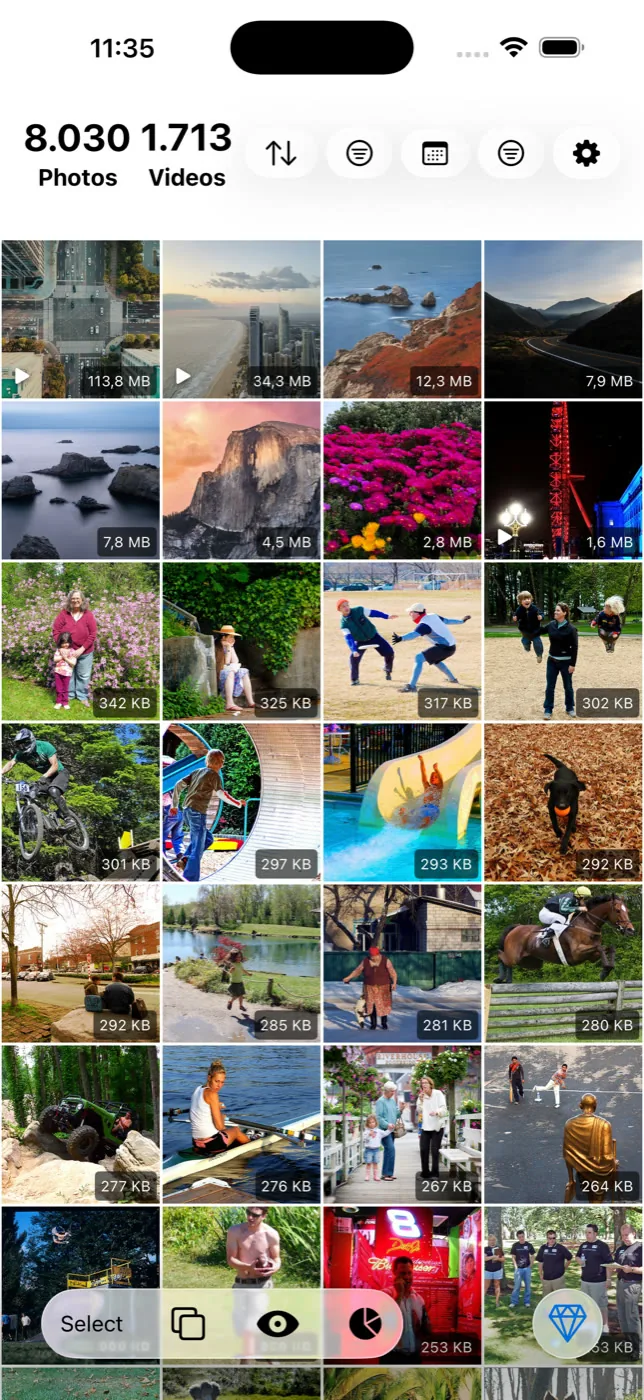
Das Album einmalig zu leeren, schafft heute Platz. Es verhindert aber nicht, dass sich in den nächsten Monaten wieder zweihundert Screenshots ansammeln. Slean bietet dafür einen eigenen Screenshot-Filter: Screenshots werden strenger auf exakte Wiederholungen geprüft als Fotos, und du kannst das Album im selben Arbeitsgang aufräumen wie den Rest deiner Mediathek.
Unter Android liegen Screenshots in einem eigenen Ordner statt in einem Medienarten-Album, was das massenhafte Verwalten verändert. Hier ist die Android-Version.
Fragen, die wirklich gestellt werden
- Kann ich alle Bildschirmfotos auf einmal auf dem iPhone löschen?
Ja. Öffne das Album „Bildschirmfotos“ unter Medienarten, tippe auf „Auswählen“, dann oben links auf „Alle auswählen“ und tippe auf das Papierkorb-Symbol. Es ist keine Bestätigung für jedes einzelne Bild erforderlich.
- Belegen gelöschte Screenshots in „Zuletzt gelöscht“ weiterhin Speicher?
Ja. Alle Elemente in „Zuletzt gelöscht“ belegen rund 30 Tage lang vollen Speicherplatz – auch in iCloud, falls du iCloud-Fotos nutzt –, bis sie dauerhaft gelöscht werden oder du das Album manuell leerst.
- Löscht das Entfernen eines Screenshots die ursprüngliche Nachricht oder Website?
Nein. Ein Screenshot ist eine eigenständige Bilddatei. Das Löschen hat keinerlei Auswirkung auf die App, Webseite oder Nachricht, die du damals abfotografiert hast.
- Wie wähle ich viele Screenshots schnell aus?
Tippe auf „Auswählen“ und ziehe einen Finger über das Raster, statt jedes Miniaturbild einzeln anzutippen. Die Auswahl folgt deiner Bewegung und markiert ganze Zeilen in einem einzigen Wisch.
- Warum enthält das Bildschirmfotos-Album Bilder, an die ich mich nicht erinnere?
Das Album erfasst alles, was das System als Screenshot einstuft – manchmal auch Aufnahmen, an die du dich nicht erinnerst. Behandle sie wie alle anderen: kurz ansehen und löschen.
Quellen
Weiterlesen
- So findest du ähnliche Fotos auf dem iPhoneDie Fotos-App hat keine Suche nach ähnlichen Fotos – nur das Duplikate-Album. Was manuell hilft und wann eine spezialisierte App nötig ist.
- iPhone-Speicher voll? Lösche diese Dinge zuerst, in dieser ReihenfolgeNicht jedes Löschen bringt gleich viel Speicher. Hier ist die Reihenfolge, die wirklich hilft – von langen Videos bis zum App-Cache.
- So schaffst du iPhone-Speicherplatz, ohne Fotos zu löschenMöglichkeiten, die deine Mediathek schonen: Speicher optimieren, Apps auslagern, Videos komprimieren. Und warum Serienfotos ausmisten kein Verlust ist.
- So löschst du Screenshots auf AndroidScreenshots häufen sich schneller an als Fotos und lassen sich bedenkenlos löschen. Wo sie liegen und wie du sie in einem Durchgang aufräumst.
Slean bereinigt Screenshots im selben Durchgang wie alles andere – mit Dateigröße auf jedem Bild.