写真を1枚も削除せずにiPhoneの空き容量を増やす方法
写真を削除せずにiPhoneの空き容量を増やすには、iCloud写真の「iPhoneのストレージを最適化」を有効にし、メッセージの大容量添付ファイルを削除し、非使用Appを取り除き、長時間の動画を圧縮します。Sleanは端末上で動画や写真を圧縮し、前後のサイズを事前に確認できます。
Emre(Slean開発者)執筆。2026年9月1日更新。
大切な写真を1枚も消したくないという気持ちは当然です。アプリや一時ファイルとは異なり、写真は二度と取り戻せないかけがえのない記憶だからです。写真を犠牲にすることなくiPhoneの空き容量を回復する現実的な方法をご紹介します。
「iPhoneのストレージを最適化」を有効にする
- 1「設定」→一番上の自分の名前をタップ→「iCloud」→「写真」を開きます。
- 2「オリジナルをダウンロード」ではなく「iPhoneのストレージを最適化」を選択します。
これにより、フル解像度のオリジナル写真はiCloud上に安全に保管され、iPhone本体には軽量な最適化バージョンのみが残されます。写真を開いたときに初めてフルデータがダウンロードされます。写真を1枚も消すことなく、数十ギガバイトの容量を取り戻す最も劇的な方法です。
注意点:「iCloud写真」が有効であることと、十分なiCloudの空き容量(無料の5GBでは足りないため、通常はiCloud+の有料プラン)が必要です。また、電波のない環境では古い写真が高解像度で開けない場合があります。
「最近削除した項目」を完全に空にする
過去30日以内に写真を削除したことがあるなら、それらのデータは「最近削除した項目」アルバムに元のサイズのまま保持されています。「写真」アプリを開いてこのアルバムへ行き、「選択」→「すべて削除」を実行してください。新しい写真は何も消えませんが、保留されていた容量が即座に解放されます。
「非使用のAppを取り除く」を活用する
「設定」→「一般」→「iPhoneストレージ」→「非使用のAppを取り除く」、または同じ一覧から個別のアプリを取り除きます。アプリ本体だけが削除され、データはそのまま残るので、入れ直せば以前の続きから使えます。写真とは関係がなく、年に数回しか開かないアプリがあるなら実際に容量が戻ります。
「メッセージ」の大容量添付ファイルを削除する
「設定」→「一般」→「iPhoneストレージ」→「メッセージ」→「大容量の添付ファイル」。メッセージのやり取りで受信した動画や写真が蓄積されています。カメラロールとは別管理なので、ここを掃除しても「写真」アプリの写真は消えません。
音楽や動画配信のオフラインダウンロードを消去する
オフライン再生に対応したポッドキャストアプリやストリーミングアプリは、ダウンロードしたエピソードや動画を自分のストレージに持っています。各アプリのダウンロード一覧を確認するか、「設定」→「一般」→「iPhoneストレージ」でそのサイズを見てください。未再生のダウンロードが溜まっているのはよくあることで、片づけるのも簡単です。
写真を消さずに動画を圧縮する
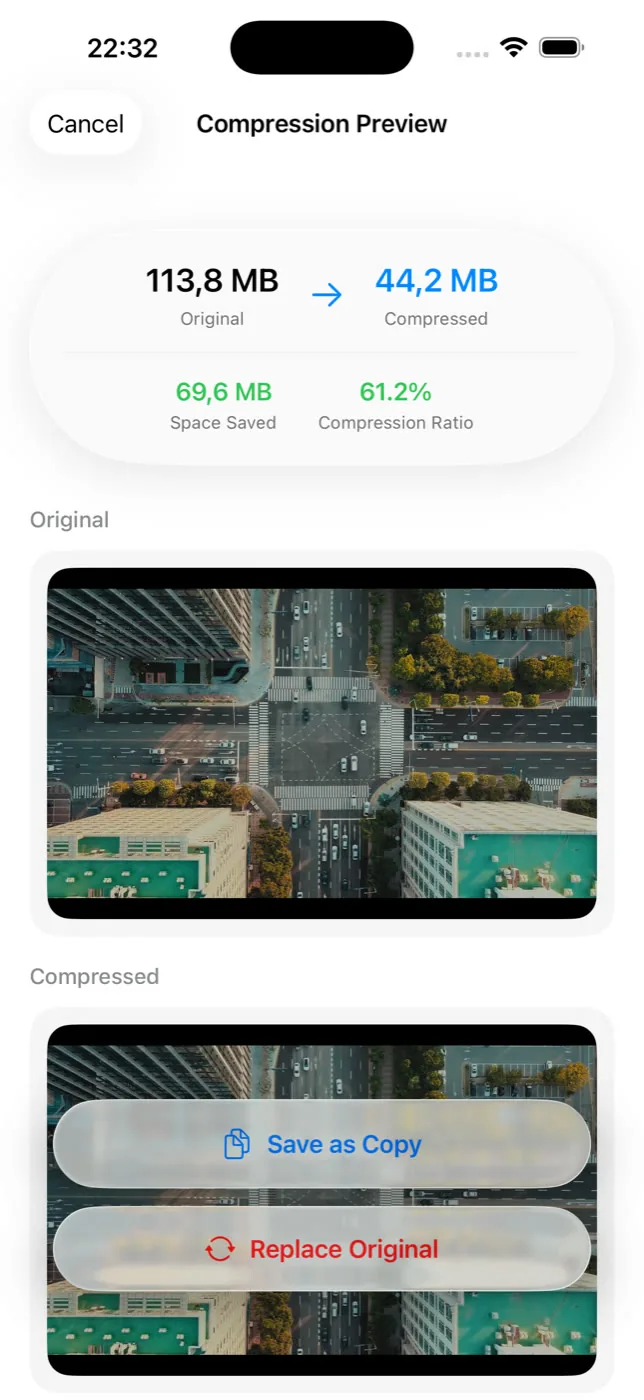
写真ライブラリに直接手を入れつつ、動画そのものは残す唯一の方法です。大容量動画を圧縮することで、動画を保持したまま容量の大部分を取り戻せます。Sleanは実行前に削減できる容量をプレビュー表示し、オリジナルを残すか置き換えるかも選べます。
これらの方法が限界を迎えたとき
上の5つはどれも実在する方法で、まず試す価値があります。ただしiCloudストレージにお金を払っていないなら——あるいはすでに払っていてそれでも一杯なら——上限は同じです。端末が最適化できるのはローカルに置いておく必要のないストレージだけで、退避できるのはライブラリ以外に属するデータだけです。最終的に残る最大のカテゴリは写真と動画そのもので、それを減らす唯一の方法は数を減らすことです。
心理的な壁を取り払うことが大切です。「写真を消す」ことは思い出を失うことのように感じられます。しかし、同じ瞬間の6枚の連写から失敗した5枚を消すことは、思い出を失うことではありません。最高の1枚を残し、不要な5枚のゴミを片付けることなのです。同じ「削除」という言葉を使うからこそ恐ろしく感じるに過ぎません。
AndroidにはAppleと同一の最適化機能はありませんが、Google フォトの「空き容量を増やす」が類似の役割を果たします。Androidでの空き容量確保はこちら。
実際によくいただくご質問
- 「iPhoneのストレージを最適化」を使うと写真が消えますか?
いいえ。オリジナルはiCloudに保存され、端末内には軽量版が残ります。写真を開けば自動で高解像度データが読み込まれます。すべての写真がライブラリに残ります。
- 最適化機能を使うにはiCloud+の有料プランが必要ですか?
写真ライブラリ全体がiCloudに収まる必要があります。無料の5GBでは足りないことが多いため、実際にはiCloud+の有料プランが必要になるケースがほとんどです。
- 最適化された写真はオフラインでも見られますか?
最近開いた写真は一時的に高画質で残っていますが、古い写真は低解像度のプレビューしか表示されず、ネットに繋がるまで完全な写真は開けません。
- 「最近削除した項目」の消去は新しい写真の削除とは違いますか?
違います。「最近削除した項目」にあるものは、すでにライブラリから削除済みのもの、つまりあなたが以前に消した写真です。ここを空にしても、約30日間の復元期間のために確保されている容量が解放されるだけです。
- iCloudを使わずに、写真を消さずに容量を空けることは可能ですか?
アプリを取り除く、メッセージの添付ファイルを削除する、ダウンロードした動画を削除する。いずれも写真に手を付けずに容量を空けられます。ただし最適化の受け皿となるiCloudストレージがなければ、これらの方法には上限があり、そこに達したあとに残る最大の項目は通常、写真と動画です。
出典・参考情報
関連記事
- iPhoneの容量が足りない時に最初に削除すべき項目iPhoneの容量が逼迫した時の正しい削除順:数分で数ギガ消費する動画から、メッセージの添付ファイル、キャッシュまで。
- iPhoneで最も大きい動画や写真を見つける方法写真アプリにはサイズ順の並べ替えがありません。重い動画を見つける方法、4K動画のファイルサイズ、削除と圧縮の使い分けを解説。
- iPhoneで溜まったスクリーンショットをまとめて削除する方法スクリーンショットは最も早く溜まり、最も安全に削除できる項目です。スワイプ選択で何百枚もの画面写真を数タップで消す手順。
- Androidの容量が足りない時に最初に削除すべき項目Androidの空き容量が逼迫したときの正しい対処順:数本の長時間動画から、アプリキャッシュ、不要な写真、ダウンロードファイルまで。
容量がどうしても足りなくなったら、Sleanで不要な連写写真や重い動画を見つけ、削除だけでなく圧縮で賢く解決しましょう。