Comment libérer de l'espace sur iPhone sans supprimer de photos
Tu peux libérer de l'espace sans toucher à ta photothèque : active Optimiser le stockage de l'iPhone, vide Supprimées récemment, décharge les apps inutilisées, nettoie les pièces jointes Messages et retire les vidéos hors ligne. Sans forfait iCloud payant, réduire quatre prises identiques à une seule reste le levier le plus efficace.
Par Emre, qui développe Slean. Mis à jour le 1 septembre 2026.
Le réflexe derrière cette question est compréhensible : les photos semblent irremplaçables d'une manière que les applications et les téléchargements ne sont pas, l'idée de récupérer de l'espace sans y toucher est donc tentante. Plusieurs options ci-dessous le permettent réellement, avec une limite commune à chacune.
Optimiser le stockage de l'iPhone
- 1Réglages → touche ton nom en haut → iCloud → Photos.
- 2Choisis Optimiser le stockage de l'iPhone au lieu de Télécharger et garder les originaux.
Lorsque cette option est activée, les originaux en pleine résolution sont conservés dans iCloud et ton téléphone ne garde que des versions allégées, téléchargeant l'original uniquement lorsque tu ouvres la photo. C'est le plus gros gain d'espace possible sans toucher à la moindre photo : rien n'est supprimé et chaque cliché reste présent.
La contrepartie : cela nécessite que Photos iCloud soit activé, ce qui implique pour la plupart un abonnement iCloud payant une fois les 5 Go gratuits épuisés. Et cela requiert une connexion internet. Ouvrir une photo ancienne sans réseau ni Wi-Fi affichera un aperçu de basse résolution jusqu'à ce que l'original soit téléchargé.
Vider l'album Supprimées récemment
On a tendance à oublier cette étape parce qu'on a l'impression que cela ne compte pas comme « ne pas supprimer de photos ». Mais si tu as déjà effacé des éléments au cours du mois écoulé, ils dorment dans Supprimées récemment et occupent leur poids complet pendant environ 30 jours. Vider cet album (Supprimées récemment → Sélectionner → Tout supprimer) ne retire rien de ta photothèque active : ces photos en sont déjà sorties. Cela libère simplement l'espace de fichiers dont tu avais déjà décidé de te séparer.
Décharger les applications inutilisées
Réglages → Général → Stockage iPhone → Décharger les apps inutilisées, ou décharge des applications spécifiques depuis la même liste. Cela supprime le programme de l'application mais conserve ses données, afin qu'une réinstallation restaure ton état. Cela ne touche pas aux photos et libère un espace réel pour les applications ouvertes seulement quelques fois par an.
Les pièces jointes Messages
Réglages → Général → Stockage iPhone → Messages → Vérifier les pièces jointes volumineuses. Cela nettoie les photos et vidéos envoyées via Messages, qui constituent un stockage distinct de ta photothèque — les supprimer ici ne touche à rien dans l'application Photos.
Podcasts et vidéos hors ligne
Les applications de podcasts et de streaming qui gèrent la lecture hors ligne stockent les épisodes et vidéos téléchargés dans leur espace propre. Vérifie la liste des téléchargements de chaque application ou sa taille sous Réglages → Général → Stockage iPhone — une accumulation d'épisodes non écoutés est courante et facile à purger.
Compresser les grosses vidéos au lieu de les supprimer
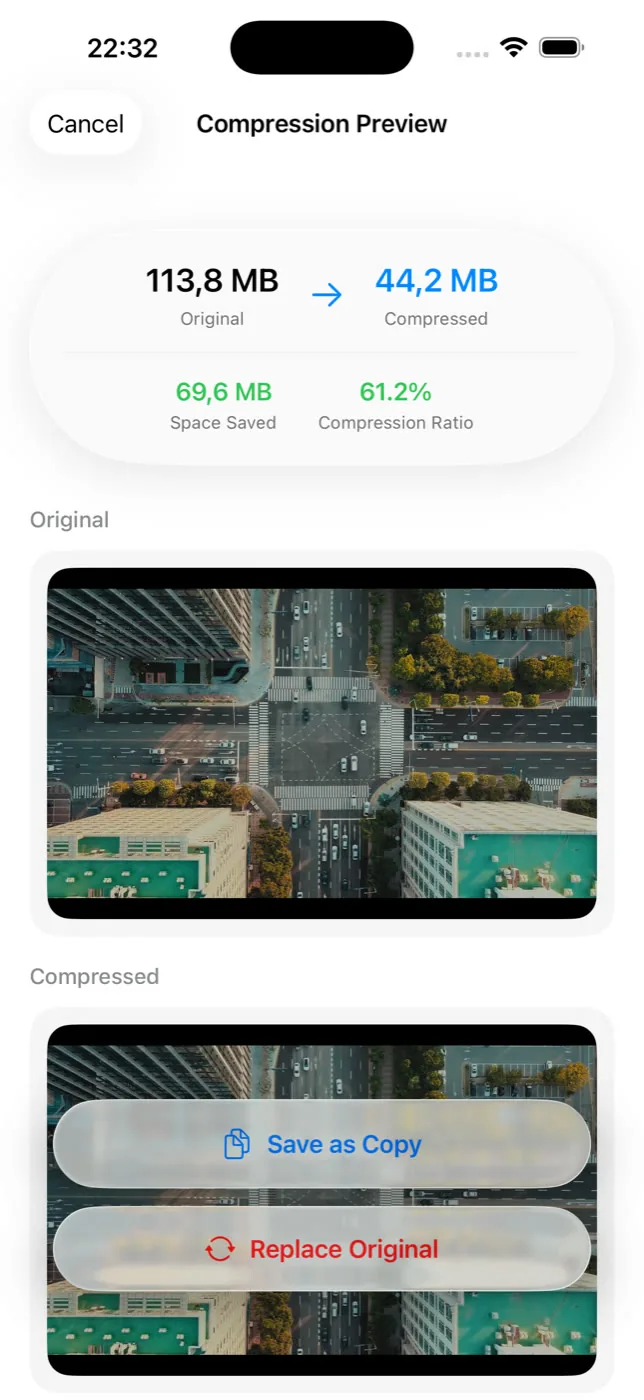
C'est la seule option de cette liste qui touche à ta photothèque, mais sans rien en retirer. Compresser une grosse vidéo permet de récupérer la majeure partie de son espace tout en gardant l'enregistrement, avec une légère concession sur la qualité en mouvement et basse lumière. Slean prévisualise le gain de taille avant confirmation et te laisse garder l'original à côté de la copie compressée si tu ne souhaites pas le remplacer d'emblée.
Où ces solutions trouvent leurs limites
Ces cinq options sont réelles et méritent d'être tentées en premier. Mais si tu ne paies pas de stockage iCloud — ou si tu en paies déjà un et que le stockage est de nouveau plein —, la limite est la même : ton téléphone ne peut optimiser que le stockage qu'il n'est pas contraint de garder en local, et ne peut décharger que les données étrangères à ta photothèque. À terme, le poste principal reste les photos et vidéos elles-mêmes, et le seul moyen de le réduire est d'en avoir moins.
Il convient de distinguer cela de la crainte légitime de perdre des souvenirs. Perdre une photo, c'est perdre un moment irrécupérable. Supprimer cinq prises presque identiques d'un même moment n'est pas cela : c'est préserver le moment tout en supprimant cinq fichiers redondants. L'hésitation ne vient que du fait que les deux actions emploient le même verbe « supprimer ».
Android n'a pas d'équivalent direct à l'optimisation du stockage d'iOS, mais l'option Libérer de l'espace de Google Photos remplit une fonction voisine. Comment fonctionne le tri du stockage sur Android.
Les questions qu’on nous pose vraiment
- Optimiser le stockage de l'iPhone supprime-t-il mes photos ?
Non. Cela conserve les originaux en haute résolution dans iCloud et des versions allégées sur ton téléphone, en téléchargeant l'original dès que tu ouvres une photo. Chaque cliché reste dans ta photothèque ; seul l'emplacement du fichier complet change.
- Faut-il un abonnement iCloud+ pour utiliser Optimiser le stockage de l'iPhone ?
Il faut activer Photos iCloud, ce qui requiert assez de stockage iCloud pour contenir toute ta photothèque. Les 5 Go gratuits étant vite saturés pour la plupart des gens, cela implique généralement un forfait payant.
- Les photos optimisées sont-elles accessibles sans connexion internet ?
Les photos récemment consultées restent généralement en cache en pleine qualité, mais les plus anciennes non ouvertes récemment peuvent s'afficher sous forme d'aperçu basse résolution jusqu'à ce que tu sois reconnecté pour télécharger l'original.
- Vider l'album Supprimées récemment revient-il à supprimer d'autres photos ?
Non. Tout ce qui se trouve dans Supprimées récemment a déjà été retiré de ta photothèque lors d'une suppression antérieure. Vider l'album ne fait que libérer l'espace encore réservé pendant le délai de récupération d'environ 30 jours.
- Sans forfait iCloud payant, peut-on quand même libérer de l'espace sans rien perdre ?
Décharger des applications, vider les pièces jointes Messages et supprimer les vidéos hors ligne permet de gagner de l'espace sans toucher aux photos. Mais sans stockage iCloud pour optimiser la photothèque, ces options atteignent une limite, et les photos et vidéos redeviennent le poste principal.
Sources
À lire ensuite
- Stockage iPhone saturé ? Supprime ces éléments en prioritéTous les éléments supprimés ne libèrent pas autant d'espace. Voici l'ordre efficace pour libérer des gigaoctets, des vidéos aux caches d'apps.
- Comment trouver les vidéos et photos les plus volumineuses sur iPhoneL'app Photos ne peut pas trier par taille, les gros fichiers restent donc cachés. Les solutions qui fonctionnent et comment compresser sans supprimer.
- Comment supprimer les captures d'écran sur iPhoneLes captures d'écran s'accumulent très vite et sont les plus sûres à supprimer en lot. Voici comment en effacer des centaines en quelques gestes.
- Stockage Android saturé ? Voici quoi supprimer, dans l'ordreLes vidéos longues d'abord, puis les médias des messageries, les captures, les doublons, et les caches en dernier. L'ordre compte plus que l'effort.
Quand l'espace vient à manquer, Slean te montre les prises redondantes et les vidéos volumineuses, et te permet de compresser plutôt que de supprimer.