iPhone-Speicher voll? Lösche diese Dinge zuerst, in dieser Reihenfolge
Wenn der iPhone-Speicher voll ist, lösche zuerst lange und in 4K aufgenommene Videos, da wenige Minuten mehrere Gigabyte belegen. Lösche danach heruntergeladene Streaming-Videos, große Nachrichten-Anhänge, ähnliche Fotos und zuletzt App-Caches. Mit aktiviertem iCloud-Fotos synchronisiert sich das Löschen auf all deinen Geräten.
Von Emre, der Slean entwickelt. Aktualisiert am 1. September 2026.
Die Meldung „iPhone-Speicher fast voll“ sagt dir nicht, wo du suchen sollst. Die meisten reagieren darauf, indem sie ein paar ungenutzte Apps löschen, was den Zähler kaum bewegt, oder eine Handvoll Fotos entfernen, was noch weniger bringt. Der Speicherplatz ist an ganz bestimmten Stellen gebunden – und es lohnt sich, gezielt dort anzusetzen, statt zu raten.
Diese Liste ist danach sortiert, wie viel Speicherplatz jeder Schritt tatsächlich bringt, nicht danach, wie einfach er ist.
1. Lange und 4K-Videos
Ein neunminütiges 4K-Video eines Parkplatzes kann allein zwei bis drei Gigabyte belegen. Das ist fast immer der größte Einzelposten auf dem gesamten Smartphone – und genau das, was Nutzer oft vergessen, weil es sich um eine einzige Datei statt um einen Stapel von hunderten Fotos handelt.
- 1Einstellungen → Allgemein → iPhone-Speicher.
- 2Warte, bis die Liste geladen ist, und sieh dir die Größe neben „Fotos“ an – das beinhaltet Videos.
- 3Öffne in der Fotos-App Medienarten → Videos und halte nach langen Laufzeiten Ausschau (die Videolänge ist auf jedem Miniaturbild angegeben).
- 4Lösche oder komprimiere Videos, die du nicht in voller Originalqualität benötigst.
Schritt drei ist die Schwachstelle, weil die Fotos-App nicht nach Dateigröße sortieren kann und die Videolänge nur ein grober Anhaltspunkt ist. Wenn du die tatsächliche Reihenfolge sehen möchtest, macht eine App, die deine Mediathek von der größten zur kleinsten Datei sortiert, aus diesem Schritt eine Sache von dreißig Sekunden.
2. Geladene Videos in Streaming-Apps
Netflix, YouTube oder Podcast-Apps, die Downloads für die Offline-Nutzung erlauben, speichern diese Dateien in ihrem eigenen App-Speicher, getrennt von Fotos. Unter „Einstellungen → Allgemein → iPhone-Speicher“ siehst du die Größe jeder einzelnen App – ein paar heruntergeladene Serienfolgen oder ein Rückstau alter Podcast-Episoden belegen schnell mehrere Gigabyte ungenutzt.
3. Große Anhänge in Nachrichten
Über Jahre in iMessage und Nachrichten empfangene und gesendete Fotos und Videos summieren sich unbemerkt im Hintergrund, und sie werden getrennt von deiner normalen Fotomediathek gespeichert.
- 1Einstellungen → Allgemein → iPhone-Speicher.
- 2Tippe auf „Nachrichten“.
- 3Tippe auf „Große Anhänge überprüfen“.
- 4Gehe die Liste durch (sie ist nach der Dateigröße sortiert, die größten zuerst) und lösche nicht mehr benötigte Anhänge. Das Löschen an dieser Stelle entfernt die Dateien auch direkt aus dem jeweiligen Chatverlauf.
4. Fotos und ähnliche Aufnahmen
Einzelne Fotos gewinnen selten den Preis für die größte Datei, aber die schiere Menge summiert sich: Fehlversuche, Serienaufnahmen, Screenshots und sechs Versuche desselben Motivs. Das Duplikate-Album erfasst nur exakte Kopien – alles andere erfordert einen manuellen Durchblick oder einen gezielten Ähnlichkeitsscan.
Wenn iCloud-Fotos aktiviert ist, löscht das Entfernen eines Fotos auf dem iPhone dieses auch aus iCloud. Das ist meist erwünscht – es ist dieselbe Mediathek –, bedeutet aber, dass „Löschen“ hier wirklich das endgültige Löschen auf allen Geräten meint.
5. App-Caches und unbenutzte Apps
Unter „Einstellungen → Allgemein → iPhone-Speicher“ findest du die Empfehlung „Unbenutzte Apps auslagern“. Dabei wird die App-Programmdatei selbst gelöscht, Dokumente und Daten bleiben jedoch erhalten, sodass bei einer späteren Neuinstallation alles wieder an seinem Platz ist. Dies berührt weder Fotos noch Nachrichten und hilft nicht, wenn es sich um eine App handelt, die du täglich nutzt.
Eines haben alle fünf Schritte gemeinsam: Der Speicher wird erst dann wirklich frei, wenn das Album „Zuletzt gelöscht“ geleert ist. Gelöschte Fotos und Videos liegen dort rund 30 Tage lang und belegen weiterhin ihren vollen Speicherplatz, sodass eine große Aufräumaktion erst dann Speicher zurückbringt, wenn du das Album auf dem letzten Bildschirm des Löschvorgangs oder direkt in der Fotos-App leerst.
Wo Slean ins Spiel kommt
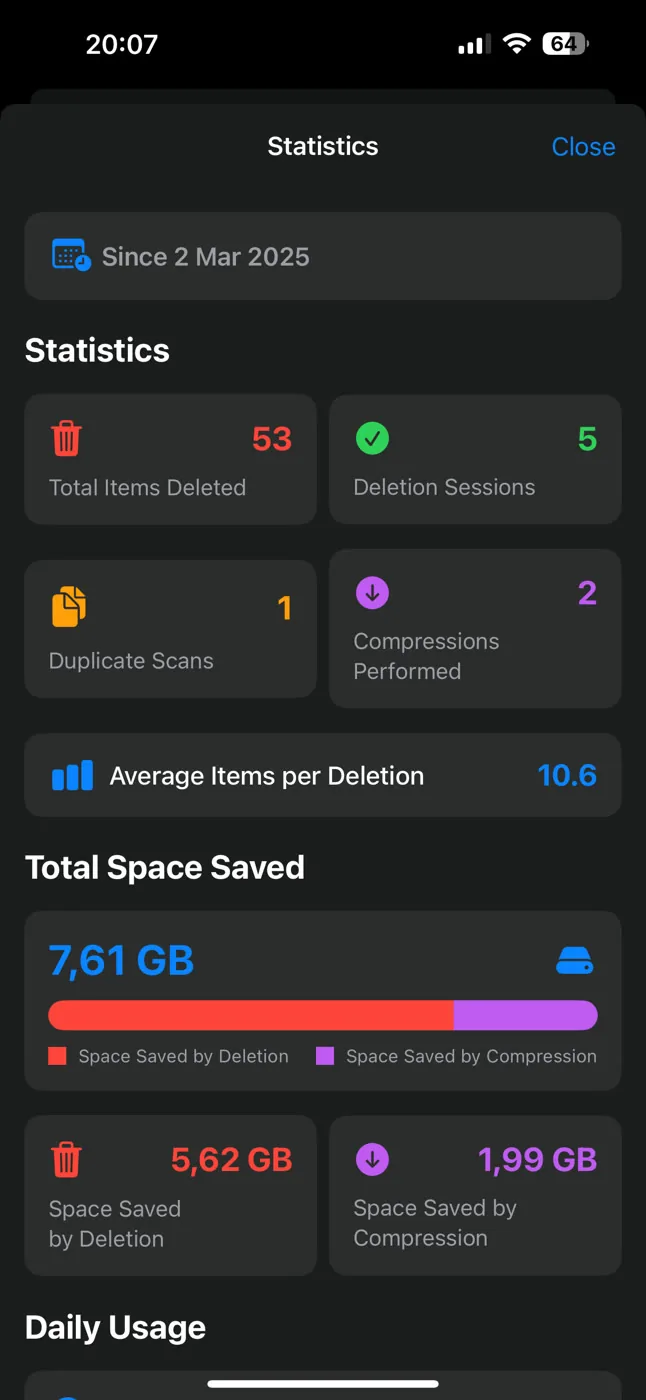
Schritt 1 und 4 bringen den größten Speicherplatzgewinn – und beide liegen innerhalb der Fotomediathek, dem einzigen Bereich, auf den sich Slean konzentriert. Die App sortiert die Mediathek nach der größten Datei (was Apple nicht kann), filtert nach Größe, Typ und Datum und findet die fast identischen Aufnahmen, die das Duplikate-Album übersieht. Streaming-Downloads und Nachrichten-Anhänge aus Schritt 2 und 3 verwaltest du weiterhin direkt in den iOS-Einstellungen, wo das iPhone sie bereits gut handhabt.
Unter Android gilt ein ähnliches Prinzip, aber die Kategorien liegen an anderer Stelle und Google Fotos kommt als eigener Schritt dazu. Hier ist die Reihenfolge für Android.
Fragen, die wirklich gestellt werden
- Warum bringt das Löschen einiger Fotos kaum freien Speicher?
Weil Einzelfotos im Vergleich zu Videos sehr klein sind. Eine Handvoll Fotos belegt oft nur wenige Dutzend Megabyte, während ein einziges langes 4K-Video mehrere Gigabyte groß sein kann. Prüfe Medienarten → Videos, bevor du Fotos verdächtigst.
- Löscht „Unbenutzte Apps auslagern“ meine Daten?
Nein. Es entfernt nur die Programmdatei der App selbst, behält aber Dokumente und Daten. Frei wird der Platz der App-Datei, nicht der Daten darin. Beim erneuten Laden ist alles wieder da. Es betrifft weder Fotos noch Nachrichten.
- Warum ist mein Speicher nach dem Löschen von Fotos immer noch voll?
Gelöschte Medien landen in „Zuletzt gelöscht“ und belegen dort rund 30 Tage lang weiter Speicherplatz, bis du sie manuell entfernst. Öffne das Album „Zuletzt gelöscht“, tippe auf „Auswählen“ und dann auf „Alle löschen“.
- Gibt das Löschen von Fotos auch iCloud-Speicher frei?
Ja, wenn du iCloud-Fotos nutzt, da dein iPhone und iCloud dieselbe Mediathek teilen. Der Speicherplatz wird frei, sobald die Fotos aus „Zuletzt gelöscht“ entfernt wurden (nach rund 30 Tagen oder beim manuellen Leeren).
- Was belegt mehr Speicher auf dem iPhone: Fotos oder Videos?
In der Regel Videos, und zwar mit großem Abstand. Eine einzige Minute in 4K kann mehr Speicher belegen als Dutzende Fotos. Ein Blick in Medienarten → Videos lohnt sich daher immer zuerst.
Quellen
Weiterlesen
- So findest du deine größten Videos und Fotos auf dem iPhoneDie Fotos-App kann nicht nach Dateigröße sortieren. Wie du deine größten Videos findest und Dateien verkleinerst, statt sie zu löschen.
- Beste Foto-Cleaner-App fürs iPhone: fünf Apps und wie du die richtige auswählstFünf iPhone-Foto-Cleaner im Vergleich, nur mit dem, was jeder im Store prüfen kann: Datenschutzlabel, Kosten, Funktionen. Plus der Zwei-Minuten-Test für deinen Fall.
- So löschst du Screenshots auf dem iPhoneScreenshots sammeln sich schnell an und lassen sich risikofrei aufräumen. So löschst du Hunderte Bildschirmfotos mit wenigen Fingertipps.
- So schaffst du iPhone-Speicherplatz, ohne Fotos zu löschenMöglichkeiten, die deine Mediathek schonen: Speicher optimieren, Apps auslagern, Videos komprimieren. Und warum Serienfotos ausmisten kein Verlust ist.
- Android-Speicher voll? Hier ist die richtige Reihenfolge beim LöschenZuerst lange Videos, dann Messenger-Medien, Screenshots, Duplikate und zuletzt Caches. Die Reihenfolge spart mehr Zeit als blindes Löschen.
Slean deckt die beiden Schritte ab, die am meisten Speicher bringen: große Videos und Serienaufnahmen mit mehrfachen Versionen.