Fotoğrafları silmeden iPhone hafızası nasıl açılır?
Fotoğraf galerine dokunmadan gerçek bir alan açabilirsin: iPhone'da Saklama Alanını En İyi Duruma Getir'i aç, Son Silinenler'i boşalt, kullanılmayan uygulamaları kaldır, büyük Mesajlar eklerini temizle ve çevrimdışı videoları sil. Ücretli iCloud yoksa en büyük kaldıraç yine dosya silmektir — aynı andan dört kareden üçünü silmek ise fotoğraf kaybetmek değildir.
Slean'i geliştiren Emre yazdı. Güncellenme: 1 Eylül 2026.
Bu sorunun arkasındaki içgüdü son derece anlaşılırdır: Fotoğraflar, uygulamalar ve indirilenlerin hissettirmediği bir şekilde yeri doldurulamaz hissettirir; bu nedenle onlara dokunmadan yer açma fikri caziptir. Aşağıdaki seçeneklerin birçoğu bunu gerçekten başarır. Ancak hepsinin altında yatan bir gerçek vardır.
iPhone Saklama Alanını En İyi Duruma Getir
- 1Ayarlar → üstteki adına dokun → iCloud → Fotoğraflar.
- 2Özgünleri İndir ve Sakla yerine iPhone'da Saklama Alanını En İyi Duruma Getir'i seç.
Bu seçenek açıkken tam çözünürlüklü orijinaller iCloud'da yaşar ve telefonun daha küçük sürümleri saklar; yalnızca bir fotoğrafı açıp ihtiyacın olduğunda orijinali tekrar indirir. Hiçbir fotoğrafa dokunmadan elde edilebilecek en büyük depolama kazancı budur — hiçbir şey silinmez ve her fotoğraf hâlâ oradadır.
Bedeli: iCloud Fotoğrafları'nın açık olmasını gerektirir ki bu çoğu insan için ücretsiz 5 GB bittikten sonra ücretli bir iCloud saklama planı anlamına gelir. Ve bir bağlantı gerektirir. Sinyal olmayan ve Wi-Fi bulunmayan bir yerde eski bir fotoğrafı açtığında orijinali inene kadar bulanık bir önizleme görebilirsin.
Son Silinenler'i boşalt
Bu adımı gözden kaçırmak kolaydır çünkü "fotoğraf silmemek" sayılmaz gibi hissettirir — ancak son bir ay içinde bir şeyler sildiysen, bunlar yaklaşık 30 gün boyunca tam boyutlarını koruyarak Son Silinenler'de bekler. Burayı boşaltmak (Son Silinenler → Seç → Tümünü Sil) aktif galerinden hiçbir şeyi kaldırmaz; o fotoğraflar zaten galerinden çıkmıştır. Yalnızca vazgeçmeye zaten karar verdiğin dosyalar için yer ayırmayı bırakır.
Kullanılmayan uygulamaları kaldır
Ayarlar → Genel → iPhone Saklama Alanı → Kullanılmayanları Sil veya aynı listeden tek tek uygulamaları kaldır. Bu işlem uygulamanın kendisini kaldırır ancak verilerini korur; böylece yeniden yüklemek kaldığın yeri geri getirir. Fotoğraflarla hiçbir ilgisi yoktur ve yılda birkaç kez açtığın uygulamaların varsa gerçek bir alan kazandırabilir.
Mesajlar ekleri
Ayarlar → Genel → iPhone Saklama Alanı → Mesajlar → Büyük Ekleri Gözden Geçir. Bu işlem Mesajlar üzerinden gönderilen fotoğraf ve videoları temizler ki bu galerinden ayrı bir depodur — onları buradan silmek Fotoğraflar uygulamasındaki hiçbir şeye dokunmaz.
İndirilmiş podcast'ler ve çevrimdışı videolar
Podcast uygulamaları ve çevrimdışı oynatmayı destekleyen yayın uygulamaları, indirilmiş bölümleri ve videoları kendi depolama alanlarında tutar. Her uygulamanın indirmeler listesini kontrol et veya Ayarlar → Genel → iPhone Saklama Alanı altındaki boyutuna bak — dinlenmemiş indirilmiş bölüm birikintisi yaygındır ve temizlemesi kolaydır.
Büyük videoları silmek yerine sıkıştır
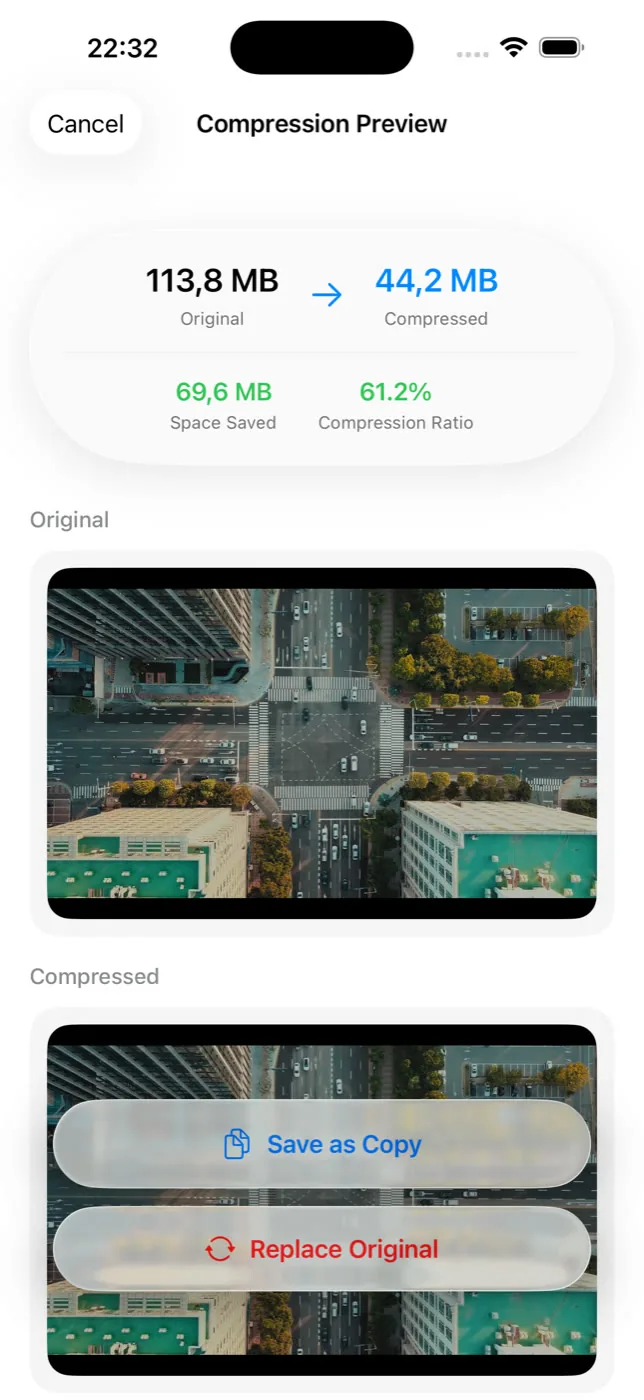
Bu listede galerine dokunan tek seçenek budur ancak hiçbir şeyi kaldırarak değil. Büyük bir videoyu sıkıştırmak, hareketli ve düşük ışıklı sahnelerde biraz kalite bedeliyle çekimi korurken alanının çoğunu geri kazandırabilir. Slean onaylamadan önce boyut tasarrufunu önizler ve üzerine doğrudan yazmak yerine orijinali sıkıştırılmış kopyanın yanında tutmana izin verir.
Bu seçeneklerin bittiği yer
Yukarıdaki beş seçeneğin tümü gerçektir ve önce yapmaya değerdir. Ancak iCloud saklama alanı için ödeme yapmıyorsan — ya da zaten ödüyor ve yine de dolduysan — sınır aynıdır: Telefonun yalnızca yerel olarak tutmak zorunda olmadığı depolama alanını optimize edebilir ve yalnızca galerinin dışındaki bir şeye ait verileri telefondan boşaltabilir. Sonunda geriye kalan en büyük kategori fotoğraf ve videoların kendisidir ve bunu azaltmanın tek yolu onlardan daha azını tutmaktır.
Bunu çoğu insanın gerçekte korktuğu şeyden ayırmak gerekir. Bir fotoğrafı kaybetmek, geri alamayacağın bir anı kaybetmek demektir. Aynı anın neredeyse aynı altı karesinden beşini silmek ise bu değildir — anıyı korumak ve ona ait gereksiz beş dosyayı kaybetmektir. Aynı korku gibi hissettirmesinin tek nedeni, iki eylemin de "sil" kelimesini kullanmasıdır.
Android'de iPhone Saklama Alanını En İyi Duruma Getir seçeneğinin doğrudan bir karşılığı yoktur ancak Google Fotoğraflar'ın Bu cihazda yer açın özelliği benzer bir iş yapar. Android'de depolama elemesinin nasıl çalıştığı.
İnsanların gerçekten sorduğu sorular
- iPhone Saklama Alanını En İyi Duruma Getir fotoğraflarımı siler mi?
Hayır. Tam çözünürlüklü orijinalleri iCloud'da, daha küçük sürümleri telefonunda tutar; bir fotoğrafı açtığında orijinali yeniden indirir. Her fotoğraf hâlâ galerindedir; yalnızca tam dosyanın nerede yaşadığı değişir.
- iPhone Saklama Alanını En İyi Duruma Getir özelliğini kullanmak için iCloud+ gerekir mi?
iCloud Fotoğrafları'nın açık olması gerekir ki bu da tüm galerini barındırmaya yetecek kadar iCloud saklama alanı gerektirir. Ücretsiz 5 GB çoğu fotoğraf galerisi için hızla biter, bu nedenle pratikte bu genellikle ücretli bir iCloud planı anlamına gelir.
- İnternet bağlantım yoksa optimize edilmiş fotoğraflara erişebilir miyim?
Son görüntülenen fotoğraflar genellikle tam kalitede önbellekte kalır ancak yakın zamanda açmadığın daha eski fotoğraflar, tekrar çevrimiçi olana ve orijinal inene kadar daha düşük çözünürlüklü bir önizleme olarak görünebilir.
- Son Silinenler'i boşaltmak daha fazla fotoğraf silmekle aynı şey midir?
Hayır. Son Silinenler'deki her şey galerinden zaten kaldırılmıştır — onu daha önce sildin. Klasörü boşaltmak yalnızca yaklaşık 30 günlük kurtarma penceresi için hâlâ tuttuğu alanı serbest bırakır.
- iCloud için ödeme yapmıyorsam hiçbir şey kaybetmeden yine de yer açabilir miyim?
Uygulamaları kaldırmak, Mesajlar eklerini temizlemek ve indirilmiş videoları kaldırmak fotoğraflara dokunmadan yardımcı olur. Ancak optimize edilecek bir iCloud alanı olmadığında bu seçeneklerin bir sınırı vardır ve bu sınıra ulaştığında fotoğraf ve videolar genellikle geriye kalan en büyük kategoridir.
Kaynaklar
İlgili yazılar
- iPhone hafızası dolu mu? Sırasıyla bunları silSilebileceğin her şey aynı oranda yer kazandırmaz. Uzun videolardan uygulama önbelleklerine kadar gerçekte işe yarayan temizleme sırası burada.
- iPhone'da en büyük video ve fotoğraflar nasıl bulunur?Fotoğraflar uygulaması dosya boyutuna göre sıralayamaz, bu yüzden büyük videolar gizli kalır. Bunun yerine neyin çalıştığı ve nasıl küçültüleceği.
- iPhone'da ekran görüntüleri nasıl silinir?Ekran görüntüleri neredeyse her şeyden hızlı birikir ve toplu silinmesi en güvenli gruptur. Yüzlercesini birkaç dokunuşla nasıl temizleyeceğin burada.
- Android hafızası dolu mu? Sırasıyla neleri silmeli?Önce uzun videolar, sonra mesajlaşma medyası, ekran görüntüleri, tekrarlar ve en son önbellekler. Sıralama, harcadığın emekten çok daha önemlidir.
Alan yine de tükendiğinde Slean gereksiz kareleri ve aşırı büyük videoları gösterir ve silmek yerine sıkıştırmana olanak tanır.