Come liberare spazio su iPhone senza eliminare le foto
Puoi liberare spazio reale senza toccare la tua libreria fotografica: attiva Ottimizza spazio iPhone, svuota Eliminati di recente, Rimuovi app che non usi, pulisci gli allegati grandi di Messaggi e rimuovi i video offline. Senza un piano iCloud a pagamento, la leva principale resta ridurre quattro scatti simili a uno solo.
Di Emre, che sviluppa Slean. Aggiornato il 1 settembre 2026.
L'istinto dietro questa domanda è del tutto comprensibile: le foto sembrano insostituibili in un modo in cui le app e i download non sono, quindi l'idea di liberare spazio senza toccarle è invitante. Diverse opzioni tra quelle elencate di seguito lo fanno davvero. Un'avvertenza di fondo le accomuna tutte.
Ottimizza spazio iPhone
- 1Impostazioni → tocca il tuo nome in alto → iCloud → Foto.
- 2Scegli Ottimizza spazio iPhone anziché Scarica e conserva gli originali.
Con questa opzione attiva, gli originali a piena risoluzione risiedono su iCloud e il tuo telefono conserva versioni più piccole, riscaricando l'originale solo quando apri una foto e ne hai bisogno. È il singolo recupero di spazio più consistente tra quelli che non toccano alcuna foto — nulla viene eliminato e ogni foto resta disponibile.
Il costo: richiede che Foto di iCloud sia attivo, il che per la maggior parte delle persone significa un piano di archiviazione iCloud a pagamento una volta esauriti i 5 GB gratuiti. E richiede una connessione. Apri una vecchia foto senza campo e senza Wi-Fi, e potresti vedere un segnaposto sfuocato finché l'originale non si scarica.
Svuotare Eliminati di recente
Questo passaggio è facile da trascurare perché si ha l'impressione che non debba valere come «non eliminare foto» — ma se hai già cancellato elementi nell'ultimo mese, essi rimangono in Eliminati di recente occupando la loro dimensione completa per circa 30 giorni. Svuotarlo (Eliminati di recente → Seleziona → Elimina tutto) non rimuove nulla dalla tua libreria attiva; quelle foto ne sono già uscite. Smette semplicemente di occupare spazio per file che avevi già deciso di eliminare.
Disinstallare le app inutilizzate
Impostazioni → Generali → Spazio iPhone → Rimuovi app che non usi, oppure disinstalla singole app dallo stesso elenco. Questo rimuove il pacchetto dell'app mantenendone i dati, in modo che una reinstallazione ripristini la tua situazione. Non ha nulla a che fare con le foto e può restituire spazio reale se hai app che apri solo qualche volta all'anno.
Allegati di Messaggi
Impostazioni → Generali → Spazio iPhone → Messaggi → Controlla gli allegati di grandi dimensioni. Questo elimina foto e video inviati tramite Messaggi, che costituiscono un archivio separato dalla tua libreria — eliminarli qui non tocca nulla nell'app Foto.
Podcast scaricati e video offline
Le app di podcast e di streaming che supportano la riproduzione offline conservano gli episodi e i video scaricati nel proprio spazio di archiviazione. Controlla l'elenco dei download di ciascuna app, o osserva la sua dimensione sotto Impostazioni → Generali → Spazio iPhone — un accumulo di episodi scaricati e non ascoltati è comune ed è facile da eliminare.
Comprimere i video grandi anziché eliminarli
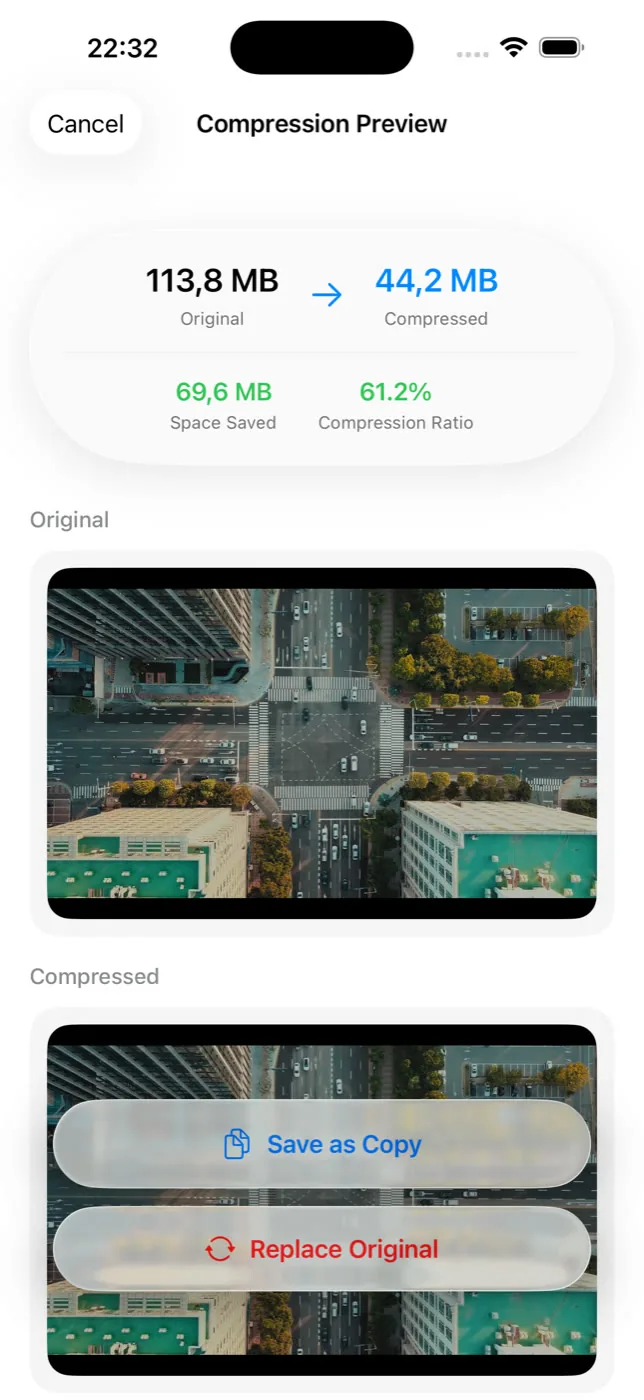
Questa è l'unica opzione di questo elenco che tocca la tua libreria, ma non rimuovendo nulla. Comprimere un video di grandi dimensioni può restituire la maggior parte del suo spazio conservando il filmato, al costo di una lieve perdita di qualità nei movimenti e in scarsa luminosità. Slean mostra un'anteprima delle dimensioni prima della conferma e ti consente di conservare l'originale accanto alla copia compressa anziché sostituirlo del tutto.
Dove questi metodi incontrano un limite
Tutte e cinque le opzioni precedenti sono reali e vale la pena eseguirle per prime. Ma se non stai pagando per lo spazio iCloud — o lo stai già facendo e hai comunque esaurito lo spazio —, il limite è lo stesso: il tuo telefono può ottimizzare solo lo spazio che non deve conservare localmente, e può disinstallare solo i dati che appartengono a qualcosa di diverso dalla tua libreria. Alla fine, la categoria principale restante è costituita da foto e video stessi, e l'unico modo per ridurla è averne di meno.
Vale la pena separare questo dal timore che la maggior parte delle persone prova. Perdere una foto significa perdere un momento che non potrai riavere. Eliminare cinque scatti quasi identici su sei dello stesso momento non è questo — è mantenere il momento ed eliminare cinque file ridondanti. Sembra la stessa paura solo perché entrambe le azioni usano la parola «eliminare».
Android non ha un equivalente diretto di Ottimizza spazio iPhone, ma Libera spazio in Google Foto svolge un lavoro simile. Come funziona la gestione dello spazio su Android.
Le domande che mi fanno davvero
- Ottimizza spazio iPhone elimina le mie foto?
No. Mantiene gli originali ad alta risoluzione su iCloud e versioni più piccole sul telefono, riscaricando l'originale quando apri una foto. Ogni foto rimane nella tua libreria; cambia solo il luogo in cui risiede il file completo.
- Ho bisogno di iCloud+ per usare Ottimizza spazio iPhone?
Devi avere Foto di iCloud attivo, che necessita di spazio iCloud sufficiente per contenere l'intera libreria. I 5 GB gratuiti si esauriscono rapidamente per la maggior parte delle librerie, quindi all'atto pratico significa solitamente un piano iCloud a pagamento.
- Le foto ottimizzate saranno disponibili se non ho una connessione internet?
Le foto viste di recente rimangono solitamente in cache alla qualità massima, ma quelle più vecchie che non apri da tempo potrebbero essere mostrate come segnaposto a risoluzione inferiore finché non torni online e l'originale non si scarica.
- Svuotare Eliminati di recente equivale a eliminare altre foto?
No. Tutto ciò che si trova in Eliminati di recente è già stato rimosso dalla tua libreria — lo hai eliminato in precedenza. Svuotare la cartella libera semplicemente lo spazio che viene ancora riservato durante la finestra di recupero di circa 30 giorni.
- Se non pago per iCloud, posso comunque liberare spazio senza perdere nulla?
Disinstallare le app, pulire gli allegati di Messaggi e rimuovere i video scaricati aiutano senza toccare le foto. Ma senza lo spazio iCloud con cui ottimizzare, tali opzioni hanno un limite, e foto e video costituiscono solitamente la categoria più grande rimasta una volta raggiunto quel limite.
Fonti
Da leggere dopo
- Memoria iPhone piena? Elimina questi elementi prima, in questo ordineNon tutto ciò che puoi eliminare restituisce la stessa quantità di spazio. Ecco l'ordine efficace, dai video lunghi fino alle cache.
- Come trovare i video e le foto più grandi su iPhoneL'app Foto non può ordinare per dimensione del file, quindi i video più pesanti rimangono nascosti. Cosa funziona e come comprimere.
- Come eliminare gli screenshot su iPhoneGli screenshot si accumulano più velocemente di tutto il resto e sono i più sicuri da eliminare. Come svuotarne centinaia.
- Spazio Android pieno? Ecco cosa eliminare, in ordinePrima i video lunghi, poi i media delle app di messaggistica, gli screenshot, i duplicati e infine le cache. L'ordine conta più dello sforzo.
Quando lo spazio scarseggia comunque, Slean ti mostra gli scatti ridondanti e i video fuori misura, e ti permette di comprimere anziché eliminare.