Was das Duplikate-Album auf dem iPhone findet – und was es stillschweigend übersieht
Die iPhone-Fotos-App findet Duplikate unter „Sonstige“ und führt sie zusammen, wobei die beste Qualität erhalten bleibt. Sie erfasst nur echte Dateikopien – Serienfotos, Fehlversuche und bearbeitete Bilder fehlen. Zudem muss die Mediatheksanalyse abgeschlossen sein, was nur beim Laden im Sperrzustand passiert.
Von Emre, der Slean entwickelt. Aktualisiert am 1. September 2026.
Apple hat mit iOS 16 eine automatische Duplikaterkennung direkt in die Fotos-App integriert, und die Funktion ist besser, als viele Nutzer vermuten. Bevor du irgendeine zusätzliche App aus dem Store installierst, solltest du dieses bordeigene Werkzeug ausführen. Es kostet dich keinen Cent und erledigt die Fälle, in denen das Löschen von Dateien risikofrei ist.
Wo du das Duplikate-Album findest
- 1Öffne die Fotos-App auf deinem iPhone.
- 2Navigiere unter iOS 18 und neuer zum Bereich „Sammlungen“ und scrolle nach unten zum Abschnitt „Sonstige“. Unter iOS 16 und iOS 17 öffnest du den Tab „Alben“ und scrollst nach unten zu „Sonstige“.
- 3Tippe auf den Eintrag „Duplikate“. Falls du diesen Menüpunkt nicht siehst, wurden entweder keine Duplikate in deiner Mediathek gefunden oder die Hintergrundanalyse deines iPhones ist noch nicht abgeschlossen.
- 4Tippe bei einer Gruppe auf „Zusammenführen“ oder wähle „Auswählen“ und dann „Zusammenführen“, um mehrere auf einmal zu bereinigen.
Die Funktion „Zusammenführen“ ist intelligenter als ein einfaches Löschen: Sie behält automatisch die Version mit der höchsten Auflösung und Bildqualität bei und kombiniert die Metadaten aller Kopien miteinander. Wenn beispielsweise eine Kopie eine Bildunterschrift enthielt und eine andere das ursprüngliche Aufnahmedatum, bleiben all diese Informationen im zusammengeführten Bild erhalten.
Warum das Album oft leer bleibt
Die häufigste Beschwerde von iPhone-Nutzern lautet, dass das Duplikate-Album überhaupt nichts anzeigt oder in einer Mediathek mit vierzigtausend Bildern lediglich drei Gruppen findet. Für dieses Verhalten gibt es zwei unterschiedliche Gründe.
Der erste Grund betrifft den Zeitpunkt der Analyse: iOS analysiert deine Fotomediathek im Hintergrund, und das System führt diese rechenintensive Aufgabe nur dann durch, wenn das iPhone gesperrt ist, am Ladekabel hängt und mit einem WLAN-Netzwerk verbunden ist. Bei einer umfangreichen Fotosammlung oder nach einer frischen Wiederherstellung aus iCloud kann dieser Prozess einen Tag oder länger dauern. Schließe dein Smartphone über Nacht an den Strom an und prüfe das Album am nächsten Morgen erneut, bevor du davon ausgehst, dass die Funktion fehlerhaft ist.
Der zweite Grund ist die prinzipielle Grenze der Funktion – und an dieser Grenze ändert auch langes Warten nichts: Das Album sucht nur nach exakten Dateikopien.
Die Grenze, die Apple ganz bewusst zieht
„Duplikate“ bedeutet in Apples Fotos-App: Bilder, die praktisch identische Dateien darstellen. Zwei separate Sicherungen derselben Datei. Dasselbe Foto, das du zweimal heruntergeladen hast. Oder ein Bild, das sowohl über eine Chat-Nachricht als auch per AirDrop auf deinem Gerät gespeichert wurde.
Es bedeutet ausdrücklich nicht: Fotos, die sich visuell ähnlich sehen. Wenn du acht Aufnahmen derselben Person vor derselben Wand gemacht hast, sind das für iOS acht eigenständige Fotografien. Sie werden im Duplikate-Album unter „Sonstige“ niemals auftauchen. Dasselbe gilt für Serienaufnahmen (Bursts) und für das zweite Foto, das du zwei Sekunden später aufgenommen hast, weil das erste Bild leicht verwackelt war.
Das ist eine ganz bewusste Architekturentscheidung von Apple und kein Versehen. Das Zusammenführen ist destruktiv und automatisch, und Apple liefert es an alle aus. Mehrere unterschiedliche Fotos zusammenzufassen und dem Nutzer vorzuschlagen, eine Aufnahme davon zu behalten, erfordert eine persönliche Wertung über deine Erinnerungen – und bei dieser gigantischen Nutzerschaft ist der einzig sichere Weg für Apple, diese Entscheidung gar nicht erst zu treffen.
Die praktische Konsequenz: In den allermeisten Mediatheken deckt das Duplikate-Album nur einen winzigen Bruchteil des tatsächlich rückgewinnbaren Speicherplatzes ab. Die riesigen Datenmengen liegen in Serienfotos, Fehlversuchen, Screenshots und langen Videos, die das Apple-Album überhaupt nicht erfasst.
Was das Duplikate-Album sonst noch übersieht
- Screenshots. Zwei Bildschirmfotos desselben Inhalts im Abstand von Sekunden werden zwar oft zusammengeführt, zwei leicht unterschiedliche App-Ansichten hingegen nicht – und Screenshots sind ohnehin selten für die Ewigkeit gedacht.
- Große Videos. Doppelte Videoclips werden zwar erkannt, aber das Duplikate-Album wird von Fotos dominiert. Lange Videos sind in den meisten Mediatheken der größte Speicherposten – sie aufzuspüren erfordert eine Sortierung nach Dateigröße, keinen Duplikat-Finder.
- Heruntergerechnete Kopien. Ein Foto, das über einen Messenger wie WhatsApp verschickt und mit reduzierter Auflösung erneut gespeichert wurde, ist technisch eine andere Datei und wird meist nicht zusammengeführt.
- Inhalte einer geteilten Mediathek, die dir nicht gehören. Das Zusammenführen funktioniert in deiner eigenen Mediathek.
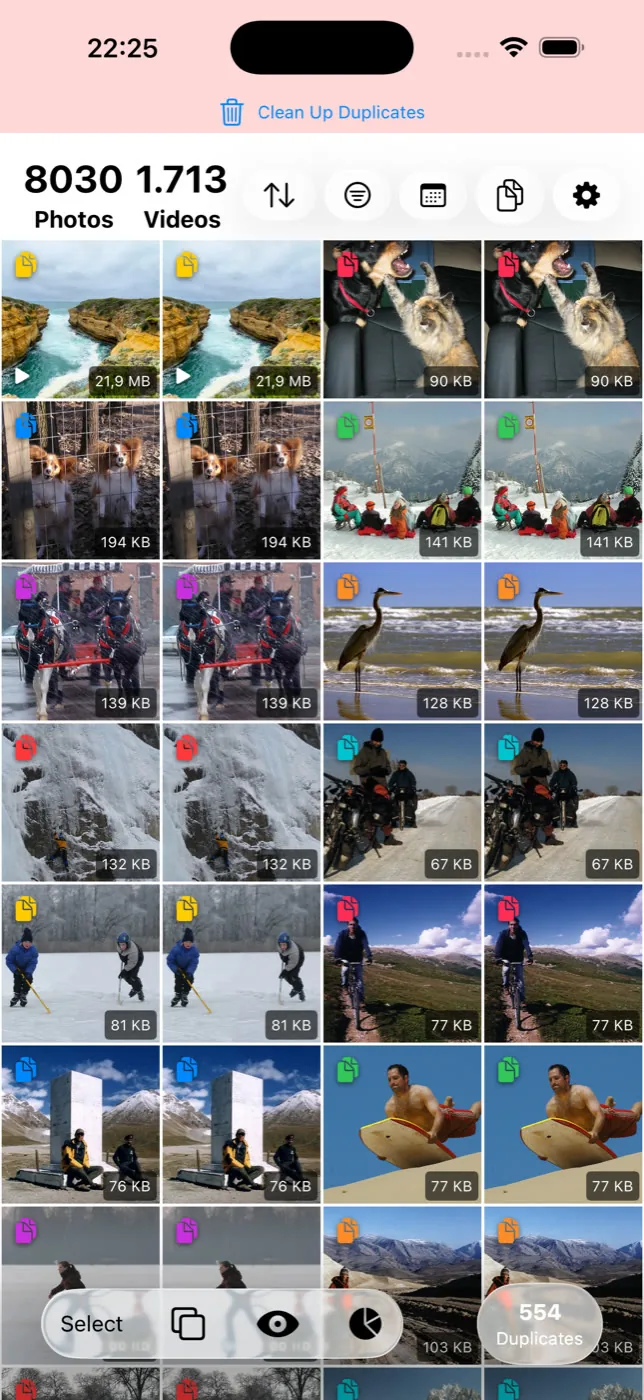
Was du nach dem ersten Durchlauf tun solltest
Sobald der Bereich „Sonstige → Duplikate“ in deiner Fotos-App leer ist, beginnt der eigentliche Teil der Bereinigung, der dein menschliches Urteilsvermögen verlangt: Gruppen optisch ähnlicher Fotos durchsehen, das beste Exemplar auswählen und die großen Videodateien aufspüren, für die die Duplikaterkennung gar nicht konzipiert wurde.
Slean übernimmt genau diesen Arbeitsschritt direkt auf deinem Smartphone. Die App bietet einen eigenständigen Modus für ähnliche Fotos, Filter für Screenshots, Videos und Dateigrößen und zeigt dir jede Gruppe vor dem Löschen im Vollbild an. Nichts wird hochgeladen und es wird kein Benutzerkonto benötigt. Wenn Apples Fotos-App dein Problem bereits gelöst hat, brauchst du keine zusätzliche App.
Unter Android teilen sich Files by Google und Samsungs „Eigene Dateien“ dieselbe Aufgabe mit vergleichbaren blinden Flecken. Wie die Duplikatbereinigung unter Android funktioniert.
Fragen, die wirklich gestellt werden
- Warum fehlt das Duplikate-Album auf meinem iPhone?
Der Eintrag unter „Sammlungen → Sonstige“ erscheint erst dann, wenn tatsächlich Duplikate erkannt wurden. Wenn deine Mediathek sauber ist oder die Hintergrundanalyse von iOS noch nicht abgeschlossen wurde, blendet das System die Zeile vollständig aus. Da die Analyse nur im gesperrten Zustand am Ladekabel und im WLAN läuft, lade das iPhone über Nacht auf, bevor du von einem Fehler ausgehst.
- Löscht das Zusammenführen in Fotos das Original?
Nein. Die Funktion „Zusammenführen“ behält immer die Variante mit der höchsten Bildqualität bei, kombiniert die Metadaten (wie Orte, Bildunterschriften und Schlagwörter) aller Kopien in diese eine Datei und verschiebt die überflüssigen Duplikate in das Album „Zuletzt gelöscht“, wo sie rund 30 Tage lang wiederherstellbar bleiben.
- Kann das iPhone ähnliche Fotos finden, nicht nur Duplikate?
Nicht als dedizierte Bereinigungsfunktion. Das Duplikate-Album erfasst nur Bilder, die praktisch identische Dateien sind. Serienaufnahmen, verschiedene Posen derselben Person und leicht versetzte Aufnahmen gelten für das Betriebssystem als eigenständige Fotos und tauchen in diesem Album niemals auf.
- Gibt das Löschen von Duplikaten auf dem iPhone iCloud-Speicher frei?
Ja, sofern du iCloud-Fotos aktiviert hast, da deine Mediathek synchronisiert wird. Der Speicherplatz wird jedoch erst dann endgültig freigegeben, wenn die gelöschten Elemente das Album „Zuletzt gelöscht“ verlassen haben – entweder nach Ablauf der 30-tägigen Frist oder indem du den Papierkorb manuell entleerst.
- Kann ich alle Duplikate im Album bedenkenlos zusammenführen?
Im Allgemeinen ja, da das Album nur echte Dateikopien enthält. Tippe oben rechts auf „Auswählen“, danach auf „Alle auswählen“ und bestätige das Zusammenführen. Wenn du sichergehen möchtest, prüfe vorher einige Gruppen stichprobenartig – ein Zusammenführen lässt sich nur über das Wiederherstellen aus „Zuletzt gelöscht“ rückgängig machen.
Quellen
Weiterlesen
- Doppelte und ähnliche Fotos sind nicht dasselbe ProblemEin Duplikat ist eine exakte Kopie. Ein ähnliches Foto ist eine andere Aufnahme desselben Motivs. Handys finden meist nur das Erste.
- Beste Foto-Cleaner-App fürs iPhone: fünf Apps und wie du die richtige auswählstFünf iPhone-Foto-Cleaner im Vergleich, nur mit dem, was jeder im Store prüfen kann: Datenschutzlabel, Kosten, Funktionen. Plus der Zwei-Minuten-Test für deinen Fall.
- „Speicherplatz freigeben“ in Google Fotos räumt deine Mediathek nicht aufDie Funktion löscht nur lokale Kopien bereits gesicherter Fotos. Das Handy wird leerer, die Mediathek bleibt gleich voll. Was stattdessen hilft.
- Was Slean ist und wie es deine Fotomediathek aufräumtSlean hilft dir beim Aufräumen von Fotos und Videos auf iPhone und Android. Sortiert nach Größe, gruppiert Duplikate und arbeitet lokal.
- So löschst du doppelte Fotos auf AndroidFiles by Google und Samsungs „Eigene Dateien“ finden Duplikate kostenlos. Die Schritte, warum WhatsApp die meisten erzeugt und was beiden fehlt.
Sobald „Sonstige“ leer ist, kümmert sich Slean um den Rest: Serienaufnahmen, Fehlversuche, Screenshots und große Videos, sortiert nach Dateigröße.