Como liberar espaço no iPhone sem precisar apagar fotos
Você pode liberar espaço real sem mexer na biblioteca: ative Otimizar Armazenamento do iPhone, esvazie Apagados Recentemente, descarregue apps não usados, limpe anexos grandes no Mensagens e apague vídeos offline. Sem um plano pago do iCloud o maior ganho ainda é remover arquivos — e reduzir quatro fotos quase idênticas a uma não é perder uma foto.
Escrito por Emre, que desenvolve o Slean. Atualizado em 1 de setembro de 2026.
O receio por trás dessa pergunta faz todo sentido: fotos parecem insubstituíveis de um jeito que aplicativos e downloads não são, por isso a ideia de liberar espaço sem mexer nelas é atraente. Várias das opções abaixo realmente fazem isso. Há um limite comum a todas elas.
Otimizar Armazenamento do iPhone (Fotos do iCloud)
- 1Acesse Ajustes → toque no seu nome no topo → iCloud → Fotos.
- 2Escolha Otimizar Armazenamento do iPhone em vez de Baixar e Manter Originais.
Com essa opção ativada, os originais em resolução total ficam guardados no iCloud e o celular mantém cópias menores e mais leves, baixando o original completo apenas quando você abre a foto e precisa dele. Essa é a maior recuperação de espaço disponível sem tocar em foto alguma — nada é excluído e todas as imagens continuam lá.
O custo: exige que o Fotos do iCloud esteja ativado, o que para quase todo mundo significa assinar um plano pago do iCloud assim que os 5 GB gratuitos acabam. E exige conexão. Abrir uma foto antiga sem sinal de celular nem Wi-Fi pode exibir uma miniatura em baixa resolução até que o arquivo original possa ser baixado.
Esvaziar o álbum Apagados Recentemente
Esse detalhe passa despercebido porque parece que não deveria contar como 'não apagar fotos' — mas se você já apagou fotos no último mês, elas continuam no álbum Apagados Recentemente ocupando espaço integral por cerca de 30 dias. Esvaziá-lo (Apagados Recentemente → Selecionar → Apagar Tudo) não tira nada da sua galeria ativa; aquelas fotos já haviam saído dela. Você só deixa de guardar arquivos que já havia decidido descartar.
Descarregar Apps Não Usados
Ajustes → Geral → Armazenamento do iPhone → Descarregar Apps Não Usados, ou descarregue apps individuais na mesma lista. Isso remove o app em si mas mantém seus dados, permitindo reinstalar sem perder seu progresso. Não tem relação com fotos e devolve espaço real se você tiver apps que abre poucas vezes ao ano.
Anexos pesados no Mensagens
Ajustes → Geral → Armazenamento do iPhone → Mensagens → Revisar Anexos Grandes. Isso apaga fotos e vídeos recebidos em conversas, que ficam guardados à parte do rolo da câmera — apagar por aqui não mexe em nada dentro do app Fotos.
Podcasts e vídeos baixados para uso offline
Aplicativos de podcast e serviços de streaming guardam episódios e vídeos baixados em seus próprios dados. Verifique os downloads dentro de cada app ou confira o consumo deles em Ajustes → Geral → Armazenamento do iPhone — episódios acumulados são comuns e fáceis de limpar.
Comprimir vídeos grandes em vez de apagá-los
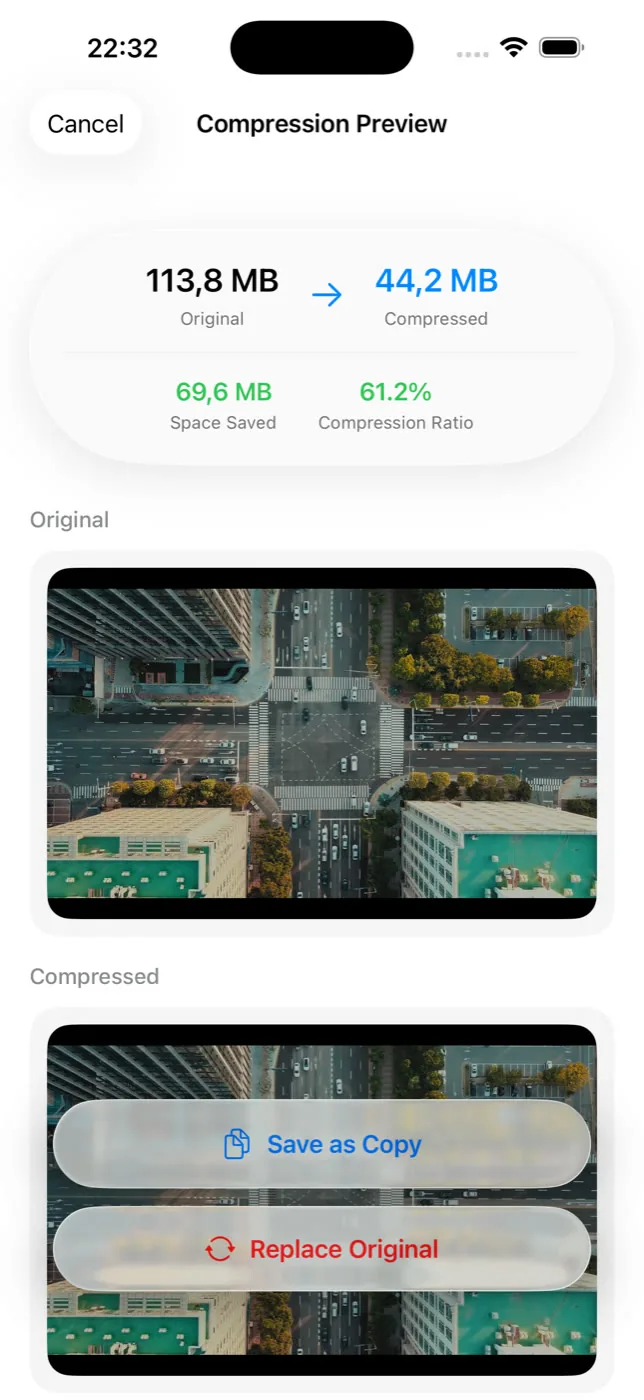
Esta é a única alternativa da lista que mexe na sua galeria, mas sem apagar conteúdo. Comprimir um vídeo grande pode devolver a maior parte do espaço ocupado mantendo a gravação com você, com alguma perda discreta em cenas com movimento rápido ou pouca luz. O Slean mostra a economia de espaço antes de você salvar e permite manter o original ao lado da cópia reduzida em vez de substituí-lo na hora.
Onde essas opções encontram um limite
Todas as cinco alternativas acima são reais e devem ser feitas primeiro. Mas se você não paga por armazenamento no iCloud — ou já paga e mesmo assim atingiu o limite —, o teto é o mesmo: seu aparelho só consegue otimizar arquivos que não precisa reter localmente e só pode descarregar dados de fora da sua galeria. Em algum momento, a maior categoria restante são fotos e vídeos, e a única forma de reduzi-la é ter menos arquivos.
Vale separar isso do medo real da maioria das pessoas. Perder uma foto significa perder um momento que você não pode recuperar. Apagar cinco de seis fotos quase idênticas do mesmo segundo não é isso — é manter o momento e descartar cinco arquivos redundantes dele. Só parece o mesmo medo porque as duas ações usam a palavra 'apagar'.
O Android não tem um equivalente direto de Otimizar Armazenamento do iPhone, mas a função Liberar espaço do Google Fotos cumpre um papel parecido. Como funciona a organização de espaço no Android.
Perguntas que realmente me fazem
- A opção Otimizar Armazenamento do iPhone apaga minhas fotos?
Não. Ela preserva os originais em resolução máxima no iCloud e mantém cópias menores no celular, baixando o original sempre que você abrir a foto. Todas as fotos continuam na biblioteca; apenas o local onde o arquivo completo reside é alterado.
- Preciso assinar o iCloud+ para usar o Otimizar Armazenamento do iPhone?
Você precisa do Fotos do iCloud ativado, o que exige espaço suficiente na sua conta iCloud para comportar toda a sua galeria. A cota gratuita de 5 GB se esgota rápido na maioria dos casos, então na prática isso costuma exigir um plano pago.
- Fotos otimizadas ficam disponíveis se eu estiver sem conexão à internet?
Fotos abertas recentemente costumam ficar em cachê na qualidade máxima, mas fotos antigas que você não acessa há tempos podem exibir uma miniatura em resolução menor até que você se reconecte e o original seja baixado.
- Esvaziar o Apagados Recentemente é o mesmo que apagar mais fotos?
Não. Tudo o que está em Apagados Recentemente já havia sido excluído da sua galeria por você anteriormente. Esvaziar o álbum apenas libera o espaço que esses arquivos continuavam ocupando durante a janela de resgate de cerca de 30 dias.
- Se eu não assino o iCloud, ainda consigo liberar espaço sem perder nada?
Desinstalar apps, limpar anexos do Mensagens e apagar downloads de vídeos ajuda bastante sem tocar em fotos. Mas sem espaço no iCloud para otimizar, essas medidas têm um limite, e fotos e vídeos voltam a ser o maior volume restante assim que você o atinge.
Fontes
Leituras relacionadas
- Memória cheia no iPhone? Apague estes itens primeiro, nesta ordemNem tudo o que você apaga devolve a mesma quantidade de espaço. Veja a ordem que realmente funciona, desde vídeos longos até o cachê de aplicativos.
- Como encontrar seus maiores vídeos e fotos no iPhoneO app Fotos não ordena por tamanho, deixando seus maiores arquivos ocultos. O que funciona de verdade e como reduzir um vídeo em vez de apagá-lo.
- Como apagar capturas de tela no iPhoneCapturas de tela se acumulam mais rápido que qualquer coisa na sua biblioteca e são as mais seguras de apagar em massa. Como limpar centenas com poucos toques.
- Memória cheia no Android? Veja o que apagar, na ordem certaVídeos longos primeiro, depois mídias de mensagens, capturas de tela, duplicatas e cachê por último. A ordem importa mais do que o esforço.
Quando o espaço ainda faltar, o Slean revela os disparos redundantes e os vídeos gigantes, permitindo comprimir em vez de apenas deletar.