iPhoneで最も大きい動画や写真を見つける方法
iPhoneの「写真」アプリにはサイズ順ソートがないため、重い動画を直接並べる画面がありません。設定のストレージ画面は全体の容量しか示しません。Sleanはライブラリ全体をファイルサイズ順に並べ替え、各サムネイルに正確なファイルサイズを表示します。
Emre(Slean開発者)執筆。2026年9月1日更新。
これは設定の見落としではなく、iOSの仕様です。Appleの「写真」アプリには、ファイルサイズ順に並べ替える機能が最初から存在しません。容量が足りず、重い動画を整理したいと思っても、標準機能にはそれを探す専用画面がないのです。
標準機能でできること
「設定」→「一般」→「iPhoneストレージ」
ここでは、ほかのすべてのアプリと並んで「写真」が合計で何GB使っているかが分かります。全体像の確認には役立ちます。写真が40GBでそれ以外の合計が20GBなら、探すべき場所は明らかです。しかし、その40GBを個々の動画に分解して見せてはくれません。
「メディアタイプ」→「ビデオ」
「写真」アプリ内で動画だけを一覧表示できます。サムネイルに再生時間が表示されるため、長い動画を探す手がかりにはなります。しかし再生時間は目安に過ぎません。低解像度の10分間の動画よりも、4K 60fpsで撮った40秒の動画のほうが重いことは日常茶飯事です。推測に頼らざるを得ません。
「ファイル」アプリ
動画をiCloud Driveや「ファイル」アプリ内のフォルダに保存していれば、サイズ順の並べ替えが可能です。ただし、これはカメラロールの写真ライブラリとは別の保存場所にあるファイルに限られます。
サイズ順の並べ替え:直接的な解決策
上記の方法はすべて対症療法です。真の解決策は、ファイルサイズでの直接ソートです。Sleanはこの目的のために作られました。私自身が自分のカメラロールを重い順に並べ替えたかったのに、標準アプリではできなかったことからこのプロジェクトは始まりました。
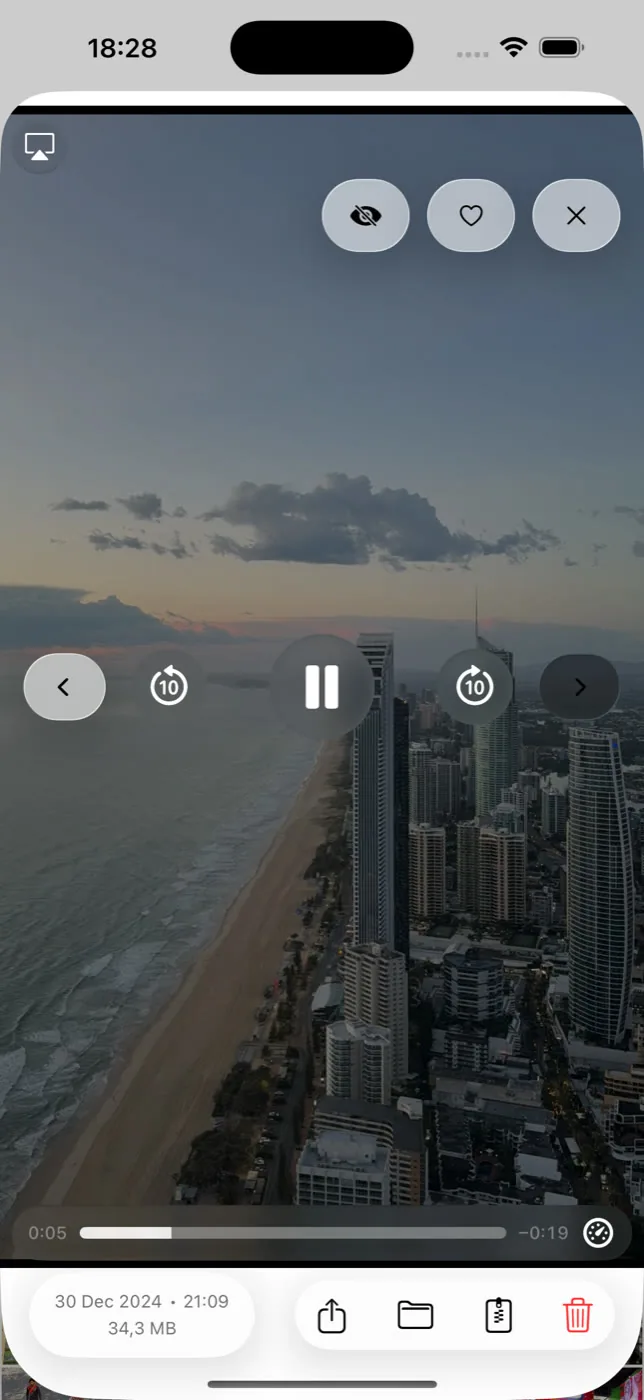
Sleanはライブラリ全体をファイルサイズが大きい順に並べ替え、すべてのサムネイルに正確な容量を表示します。動画フィルタをオンにすれば、ストレージを消費している元凶動画が最上部に並びます。たとえば「200MB以上」のフィルタを追加すれば、放置されていた数本の動画で数十GBを無駄にしていたことが30秒で判明します。
容量の大きい写真について
写真でも同じ問題が起きますが、動画よりは影響が小さめです。通常のiPhoneの写真は1枚2〜4MB程度であり、1000枚あっても数本の4K動画ほどには容量を食いません。しかし例外があります。ProRAWやRAW写真は1枚で25〜75MBあり、パノラマ写真も巨大です。また一眼カメラから取り込んだ写真も別次元のサイズになります。
「写真」アプリではこれらもサイズ順に探せません。Sleanなら、写真フィルタを適用してサイズ順に並べ替えるだけで、ProRAWやパノラマ写真が瞬時にトップに並びます。ProRAWをオンにしたまま忘れていた人にとって、これは驚きの発見になります。
削除ではなく「圧縮」という選択肢
すべての重い動画を消してしまいたいわけではありません。子どもの成長記録やコンサートなど、大切な思い出であれば、圧縮することで容量の大部分を回収しつつ動画を手元に残せます。
Sleanの圧縮機能は、実行前に圧縮前後のサイズと画質をプレビュー表示します。オリジナルの横に圧縮コピーを残すか、オリジナルを置き換えるかも選択可能です。置き換えれば物理的な空き容量が増えますが、最高ビットレートの元データは削除されます。
圧縮が引き換えにするもの:ビットレートが下がり、それがいちばん出るのは動きと暗所です。もともと少し眠かったり暗かったりした映像は、あとでさらに眠く、暗く見えます。速い動きには、それまでなかった圧縮のノイズが出ることがあります。スマートフォンの画面で見る動画なら、これはめったに気づきません。テレビに大きく映す場合や、あとで編集するつもりの映像なら、これは本物のトレードオフであって、ただの得ではありません。
Androidでも大容量ファイルは特定のフォルダに散らばりがちですが、基本的な考え方は同じです。Android向けの手順はこちら。
実際によくいただくご質問
- iPhoneで一番大きい写真を探すにはどうすればいいですか?
標準機能にはありません。「写真」アプリはファイルサイズを表示せず、写真のサイズ順ソートやサイズフィルタもありません。「設定」→「一般」→「iPhoneストレージ」もアプリごとの合計を示すだけです。Sleanのようなサードパーティアプリでライブラリをファイルサイズ順に並べ替えるのが直接的な方法で、通常はProRAWファイル、パノラマ、フルページのスクリーンショットが最初に表示されます。
- 「写真」アプリ内で動画をサイズ順に並べ替えることはできますか?
できません。「写真」アプリには写真にも動画にもサイズ順ソートがなく、これまでも一度もありませんでした。標準機能で最も近いのは「メディアタイプ」→「ビデオ」で、各サムネイルに再生時間が表示されますが、再生時間はファイルサイズの大まかな目安にしかなりません。ライブラリを大きいファイル順に並べるSleanのようなサードパーティアプリが、iPhoneで実際のサイズ順を得る唯一の方法です。
- 長い動画は短い動画よりも必ずサイズが大きいですか?
いいえ。解像度やフレームレートが大きく影響します。高画質な4K 60fpsで撮った短い動画は、通常画質の1080pで撮った長時間の動画よりもはるかに重くなることがよくあります。
- 動画を圧縮すると画質は永久に落ちてしまいますか?
オリジナルを置き換えた場合は元に戻せません。Sleanでは事前に削減サイズを確認でき、オリジナルを消さずに圧縮コピーを横に残す選択も可能です。
- LINEやSNSから保存した動画はどこに表示されますか?
カメラロールに保存した場合は「ビデオ」アルバムに入ります。「ファイル」アプリ経由でフォルダに保存した場合は、「ファイル」アプリからしか見られません。
- 重い動画は削除と圧縮のどちらが良いですか?
動画がまったく不要なら削除しましょう。そのサイズの分がまるごと戻ります。残しておきたいものなら圧縮しましょう。画質はいくらか犠牲になりますが思い出は残せますし、Sleanのサイズプレビューが決める前にその差を見せてくれます。
出典・参考情報
関連記事
- iPhoneの容量が足りない時に最初に削除すべき項目iPhoneの容量が逼迫した時の正しい削除順:数分で数ギガ消費する動画から、メッセージの添付ファイル、キャッシュまで。
- iPhoneに最適な写真クリーナーアプリ:5つのアプリの比較と選び方iPhoneの写真クリーナー五つを、誰でも掲載ページで確認できる点だけで比較します。プライバシーラベル、料金、見つけられるもの。自分にどの種類が必要かを見極める二分間テスト付き。
- 写真を1枚も削除せずにiPhoneの空き容量を増やす方法写真を消さずにiPhoneの容量を空ける現実的な方法:iCloudの最適化、動画の圧縮、メッセージ添付ファイルの削除など。
- iPhoneで溜まったスクリーンショットをまとめて削除する方法スクリーンショットは最も早く溜まり、最も安全に削除できる項目です。スワイプ選択で何百枚もの画面写真を数タップで消す手順。
- Androidの容量が足りない時に最初に削除すべき項目Androidの空き容量が逼迫したときの正しい対処順:数本の長時間動画から、アプリキャッシュ、不要な写真、ダウンロードファイルまで。
Sleanは標準アプリが対応していないファイルサイズ順の並べ替えを実現し、大容量動画の特定と圧縮を容易にします。