iPhoneで溜まったスクリーンショットをまとめて削除する方法
「写真」アプリを開き、「メディアタイプ」(iOS 18以降は「コレクション」内、iOS 16〜17は「アルバム」内)から「スクリーンショット」を開きます。「選択」をタップしてサムネイルをドラッグするか「すべて選択」を押し、ゴミ箱アイコンをタップします。スクリーンショットはライブラリで最も安全に一括削除できる項目です。多くは道順や確認コード、設定画面など、一時的に必要だっただけのものだからです。
Emre(Slean開発者)執筆。2026年9月1日更新。
スクリーンショットは「その瞬間だけ」のために撮られます。住所の確認、電車の時間、友人に送る面白い画像などです。しかし用が済んだあとも何年もライブラリに残り続けます。永遠に残すつもりで撮ったわけではないのに、その場で消すのを忘れてしまうからです。
なぜ通常写真より早く溜まるのか
写真を撮るにはカメラを起動し、構図を決めてシャッターを押す必要があります。一方スクリーンショットは、どんなアプリを開いていても両サイドのボタンを同時に押すだけで一瞬で撮れます。その手軽さゆえに、気づかないうちに何百枚も蓄積されていきます。
iPhoneでスクリーンショットを探す手順
- 1「写真」アプリを開きます。
- 2iOS 18以降は「コレクション」→「メディアタイプ」→「スクリーンショット」へ進みます。iOS 16〜17では「アルバム」タブから「スクリーンショット」を探します。
- 3右上の「選択」ボタンをタップします。
- 4指を離さずに画面を斜めに滑らせて複数行を一気にドラッグ選択するか、「すべて選択」をタップします。
- 5右下のゴミ箱アイコンをタップし、削除を確定します。
ドラッグ選択は非常に便利なジェスチャーです。数百枚のスクリーンショットを1枚ずつタップしていくと時間がかかります。指をグリッドの上で滑らせると、指が通ったものすべてが選択されるので、画面1つ分がひと動作で片づきます。
削除する前に確認しておきたい例外
すべてのスクリーンショットが不要とは限りません。「すべて選択」を押す前に、以下の項目がないかざっと目を通してください。
- レシートや確認画面 — あとで必要になるかもしれない購入、返金、予約の証拠。
- チケットや搭乗券 — PDFやWalletのパスとして別に保存していないもの。
- 各種コード — 保証番号、ライセンスキー、また訪れる場所のWi-Fiパスワードなど。
- 会話のスクリーンショット — 返信するために撮っただけでなく、記録として意図的に残したもの。
このアルバムのそれ以外、つまりほとんどのライブラリで大多数を占める残りは、消してよいものです。役目を終えたスクリーンショットには、写真のように残り続ける価値はありません。
なぜスクリーンショットは安全に消せるのか
写真は二度と戻らない人生の一瞬を記録したものです。一方でスクリーンショットは、ある瞬間に画面に映っていた情報を一時的に記録したに過ぎません。その情報自体はネットや元アプリ上に存在し続けていることがほとんどです。そのため、一括削除しても後悔することが極めて少ないのです。
アルバムをすべて選択して削除するのは、妥当な選択です。不安な場合は、「すべて選択」をタップする前に、上記の4つのカテゴリがないか一度スクロールして確認してください。ほとんどのライブラリでは1分もかかりません。
削除されたスクリーンショットは「最近削除した項目」に30日間保持されるため、誤って消してしまってもすぐに元に戻せます。
日常的に溜まり続けるスクリーンショットへの対策
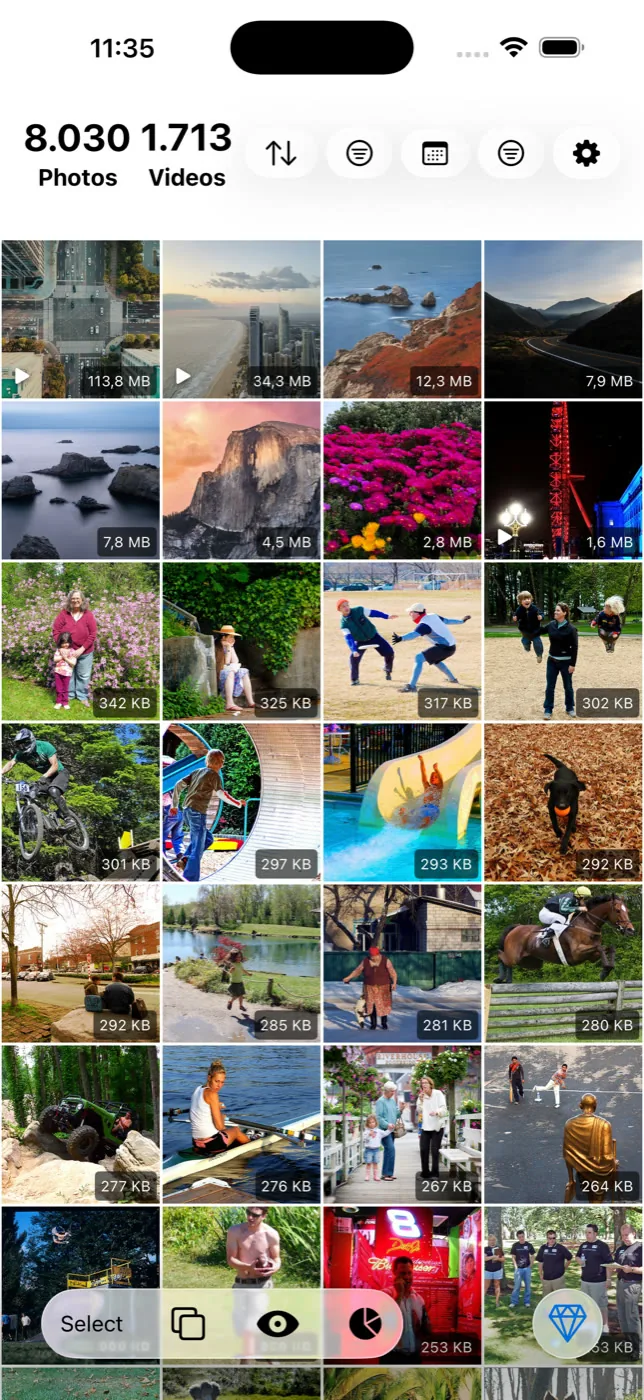
一度きれいにしても、来月にはまた200枚のスクリーンショットが溜まります。Sleanには専用のスクリーンショットフィルタがあり、写真よりも厳格な基準で重複を判定し、日々のライブラリ整理のついでにサクサク処分できます。
Androidでもスクリーンショットは端末専用のフォルダに保存されます。Android向けの手順はこちら。
実際によくいただくご質問
- iPhoneでスクリーンショットを一括ですべて削除できますか?
はい。「スクリーンショット」アルバムを開き、「選択」→「すべて選択」をタップしてゴミ箱アイコンを押せば、すべてのスクリーンショットを一度に削除できます。
- 削除したスクリーンショットはiCloudの容量も消費し続けますか?
「最近削除した項目」に入っている間は消費し続けます。30日後に自動消去されるか、手動でアルバムを空にするまではストレージを占有します。
- スクリーンショットを消すと、元のチャットや書類も消えますか?
いいえ。スクリーンショットは単なる画像ファイルです。削除しても、元のウェブサイトや銀行アプリ、メッセージの履歴には何の影響もありません。
- 大量の写真を指で素早く一括選択するコツは?
「選択」をタップしたあと、指を画面から離さずに複数枚をなぞるようにドラッグします。画面の端まで指を持っていくと自動的にスクロールしながら選択範囲が広がります。
- 撮った覚えのない画像がスクリーンショットアルバムにあるのはなぜ?
ポケットの中で意図せずボタンが同時に押されて撮影されたものや、画面と同じアスペクト比で保存された一部の画像が自動分類されているためです。
出典・参考情報
関連記事
- iPhoneで似た写真を探して整理する方法写真アプリには類似写真の検索機能がありません。「重複項目」の限界と、Sleanで連写や撮り直し写真を端末内でまとめる方法。
- iPhoneの容量が足りない時に最初に削除すべき項目iPhoneの容量が逼迫した時の正しい削除順:数分で数ギガ消費する動画から、メッセージの添付ファイル、キャッシュまで。
- 写真を1枚も削除せずにiPhoneの空き容量を増やす方法写真を消さずにiPhoneの容量を空ける現実的な方法:iCloudの最適化、動画の圧縮、メッセージ添付ファイルの削除など。
- Androidで溜まったスクリーンショットをまとめて削除する方法Androidでスクリーンショットを安全かつ素早く一括削除する方法。Google フォトやギャラリーでの手順と、残すべき情報の見分け方。
Sleanはファイルサイズを確認しながら、通常の写真と同じ軽快な操作でスクリーンショットを整理できます。