iPhoneの「重複項目」が見つける写真と、見落とす写真
iPhoneの「写真」アプリは「ユーティリティ」内で重複項目を見つけて最高画質を残して結合します。実質的に同一のファイルのみが対象で、連写や撮り直し、編集コピーは表示されません。また夜間の充電中にライブラリの事前分析が必要です。
Emre(Slean開発者)執筆。2026年9月1日更新。
AppleはiOS 16で「写真」アプリに重複検出機能を追加しました。これは一般に思われている以上に優れた機能です。サードパーティ製アプリを入れる前に、まずはこの機能を使ってください。無料で使え、誤削除のリスクなく確実に整理できます。
アルバムの場所
- 1「写真」アプリを開きます。
- 2iOS 18以降では「コレクション」から「ユーティリティ」へ進みます。iOS 16および17では「アルバム」タブを開き、下部の「ユーティリティ」までスクロールします。
- 3「重複項目」をタップします。表示されない場合は、ライブラリ内に重複が検出されていないか、分析がまだ完了していません。
- 4グループごとの「結合」をタップするか、「選択」を押してからまとめて結合を実行します。
「結合」は単なる削除よりも賢い機能です。最も画質の高いバージョンを維持し、他のコピーのメタデータ(キャプションや撮影日時など)を統合してくれるため、情報の損失がありません。
アルバムが空であることが多い理由
最も多い不満は、「重複項目」アルバムに何も表示されない、あるいは4万枚の写真があるのに3グループしか表示されないというものです。これには2つの理由があります。
1つ目はタイミングです。「写真」アプリはバックグラウンドでライブラリを分析しますが、本格的に処理が行われるのはiPhoneがロックされ、電源に接続され、Wi-Fiに繋がっているときだけです。巨大なライブラリやiCloudから復元したばかりの場合、丸一日以上かかることもあります。壊れていると判断する前に、夜間に充電器に繋いだままにして翌日確認してみてください。
2つ目は機能そのものの根本的な限界であり、どれだけ待っても解決しません。このアルバムは完全なコピーしか探していないのです。
Appleが意図して踏み込まない境界線
「写真」アプリにおける重複とは、実質的に同一の画像を意味します。同じファイルを2回保存したもの、同じ画像を2回ダウンロードしたもの、メッセージとAirDropの双方から受け取った写真などです。
見た目が似ている写真は対象外です。同じ壁の前で同じ人物を8回撮影した場合、「写真」アプリにとっては8枚の独立した写真であり、「ユーティリティ」に表示されることは決してありません。連写写真も、手ブレしたため2秒後に撮り直した写真も同様です。
これは見落としではなく、意図された製品設計です。「結合」は取り消しの利かない自動処理であり、Appleはこれを世界中の全ユーザーに提供しています。異なる6枚の写真をまとめて「1枚だけ残しましょう」と促すことは、ユーザーの記憶に対する主観的な判断であり、その規模において安全な選択肢は「何もしないこと」だからです。
実際の影響として、大半のライブラリにおいて「重複項目」アルバムで解放できる容量は全体のほんの一握りに過ぎません。本当に容量を占有しているのは撮り直し、連写、スクリーンショット、そして長時間の動画であり、標準機能はこれらに一切触れません。
標準機能が対応しないその他の項目
- スクリーンショット: 数秒差で撮られた同一画面のスクリーンショットはピクセルが一致するため結合されますが、少しでもスクロールしたものは別ファイルとみなされます。そもそもスクリーンショットは残す価値のないものが大半です。
- 動画: 重複した動画も結合対象ですが、アルバムは写真が大半を占めます。多くの端末で最大の容量喰いである長時間動画を見つけるには、重複検出ではなくファイルサイズでの絞り込みが必要です。
- 低解像度で再保存されたファイル: メッセージアプリを経由して圧縮された写真はもはや同じファイルではないため、通常は結合されません。
- 自分が所有していない共有ライブラリ内の項目: 結合機能は個人のライブラリ内でのみ動作します。
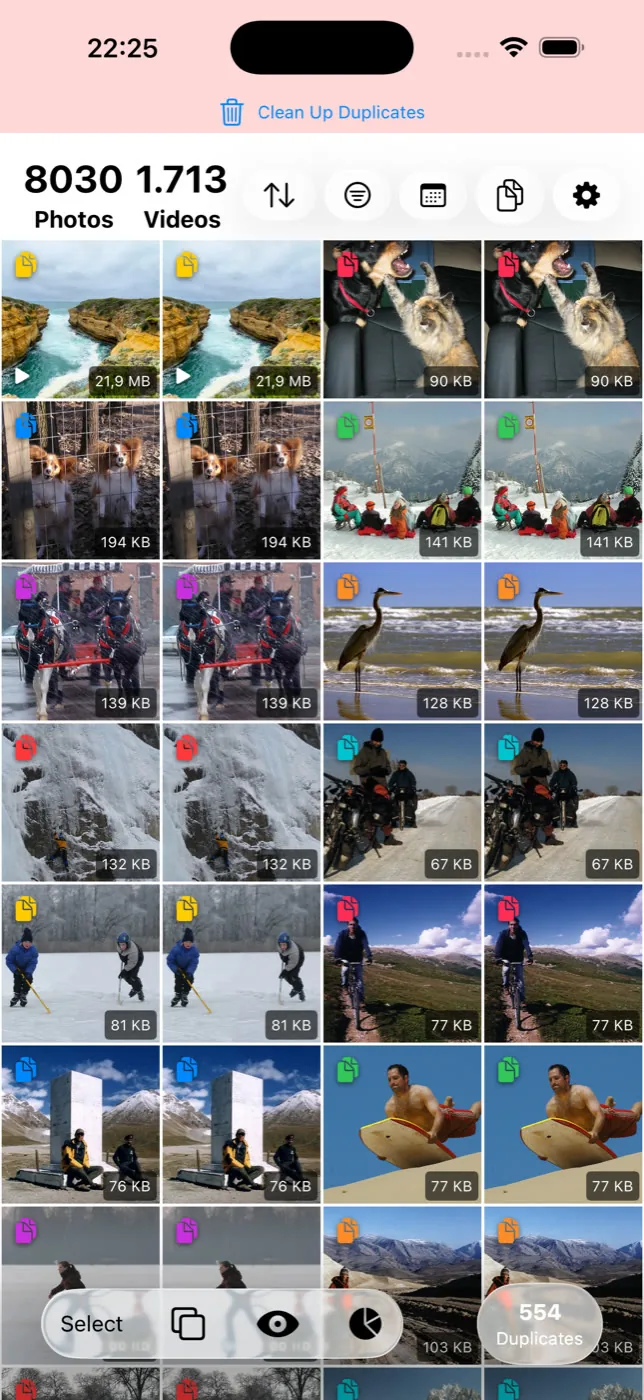
標準機能を使ったあとにすべきこと
「ユーティリティ」が空になったあとに残る作業こそ、人間の目による判断が必要な部分です。類似写真のグループを見比べてベストショットを選び、重複検出の対象外だった大容量ファイルを整理する作業です。
Sleanはこのステップをお使いのiPhone上で直接行います。類似写真専用モード、スクリーンショット・動画・ファイルサイズのフィルタを備え、削除前にすべてのグループを全画面で確認できます。外部へのアップロードもアカウントも不要です。もし標準の「写真」アプリだけで問題が解決したなら、Sleanを導入する必要はありません。
AndroidでもFiles by GoogleとSamsungの「マイファイル」で同様の機能が提供されていますが、同じような限界があります。Androidでの重複写真削除の仕組み。
実際によくいただくご質問
- なぜ私のiPhoneには「重複項目」アルバムが表示されないのですか?
「ユーティリティ」セクションは、重複が実際に検出された場合にのみ「重複項目」を表示します。重複がないか、バックグラウンドでの分析が未完了の場合は項目自体が表示されません。夜間に充電器とWi-Fiに接続した状態で放置してみてください。
- 「写真」アプリで重複を結合すると元の写真は消えてしまいますか?
いいえ。「結合」は最高品質のバージョンを保持し、他のコピーのメタデータを統合した上で、不要なファイルを「最近削除した項目」へ移動します。30日間は復元が可能です。
- iPhoneは重複だけでなく類似写真も探せますか?
標準機能としては探せません。「重複項目」アルバムは同一ファイルのコピーのみを対象とします。連写写真や撮り直し、異なる角度からのカットは別々の写真として扱われます。
- iPhoneで重複項目を削除するとiCloudの容量も空きますか?
はい。「iCloud写真」を使用している場合、ライブラリが同期されているためです。項目が「最近削除した項目」から消えた時点、つまり約30日後か手動で空にしたときに容量が戻ります。
- 「重複項目」アルバムで「すべて結合」を実行しても安全ですか?
基本的には安全です。同一画像のコピーのみが含まれているためです。念のためいくつかのグループを確認した上で結合することをおすすめします。万が一の場合は「最近削除した項目」から復元できます。
出典・参考情報
関連記事
- 重複写真と類似写真は、まったく別の問題です重複は同じ写真の2枚目のコピーです。類似写真は似た構図の別の写真です。ほとんどのスマホは前者しか見つけられません。
- iPhoneに最適な写真クリーナーアプリ:5つのアプリの比較と選び方iPhoneの写真クリーナー五つを、誰でも掲載ページで確認できる点だけで比較します。プライバシーラベル、料金、見つけられるもの。自分にどの種類が必要かを見極める二分間テスト付き。
- Google フォトの「空き容量を増やす」ボタンが実際に行うこと「空き容量を増やす」はバックアップ済みの写真を端末から消します。クラウドには残り、Google容量は減りません。仕組みを解説。
- SleanとはSleanはiPhoneとAndroid向けの写真・動画クリーナーです。サイズ順ソート、重複・類似写真のグループ化に対応し、すべて端末内で動作します。
- Androidで重複した写真を削除する方法Files by GoogleやSamsung「マイファイル」で重複写真を無料で削除する方法と、連写や似た写真を整理する方法を解説します。
「ユーティリティ」が空になったら、Sleanで連写、撮り直し、スクリーンショット、大容量動画をサイズ順に整理しましょう。