iPhoneの容量が足りない時に最初に削除すべき項目
iPhoneの容量が満杯になったら、まず数分で数GBを消費する長時間動画や4K動画を確認します。次にストリーミングのダウンロードやメッセージの添付ファイル、スクリーンショットや類似写真を整理し、キャッシュ削除は最後にします。iCloud写真有効時は削除が全端末に同期されます。
Emre(Slean開発者)執筆。2026年9月1日更新。
「ストレージの空き領域がありません」という警告が出ても、具体的に何が容量を占領しているのかは教えてくれません。慌てて数個のアプリや数十枚の写真を消しても、全体の空き容量はほとんど変わりません。容量を食っている原因は明確であり、闇雲ではなく効果の大きいものから順に対処するのが鉄則です。
以下に、手間の少なさではなく「実際に解放できるギガバイト数の多さ」の順に手順をまとめました。
1. 長時間の動画と4K動画
4Kで撮影された9分間の動画は、1本だけで2〜3GBもの容量を占めます。写真数百枚分に相当するにもかかわらず、一覧上は「たった1個のファイル」に見えるため、見落とされがちな最大の容量喰いです。
- 1「設定」→「一般」→「iPhoneストレージ」を開きます。
- 2リストが読み込まれるのを待ち、「写真」が占めている容量を確認します(動画もここに含まれます)。
- 3「写真」アプリを開き、「メディアタイプ」→「ビデオ」で動画一覧を表示し、サムネイルの右下に表示される再生時間が長いものを探します。
- 4最高画質で残す必要のない動画を削除するか、圧縮します。
標準の「写真」アプリは動画をファイルサイズ順に並べ替えることができず、再生時間の長さだけでは正確な重さが分かりません。ファイルサイズ順に並べ替えられるアプリを使えば、容量を食っている動画を数十秒で特定できます。
2. 動画配信アプリのオフライン保存データ
オフライン再生のために保存した映画やドラマは、アプリ専用の領域に保存されています。「設定」→「一般」→「iPhoneストレージ」で各動画配信アプリの項目を確認してください。ダウンロード済みのドラマ数話分で5〜15GBを占有していることがよくあります。
3. 「メッセージ」アプリの添付ファイル
長年やり取りしたiMessageのメッセージ履歴には、カメラロールとは別にギガバイト単位の写真や動画が蓄積されています。
- 1「設定」→「一般」→「iPhoneストレージ」を開きます。
- 2「メッセージ」をタップします。
- 3「大容量の添付ファイル」を選択します。
- 4サイズ順に一覧表示されるので、不要な添付ファイルをスワイプして削除します(ここでの削除はメッセージ内のファイルも消去します)。
4. 写真と類似写真の整理
写真1枚のサイズは小さいですが、枚数が数万枚に達すると巨大な山になります。標準の「重複項目」アルバムは完全一致しか検出しません。連写や撮り直しなどの不要なテイクを整理するには、手動で探すか類似写真の検出ツールを活用します。
「iCloud写真」が有効な場合、iPhone上で写真を削除するとiCloud上からも削除されます。基本的には容量解放が目的ですが、端末ローカルだけでなくクラウドからも消える点にご留意ください。
5. アプリのキャッシュと「非使用のAppを取り除く」
「iPhoneストレージ」画面には「非使用のAppを取り除く」という設定項目があります。これはアプリ本体だけを削除し、書類やデータは残す機能です。写真やメッセージには一切触れません。心配しているアプリが毎日使うものであれば効果はありませんが、年に数回しか開かないアプリがあるなら実際に容量が戻ります。
極めて重要なルール:写真を削除したあとは、必ず「最近削除した項目」アルバムを開いて「すべて削除」を実行してください。削除した写真や動画は約30日間そのアルバム内に元のサイズのまま保持されるため、空にするまで実際の空き容量は増えません。
Sleanが担当する領域
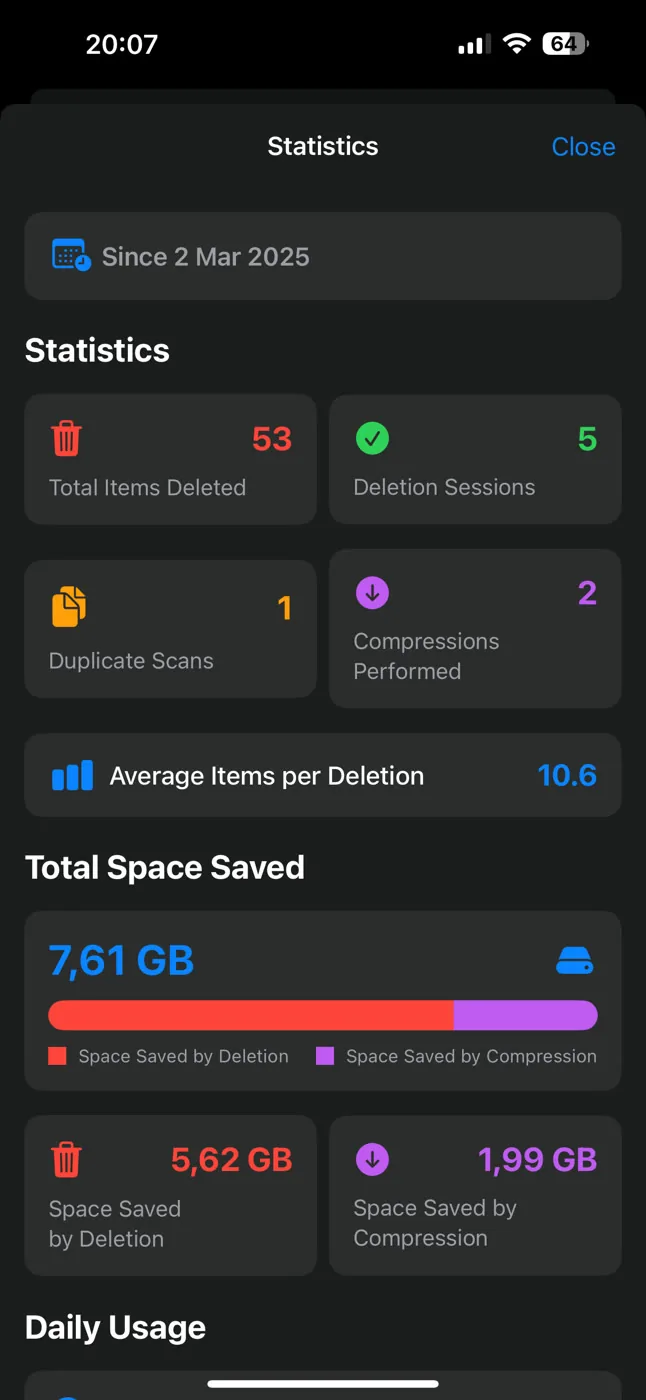
最も劇的な空き容量を生み出すのはステップ1(重い動画)とステップ4(写真・類似写真)であり、どちらも写真ライブラリ内部の問題です。Sleanはまさにこの領域に特化しています。サイズ順ソート、類似写真の検出、スクリーンショットの抽出を一手に引き受けます。ステップ2や3のオフライン動画やメッセージ添付は、iOSの標準設定画面で解決できます。
Androidでも基本的な方針は同じです。Android向けの手順はこちら。
実際によくいただくご質問
- 写真を何枚か消したのに、ストレージの空きが増えないのはなぜですか?
写真のサイズが動画に比べて非常に小さいためです。写真10枚で約30MBですが、4K動画1本で数GBあります。また、消した写真が「最近削除した項目」に残っていることも原因です。
- 「非使用のAppを取り除く」とデータは消えてしまいますか?
いいえ。アプリ本体(プログラム)だけが削除され、セーブデータや設定書類は保持されます。再インストールすれば以前と同じ状態から再開できます。
- 写真を数百枚削除したのに、まだ容量不足と言われます。
削除した写真は「最近削除した項目」に移動し、手動で空にしない限り約30日間はそこで容量を占め続けます。「最近削除した項目」を開き、「選択」→「すべて削除」をタップしてください。
- iPhoneで写真を削除するとiCloudの容量も空きますか?
はい。「iCloud写真」をお使いの場合、iPhoneとiCloudは1つのライブラリを共有しているためです。写真が「最近削除した項目」から消えた時点、つまり約30日後か手動で空にしたときに容量が戻ります。
- iPhoneで最も容量を食うのは写真ですか、動画ですか?
通常は動画で、それも大差です。4K動画は1分だけで写真数十枚分を上回ることがあります。だからこそ、カメラロールをスクロールするより「メディアタイプ」→「ビデオ」を先に確認する価値があります。
出典・参考情報
関連記事
- iPhoneで最も大きい動画や写真を見つける方法写真アプリにはサイズ順の並べ替えがありません。重い動画を見つける方法、4K動画のファイルサイズ、削除と圧縮の使い分けを解説。
- iPhoneに最適な写真クリーナーアプリ:5つのアプリの比較と選び方iPhoneの写真クリーナー五つを、誰でも掲載ページで確認できる点だけで比較します。プライバシーラベル、料金、見つけられるもの。自分にどの種類が必要かを見極める二分間テスト付き。
- iPhoneで溜まったスクリーンショットをまとめて削除する方法スクリーンショットは最も早く溜まり、最も安全に削除できる項目です。スワイプ選択で何百枚もの画面写真を数タップで消す手順。
- 写真を1枚も削除せずにiPhoneの空き容量を増やす方法写真を消さずにiPhoneの容量を空ける現実的な方法:iCloudの最適化、動画の圧縮、メッセージ添付ファイルの削除など。
- Androidの容量が足りない時に最初に削除すべき項目Androidの空き容量が逼迫したときの正しい対処順:数本の長時間動画から、アプリキャッシュ、不要な写真、ダウンロードファイルまで。
Sleanは最も効果の大きい2つのステップ——重い動画の特定と連写写真の整理——をスマートに解決します。