Pixel Stretch効果とは?スマホ上で直接作成する方法
Pixel Stretchは写真から1列のピクセルを抽出し、画面いっぱいにリボンのように引き伸ばす視覚効果です。従来はPhotoshopで作成されていましたが、SleanはiPhoneおよびAndroid向けのPixel Stretchエディターをアプリ内に内蔵し、スマホ上で直接操作できます。
Emre(Slean開発者)執筆。2026年9月1日更新。
音楽アルバムのジャケットやポスターで、被写体の一部が画面端に向かって美しいグラデーションのリボンのように引き伸ばされ、光が溶け出すようなスピード感あふれる効果を見たことがあるはずです。
この効果の仕組みは、外見の複雑さに反して極めてシンプルです。
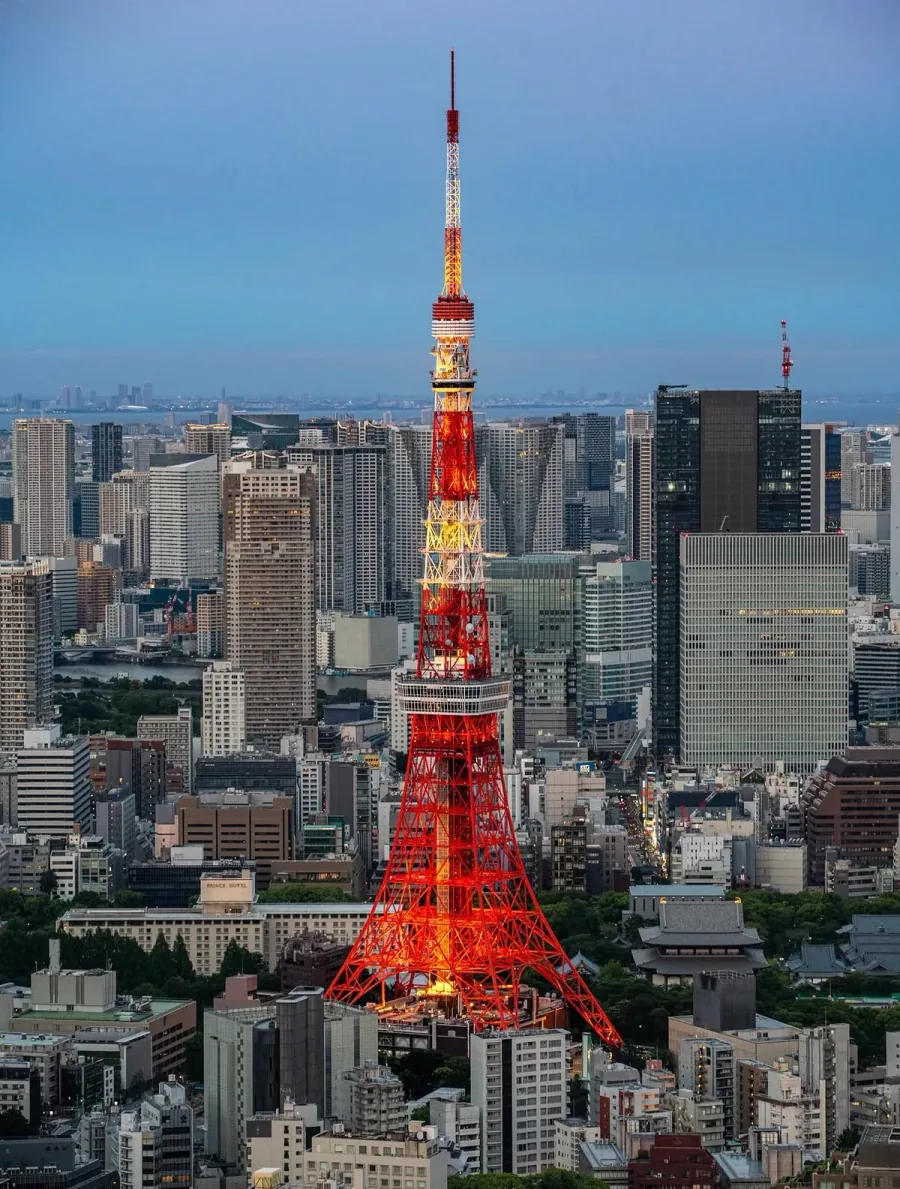
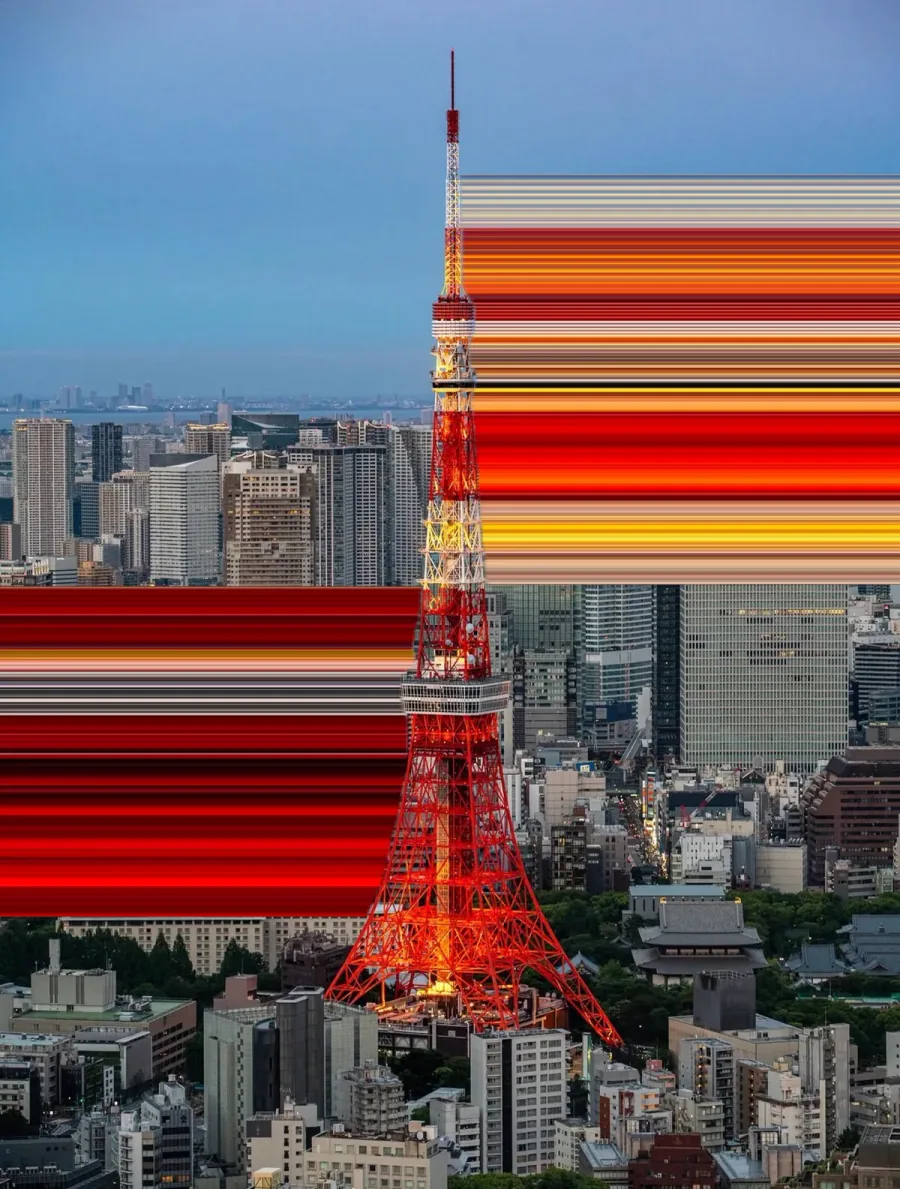
この効果が実際に行っていること
写真から、高さわずか1ピクセルの細い水平ライン(または垂直ライン)を1列だけ選び出します。そして、その1列のピクセルを下方向へ何百回も繰り返し複製して並べます。
そのライン上にあったすべての色が、縦方向の帯になって現れます。明るい窓は鮮やかな黄色の帯になり、建物の隙間の影は黒い帯になります。人間の目にはスピード感や光の軌跡のように見えますが、実際には何も描いておらず、1列のピクセルをただ引き伸ばしただけです。
基本原理はこれだけです。曲線の追加、先端の絞り込み、メイン被写体のマスク保護などは、すべてこの単純なルールの上の応用表現に過ぎません。
線の位置がすべてを決める理由
1本のラインを複製する効果であるため、写真の「どこに線を引くか」によって仕上がりのすべてが決まります。線をわずか20ピクセルずらすだけで、まったく異なる色彩の作品が生まれます。
- 明暗や色彩のコントラストがある線を選ぶ: 光源、はっきりした輪郭、鮮やかな色を通るラインを選ぶと、メリハリのある美しいリボンが生まれます。平坦な曇り空を通る線を引いても、単色の灰色の帯になるだけです。
- 被写体の手前から伸ばし、被写体を横切らない: 人物の顔の上に線を引くと顔全体が引き伸ばされて崩れてしまいます。くっきりと残したいメイン被写体のすぐ手前や側面から外側へ伸ばすのが基本です。
- 長いリボンはスピード感を、短いリボンは質感を演出: 画面端まで長く伸ばせば疾走感が、被写体の足元に短く伸ばせばモダンなアートのテクスチャが生まれます。
- 夜景写真は最高の素材: 暗い背景の中に点在する鮮やかな光は、最もクリアで魅力的なカラーリボンを生み出します。作例の多くが夜の街で撮影されているのはそのためです。
これまでの方法と、スマホで作りにくかった理由
Photoshopでの手法は20年前から確立されていました。1ピクセル幅の選択ツールで選択し、別レイヤーにコピーし、自由変形ツールで引き伸ばす。しかしこれにはPCと高価なソフトが必要で、数分のお遊びのために開くには大掛かりすぎました。
一方、これまでのスマートフォン向けアプリは固定のプリセットフィルターばかりで、サンプリングするラインの位置を指で自由に指定できる本格的なエディターはほぼ存在しませんでした。
スマートフォン上で直接作成する
SleanにはiPhoneおよびAndroid対応のPixel Stretch専用エディターが標準搭載されています。写真の上を指でなぞるだけで、そのラインに追従してカラーリボンが生成されます。
- 1Sleanで写真を開き、「Pixel Stretch」ツールを選択します。
- 2サンプリングバーをドラッグし、引き伸ばしたい色が含まれる位置に合わせます。線の真下にある色彩がリボンの色になります。
- 3直線に伸ばしたい場合は矢印をタップし、カーブさせたい場合は指で軌跡を描きます。曲線にはコントロールポイントが付き、構図に合わせて微調整できます。
- 4「形状」で中心線の曲がり具合を、「変形」でリボンの太さの変化を調整します。よく使われる2つの形、なめらかな円弧とS字カーブにはプリセットがあり、スマホの画面で手描きするよりきれいな曲線になります。
- 5フェード、ねじれ、不透明度、エッジカラーを調整しながら、いつでもオリジナル写真と比較できます。
- 6リボンが重なってしまう被写体をくっきり保ちたい場合は、被写体保護マスクを適用します。
- 7保存します。書き出しはフル解像度で、縮小されたプレビューではありません。
2つの主要スライダーが仕上がりを決めます。「形状」はリボンの進行方向をコントロールし、「変形」は先端に向かっての広がりや絞り込みを制御します。スピード感を出すには先端を鋭く絞り、抽象的なテクスチャには一定の幅を保つのがコツです。
すべての画像処理はスマートフォンのプロセッサ上で直接行われます。写真が外部に送信されることはなく、書き出しも一瞬で完了します。
制作前のワンポイントアドバイス
- 引き伸ばしたリボンは元の写真の一部を覆います。大切な写真の場合はコピーに対して作業するか、被写体保護を活用してください。
- シンプルでグラフィカルな構図の写真ほど美しい仕上がりになります。要素が多すぎるごちゃごちゃした写真はノイズになりがちです。
- エフェクト強度を最大にしても、バグではなく前衛的なグラフィックデザインに見える稀有なエフェクトです。
- iPhone版のPixel StretchはiOS 17以降が必要です(Slean自体の整理機能はiOS 15から動作します)。
実際によくいただくご質問
- Pixel Stretchとは何ですか?
1列のピクセルを抽出して画面の一部に長く引き伸ばすビジュアルエフェクトです。色彩豊かなリボンのような帯が生まれ、光の軌跡、スピード感、抽象的なポスター風のアート表現によく使われます。
- PhotoshopなしでPixel Stretchを作るには?
サンプリング線を自由に指定できるアプリを使います。SleanはiPhoneおよびAndroid向けのPixel Stretchエディターを内蔵しており、写真上を指でなぞるだけでフル解像度の作品を作成できます。
- AndroidでもPixel Stretchを作れますか?
はい。SleanのPixel StretchエディターはiPhoneと同様にAndroidでも使え、同じ直線・曲線のパスと同じフル解像度の書き出しに対応しています。
- 引き伸ばした結果が単調でつまらなく見える原因は?
線を通した部分にコントラストがないことが原因です。リボンは線の下にある色の正確なコピーなので、均一な空などに線を引くと単なる四角い塗りつぶしになります。ライトやエッジ、鮮やかな色を通るように線を移動してください。
- Pixel Stretchを使うと写真の画質は落ちますか?
引き伸ばした領域はその下にあったものを置き換えるため、その部分に関しては元に戻せない加工です。ただし画像のそれ以外の部分はそのまま残り、Sleanは縮小したプレビューではなくフル解像度で書き出します。元の構図を残したい場合はコピーに対して作業してください。
- Pixel Stretchの利用料金はいくらですか?
SleanはApp StoreおよびGoogle Playから無料でインストールでき、サイズ順ソートやフィルタ、重複・類似写真の整理、削除、トリミングなどの主要機能とともに無料でお試しいただけます。
関連記事
Pixel StretchはiPhoneおよびAndroid版Sleanに標準搭載。無料でお試しいただけ、フル解像度で保存できます。