Memória cheia no iPhone? Apague estes itens primeiro, nesta ordem
Quando o iPhone enche, apague primeiro vídeos longos e em 4K, pois alguns minutos em 4K podem pesar vários gigabytes. Depois vídeos baixados em apps de streaming, anexos grandes no Mensagens, fotos semelhantes e capturas de tela, e por último o cachê de apps. Fotos e vídeos são a maior categoria, e com o Fotos do iCloud ativado, apagar sincroniza.
Escrito por Emre, que desenvolve o Slean. Atualizado em 1 de setembro de 2026.
O aviso 'Armazenamento Quase Cheio' não informa onde procurar. A maioria das pessoas reage apagando alguns apps que não usa, o que quase não altera o número, ou deletando um punhado de fotos, o que altera ainda menos. O espaço está ocupado em locais específicos, e compensa ir direto a eles em vez de chutar.
Esta lista está ordenada pelo espaço que cada etapa realmente devolve, e não pela facilidade da ação.
1. Vídeos longos e gravações em 4K
Um vídeo de nove minutos de um estacionamento gravado em 4K pode ocupar facilmente dois a três gigabytes sozinho. Esse costuma ser o maior item isolado no celular, e as pessoas o esquecem porque é um único arquivo, e não uma pilha de centenas de fotos.
- 1Acesse Ajustes → Geral → Armazenamento do iPhone.
- 2Aguarde o carregamento e confira o tamanho ao lado de Fotos — vídeos estão incluídos aí.
- 3No app Fotos, vá até Tipos de Mídia → Vídeos e procure miniaturas longas — a duração fica impressa em cada uma.
- 4Apague ou comprima qualquer vídeo que você não precise manter na qualidade máxima.
O terceiro passo é o ponto fraco, porque o app Fotos não ordena por tamanho de arquivo e a duração é só uma estimativa aproximada. Se você quer a ordem exata, um app que ordena a biblioteca pelo maior arquivo transforma essa rolagem numa conferência de trinta segundos.
2. Vídeos baixados em apps de streaming
Netflix, YouTube e apps de podcasts que permitem baixar conteúdo para ver offline guardam esses arquivos no próprio armazenamento, separados do app Fotos. Ajustes → Geral → Armazenamento do iPhone lista cada aplicativo e seu consumo — alguns episódios de séries baixados ou podcasts antigos acumulados podem facilmente somar vários gigabytes esquecidos.
3. Anexos do app Mensagens
Anos de fotos e vídeos enviados e recebidos no Mensagens se acumulam silenciosamente, e ficam guardados fora do rolo da câmera.
- 1Acesse Ajustes → Geral → Armazenamento do iPhone.
- 2Toque em Mensagens.
- 3Toque em Revisar Anexos Grandes.
- 4Navegue pela lista, que já é ordenada do maior para o menor, e apague o que não precisar. Apagar aqui também remove o anexo da conversa.
4. Fotos e fotos quase idênticas
Fotos raramente pesam muito num único arquivo, mas o volume se acumula: tentativas repetidas, sequências, prints, seis fotos da mesma cena. O álbum Duplicatas só pega cópias idênticas — todo o resto exige uma checagem manual ou uma varredura de fotos semelhantes.
Se o Fotos do iCloud estiver ativado, apagar uma foto do celular também a apaga do iCloud. Isso costuma ser o desejado — é a mesma biblioteca —, mas significa que apagar aqui realmente remove o arquivo de todos os lugares, e não apenas da memória local.
5. Cachês e dados de aplicativos
Ajustes → Geral → Armazenamento do iPhone lista todos os aplicativos por tamanho, trazendo a sugestão de Descarregar Apps Não Usados. Descarregar remove o aplicativo em si, mas preserva seus documentos e dados, permitindo retomar tudo ao reinstalar. Isso não mexe em fotos nem em conversas do Mensagens, e não ajuda em nada se o app que você quer limpar for um que você usa todo dia.
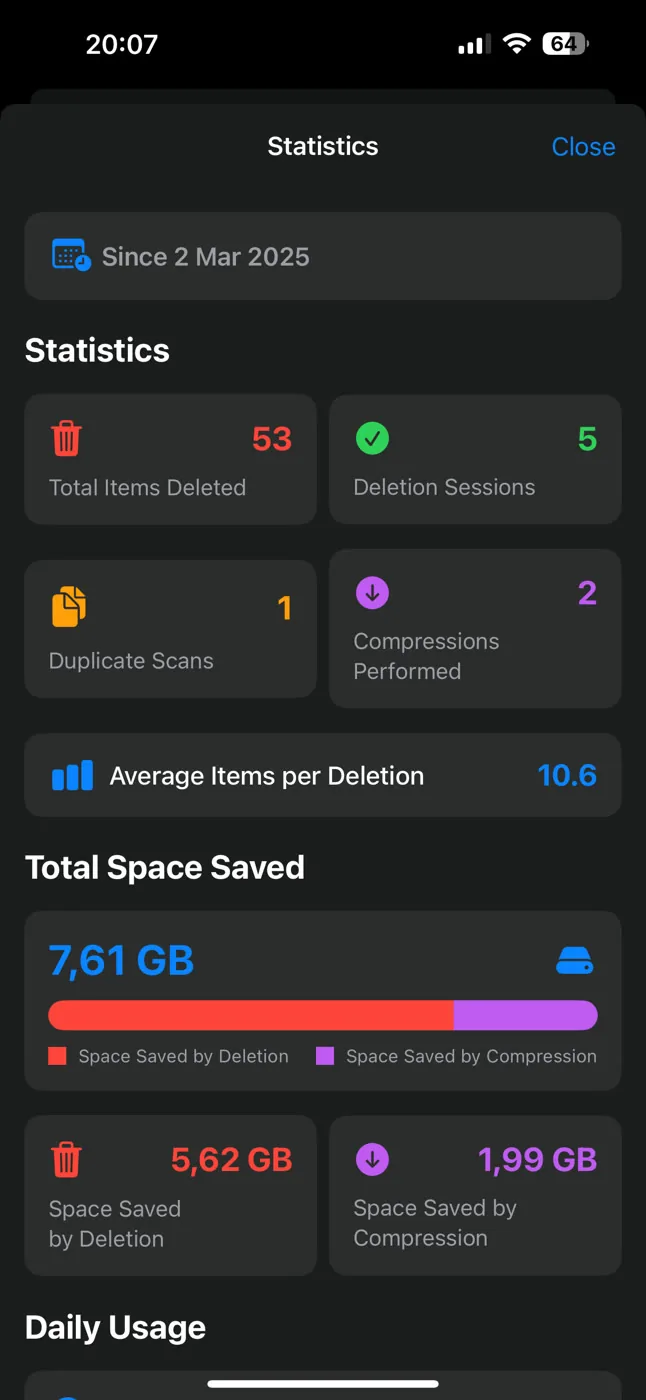
Algo que todos esses passos compartilham: nada é definitivo enquanto Apagados Recentemente não for esvaziado. Fotos e vídeos apagados ficam guardados lá por cerca de 30 dias ocupando todo o seu tamanho original, de modo que uma grande faxina só devolve o espaço livre quando você esvazia esse álbum, na tela final do app ou diretamente pelo Fotos.
Onde o Slean se encaixa
Os passos 1 e 4 são os dois que mais liberam espaço, e ambos acontecem dentro da biblioteca de fotos, que é o único foco de atuação do Slean. Ele organiza a biblioteca pelo maior arquivo — algo que o Fotos não faz —, filtra por tamanho, tipo e data, e encontra as fotos quase idênticas que o álbum Duplicatas deixa passar. Downloads de streaming e anexos do Mensagens nos passos 2 e 3 continuam sendo resolvidos nos Ajustes, onde o iPhone já tem ferramentas adequadas.
A mesma triagem se aplica ao Android, mas as categorias ficam em menus diferentes e o Google Fotos adiciona um passo próprio. Veja a ordem para o Android aqui.
Perguntas que realmente me fazem
- Por que apagar algumas fotos mal altera o armazenamento disponível?
Porque fotos costumam ser pequenas comparadas a vídeos. Algumas dezenas de fotos podem somar poucos megabytes, enquanto um único vídeo longo em 4K pode ocupar gigabytes inteiros. Verifique Tipos de Mídia → Vídeos antes de supor que as fotos são as responsáveis.
- Descarregar Apps Não Usados apaga meus dados pessoais?
Não. O recurso remove o executável do app, mas mantém seus documentos e ajustes salvos, para que reinstalar o aplicativo recupere tudo de onde você parou. Ele libera apenas o espaço ocupado pelo app em si, não os dados dentro dele.
- Por que meu espaço continua cheio mesmo após apagar muitas fotos?
Fotos excluídas vão para Apagados Recentemente e continuam consumindo espaço na memória por cerca de 30 dias, a menos que você as apague manualmente. Vá até Apagados Recentemente, toque em Selecionar e depois em Apagar Tudo.
- Apagar fotos no iPhone também libera espaço no iCloud?
Sim, se você usa o Fotos do iCloud, pois celular e nuvem compartilham a mesma biblioteca. O espaço volta assim que as fotos saem de Apagados Recentemente, seja após cerca de 30 dias ou ao esvaziar o álbum.
- O que costuma ocupar mais espaço num iPhone comum, fotos ou vídeos?
Vídeos, quase sempre por uma margem muito ampla. Um único minuto de gravação em 4K pode pesar mais do que dezenas de fotos, motivo pelo qual conferir Tipos de Mídia → Vídeos primeiro rende muito mais do que vasculhar o rolo da câmera.
Fontes
Leituras relacionadas
- Como encontrar seus maiores vídeos e fotos no iPhoneO app Fotos não ordena por tamanho, deixando seus maiores arquivos ocultos. O que funciona de verdade e como reduzir um vídeo em vez de apagá-lo.
- Melhor app limpador de fotos para iPhone: cinco apps e como escolher entre elesCinco limpadores de fotos para iPhone comparados pelo que qualquer um confere na loja: privacidade, custo, o que detectam. Mais o teste de dois minutos para decidir.
- Como apagar capturas de tela no iPhoneCapturas de tela se acumulam mais rápido que qualquer coisa na sua biblioteca e são as mais seguras de apagar em massa. Como limpar centenas com poucos toques.
- Como liberar espaço no iPhone sem precisar apagar fotosOpções reais que não tocam nas fotos, o limite de cada uma e por que reduzir quatro capturas quase iguais do mesmo momento não é perder uma lembrança.
- Memória cheia no Android? Veja o que apagar, na ordem certaVídeos longos primeiro, depois mídias de mensagens, capturas de tela, duplicatas e cachê por último. A ordem importa mais do que o esforço.
O Slean resolve os dois passos que mais liberam espaço: os vídeos pesados e as fotos das quais você tirou quatro versões quase iguais.