Beste Foto-Cleaner-App fürs iPhone: fünf Apps und wie du die richtige auswählst
Die beste Foto-Cleaner-App fürs iPhone hängt davon ab, was den Speicher füllt. Exakte Kopien: das Duplikate-Album der Fotos-App, kostenlos. Ein paar riesige Videos: eine App, die nach Dateigröße sortiert, was Slean über die ganze Mediathek tut. Hunderte fast identische Aufnahmen: Ähnlichkeitserkennung, die Clever Cleaner, CleanMy®Phone, Swipewipe und Slean alle angeben, mit sehr unterschiedlichen Datenschutzlabels.
Von Emre, der Slean entwickelt. Aktualisiert am 21. September 2026.
Diese Apps in eine Rangliste zu zwingen passt nicht zur Frage: Sie haben unterschiedliche Stärken, und die meisten Leute wissen gar nicht, ob große Videos oder viele ähnliche Fotos ihren Speicher füllen. Aber eine Seite mit „beste“ im Titel, die keine einzige App nennt, drückt sich. Also: fünf Apps, eine davon von mir. Alles über die anderen vier stammt aus ihren App-Store-Einträgen und ihren eigenen Hilfeseiten; eigene Vergleichstests habe ich nicht durchgeführt.
Die Kurzfassung, falls du dir die Herleitung sparen willst:
- Nur exakte Kopien. Das Duplikate-Album, das schon auf deinem iPhone ist. Kostenlos, sicher, keine App nötig.
- Ein paar riesige Videos. Du brauchst eine Sortierung nach Größe. Die Fotos-App hat keine. Slean sortiert die ganze Mediathek nach Größe; Clever Cleaner sortiert seine Videos, CleanMy®Phone sortiert innerhalb einer Kategorie.
- Hunderte fast identische Aufnahmen. Du brauchst eine Gruppierung ähnlicher Fotos. Alle vier Apps geben sie an; die Fotos-App hat sie nicht.
- Dir ist wichtig, was die App erfasst. Lies das Datenschutzlabel vor den Bewertungen. Von den fünf hier steht bei einer „Keine Daten erfasst“.
- Du willst jedes Foto selbst per Wischgeste durchgehen. Swipewipe, wenn du mit seinem Label und seinen Wochenpreisen leben kannst.
Finde heraus, was deinen Speicher wirklich belegt
- 1Öffne Einstellungen → Allgemein → iPhone-Speicher und warte einen Moment, bis die Liste geladen ist.
- 2Sieh dir die Zahl neben „Fotos“ an. Macht dieser Wert den Hauptteil deines belegten Speichers aus, liegt das Problem tatsächlich in deiner Mediathek. Falls nicht, ist ein Foto-Cleaner das falsche Werkzeug, und der Speicher steckt in Apps, Downloads oder Nachrichten.
- 3Öffne in der Fotos-App den Bereich „Medienarten“ und tippe auf „Videos“. Scrolle durch die Liste und wirf einen Blick auf die Laufzeiten.
- 4Fallen dir dabei sofort eine Handvoll sehr langer Clips ins Auge, hast du ein klares Video-Problem. Sind die Videos hingegen unauffällig und die Fotosammlung schlicht gigantisch, hast du ein Mengenproblem bei Fotos.
Wenn Videos das Hauptproblem sind
Wenige Minuten 4K können mehrere Gigabyte sein, sodass drei oder vier vergessene Clips oft mehr Speicher belegen als alle Duplikate einer Mediathek zusammen. Was du brauchst, ist eine Möglichkeit, Dateigrößen zu sehen und danach zu sortieren.
Apples integrierte Fotos-App bietet hierfür keinerlei Hilfestellung – es gibt weder eine Größenspalte, noch eine Größensortierung oder einen Filter nach Dateigröße, und die reine Videolaufzeit ist nur ein sehr ungenauer Richtwert. Nicht jeder Cleaner bietet das, und bei denen, die es tun, reicht es unterschiedlich weit – prüfe den Store-Eintrag also gezielt darauf. Die vollständige Anleitung zum Finden großer Videos gibt es hier.
Wenn die schiere Menge an Fotos das Problem ist
In diesem Fall benötigst du eine Gruppierung von Aufnahmen, die sich optisch sehr ähnlich sehen, ohne bytegenau identisch zu sein. Die wirklich identischen Kopien übernimmt dein iPhone schon ab Werk: Unter „Sammlungen → Sonstige → Duplikate“ führt Apple exakte Dateikopien kostenlos zusammen und behält dabei automatisch die Variante mit der höchsten Bildqualität.
Was Apples Duplikate-Album dir jedoch niemals anzeigen wird, sind die sechs Aufnahmen, die du nacheinander vor demselben Motiv gemacht hast – denn für das Betriebssystem sind das sechs eigenständige Fotografien. Genau diese Lücke ist der eigentliche Daseinsgrund für spezialisierte Foto-Cleaner, und sie ist das allererste Kriterium, auf das du jede App prüfen solltest.
Fünf Foto-Cleaner-Apps fürs iPhone, laut ihren eigenen Einträgen
Alles in dieser Tabelle stammt aus den Einträgen im US-App-Store und den Hilfeseiten der Entwickler, Stand 21. September 2026. Die Funktionsspalten geben wieder, was der jeweilige Entwickler angibt, nicht, was ich gemessen habe: Ich habe weder die Dauer der Scans ermittelt noch Fehltreffer über vier Apps hinweg gezählt, und ich schreibe auch nicht so, als hätte ich es getan. Die Kosten sind die des Eintrags; Entwickler ändern sie, also nimm die Zahlen als Momentaufnahme und den Eintrag als Quelle.
| App | Ähnliche Aufnahmen | Nach Größe sortieren | Komprimierung | Datenschutzlabel | Kosten |
|---|---|---|---|---|---|
| Fotos, Duplikate-Album | Nein, nur exakte Kopien | Nein | Nein | Teil von iOS | Kostenlos |
| Clever Cleaner | Ja | Videos und Screenshots | Ja | Trackt dich. Geräte-ID und Nutzungsdaten mit dir verknüpft. | Kostenlos innerhalb täglicher Limits; 6,99 $ pro Woche nach 3-tägigem Test oder einmalig 39,99 $, um sie aufzuheben |
| CleanMy®Phone | Ja | Innerhalb jeder Kategorie | Ja | Trackt dich. E-Mail-Adresse und Geräte-ID werden erfasst. | Kostenlos für Largest Videos, Screenshots und Other; 7,99 $ pro Monat oder 36,99 $ pro Jahr für den Rest |
| Swipewipe | Ja | Nicht angegeben | Nicht angegeben | Trackt dich. Mit dir verknüpfte Daten, auch für Werbung Dritter. | Kostenlose Installation; 3,99 bis 9,99 $ pro Woche oder 29,99 $ pro Jahr für die Bezahlstufen |
| Slean | Ja, als eigener Durchlauf | Ganze Mediathek, Größe auf jedem Miniaturbild | Ja, mit Vorschau | Keine Daten erfasst | Kostenlos. Keine Werbung, kein Konto. |
Die Fotos-App und ihr Duplikate-Album
Fang hier an, egal, was du sonst installierst, ab iOS 16. Sammlungen, dann Sonstige, dann Duplikate: Es findet exakte Kopien und führt sie zusammen, behält die Datei in höherer Qualität und die Metadaten. Es kostet nichts und kann dich nicht überraschen. Was es nicht tut: die sechs Aufnahmen vor demselben Motiv gruppieren, und es hat keine Ahnung, welche deiner Videos groß sind. Was es findet und was es stillschweigend übergeht.
Clever Cleaner
Von CleverFiles, der Firma hinter Disk Drill; ab iOS 16, 123 MB Download. Das ist die App, die die Listen als die kostenlose empfehlen, und das stimmt auch: Der Eintrag verspricht tägliche Limits, die großzügig genug sind, um ohne Bezahlung aufzuräumen, und 6,99 $ pro Woche nach einem dreitägigen Test oder einmalig 39,99 $, um sie aufzuheben. Sie findet Duplikate und ähnliche Fotos, sortiert Videos und Screenshots nach Größe, komprimiert, was du lieber behältst, und hat einen Swipe-Modus ohne Tageslimit. Zwei Dinge lassen die Listen weg. Eine der Seiten, die sie empfehlen, gehört dem Entwickler selbst, eine andere bespricht zugleich die übrigen Produkte des Entwicklers. Und das Datenschutzlabel nennt Kennungen, die dich über die Apps anderer Firmen hinweg tracken, dazu eine Geräte-ID und Nutzungsdaten, die mit dir verknüpft sind. Auf dem Gerät scannen und trotzdem ein Tracking-SDK mitliefern schließt sich nicht aus, und das Datenschutzlabel gibt genau diese Kombination wieder.
CleanMy®Phone
Von MacPaw, der Firma hinter CleanMyMac; ab iOS 17, 176 MB Download, und man sieht ihr an, dass sie von MacPaw ist: Ihre Stärke ist die sorgfältig ausgearbeitete Gestaltung. Sie findet Duplikate und ähnliche Aufnahmen, sortiert innerhalb jeder Kategorie nach Größe, komprimiert Videos und hat einen eigenen Swipe-Modus. Die kostenlose Version bietet weniger Funktionen, als das „Gratis“-Kennzeichen im Store vermuten lässt. Laut MacPaws Hilfeseiten deckt sie die Kategorien Largest Videos, Screenshots und Other ab; alles andere kostet 7,99 $ pro Monat oder 36,99 $ pro Jahr, mit einer Testphase zum Ausprobieren. Das Label nennt Kennungen und Nutzungsdaten, die dich tracken, sowie eine E-Mail-Adresse und Geräte-ID, die für Werbung und Analyse erfasst werden. Wenn du eine sehr große Mediathek hast und lieber für eine ausgereifte App zahlst, ist sie der naheliegende Kandidat.
Swipewipe
Von MWM, und es ist das Swipe-Format: ein Foto nach dem anderen, nach links wischen zum Löschen, nach rechts zum Behalten. Wenn dir das wirklich Spaß macht, ist das die etablierteste App dafür. Der Eintrag verspricht außerdem Erkennung ähnlicher Fotos, unscharfer Aufnahmen und Screenshots; über Sortieren nach Größe oder Komprimierung sagt er nichts. Sie braucht iOS 18 und ist mit 237 MB der größte Download der fünf. Ihr Label nennt zugleich die meisten Datenarten der fünf: Kennungen, Nutzungsdaten und „sonstige Daten“, die dich tracken, mit Werbung Dritter unter den angegebenen Zwecken. Kostenlos zu installieren, mit Bezahlstufen von 3,99 bis 9,99 $ pro Woche oder 29,99 $ pro Jahr.
Slean
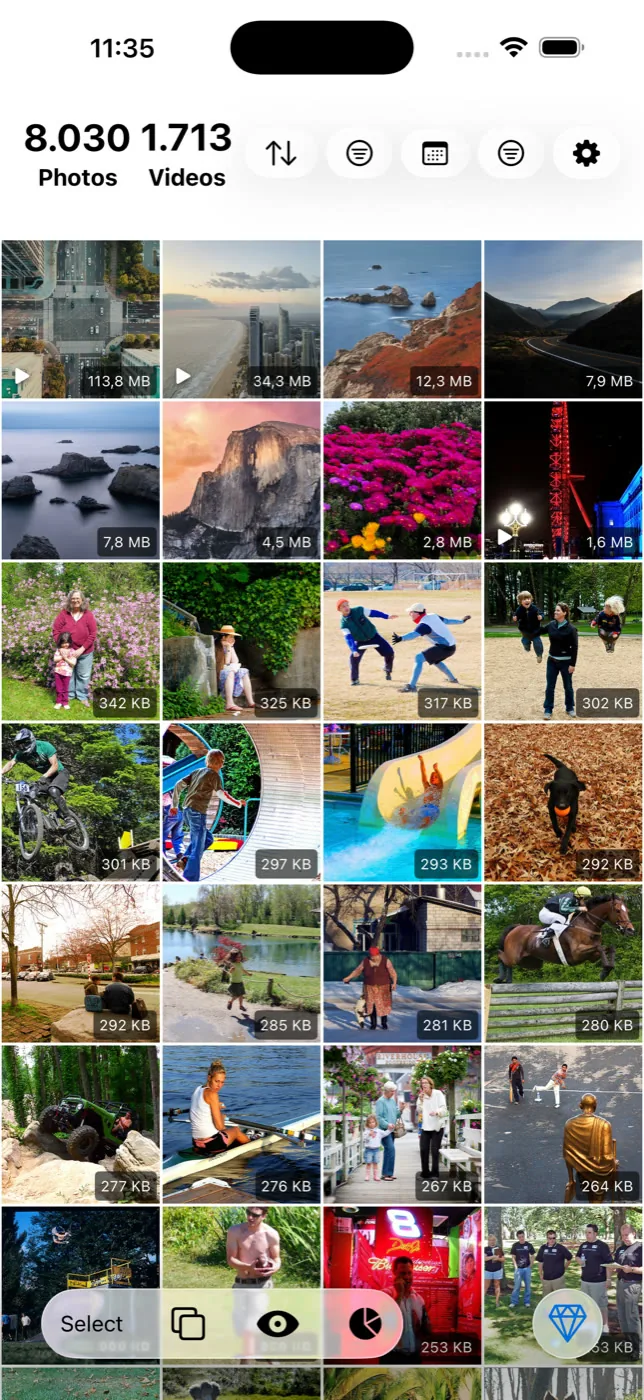
Ich habe Slean selbst entwickelt; berücksichtige das bei meiner Einschätzung. Worauf ich zeigen kann, statt es zu behaupten: Im Label steht „Keine Daten erfasst“, Apples Formulierung für einen Entwickler, der kein einziges Kästchen angekreuzt hat; es gibt keine Werbung und kein Konto; der Download ist 72 MB groß, und die App unterstützt iOS 15 und neuer. Sie sortiert die ganze Mediathek nach Dateigröße, nicht eine Kategorie nach der anderen, und zeigt die Größe auf jedem Miniaturbild an. So weißt du, was deinen Speicher füllt, statt es nur zu vermuten. Duplikate und fast identische Aufnahmen laufen als zwei getrennte Durchgänge, du entscheidest also, wie aggressiv der zweite sein darf, und die Komprimierung zeigt die Ersparnis, bevor die komprimierte Datei gespeichert wird. Sie ist kostenlos, ohne Werbung und ohne Konto. Was sie nicht tut: Fotos einzeln per Wischgeste durchsehen, Kontakte, E-Mail, alles außerhalb der Fotomediathek.
Was gute Apps auszeichnet, sobald du dein Problem kennst
- Erkennung ähnlicher Fotos, nicht bloß Duplikaterkennung. Ohne diese Bildanalyse bezahlst du für eine Funktion, die dein iPhone bereits kostenlos im System mitbringt.
- Zugriff auf die Dateigröße – durch eine Größensortierung oder zumindest einen Größenfilter, bei dem die Dateigröße für jedes Element angezeigt wird.
- Prüfung vor dem Löschen. Jede Gruppe sichtbar, nichts wird entfernt, was du nicht ausgewählt hast.
- Ein Datenschutzlabel, das du wirklich gelesen hast. Du findest es im Store-Eintrag unter „App-Datenschutz“, und es zu lesen dauert zehn Sekunden. Die Tabelle oben zeigt, wie stark sich diese Labels zwischen Apps unterscheiden, die alle angeben, die Daten auf dem Gerät zu verarbeiten.
- Keine Werbung und kein Benutzerkonto. Weder Werbe-Banner noch eine Registrierung sind notwendig, um eine Fotomediathek aufzuräumen, die lokal auf deinem Smartphone gespeichert ist.
Eines kannst du getrost ignorieren: Downloadzahlen und Sternebewertungen im Store. Ein Foto-Cleaner, der eine große Zahl auf einem Fortschrittsbalken anzeigt, wirkt erfolgreich – ganz gleich, ob er etwas Nützliches getan hat –, und er wird entsprechend bewertet.
Wer keine davon installieren sollte
Drei Fälle. Wenn deine Mediathek ein paar tausend Fotos umfasst und das Duplikate-Album leer bleibt, reichen die Bordmittel und gelegentlich ein Abend zum Aufräumen; ein Cleaner ist dann überflüssig. Wenn du vor dem Löschen nicht prüfen wirst, und das werden viele nicht, ist keine Gruppierung genau genug, um ihr blind zu vertrauen, und mit einer App, die dich eine ungeprüfte Gruppe wegräumen lässt, verlierst du schnell das eine gute Bild einer Serie. Und wenn iCloud-Fotos an ist, löscht ein Cleaner aus der gemeinsamen Mediathek, nicht nur vom Handy. „Platz auf diesem Gerät freigeben“ und „überall löschen“ sind derselbe Fingertipp auf dem Bildschirm. Stell sicher, dass du das willst, bevor du groß aufräumst.
Die zeitsparendste Reihenfolge beim Aufräumen
Starte immer mit Apples integriertem Duplikate-Album – es ist kostenlos, sicher und erfordert keine schwierigen Entscheidungen. Kümmere dich im zweiten Schritt um deine größten Videodateien, denn dort liegen die meisten Gigabyte verborgen. Erst danach, wenn du zehn ungestörte Minuten Zeit hast, nimmst du dir den Durchlauf für ähnliche Aufnahmen vor – in diesem Schritt siehst du die Fotos selbst durch und entscheidest, was bleibt. Die vollständige Anleitung zum Freigeben von iPhone-Speicher.
Fragen, die wirklich gestellt werden
- Hat das iPhone einen integrierten Foto-Cleaner?
Teilweise. Die Fotos-App bietet unter „Sonstige“ ein Duplikate-Album, das exakte Kopien aufspürt und zusammenführt, und iOS zeigt unter Einstellungen Speicherempfehlungen an. Keines der beiden Werkzeuge bündelt jedoch fast identische Aufnahmen und keines kann deine Mediathek nach Dateigröße sortieren – genau hier ist eine App von Drittanbietern nützlich.
- Welche Foto-Cleaner-Apps fürs iPhone sind wirklich kostenlos?
Das Duplikate-Album und Slean sind schlicht kostenlos. Clever Cleaner ist innerhalb täglicher Limits kostenlos, mit einer Bezahlstufe, die sie aufhebt. Die Gratis-Version von CleanMy®Phone deckt drei Kategorien ab, Largest Videos, Screenshots und Other, der Rest ist kostenpflichtig. Swipewipe ist kostenlos zu installieren, mit wochenweise berechneten Bezahlstufen.
- Welche Foto-Cleaner-App erfasst am wenigsten Daten?
Lies den Abschnitt App-Datenschutz im jeweiligen Store-Eintrag statt der Website. Stand September 2026 steht bei Slean „Keine Daten erfasst“. Clever Cleaner, CleanMy®Phone und Swipewipe geben jeweils „Daten, die zum Tracking verwendet werden“ an, mindestens Kennungen. Die Fotos-App ist Teil von iOS und fällt unter Apples eigene Richtlinie.
- Warum ist mein iPhone nach dem Löschen von Fotos immer noch voll?
Dafür gibt es meist zwei Gründe: Das Album „Zuletzt gelöscht“ bewahrt gelöschte Medien noch rund 30 Tage in voller Dateigröße auf, weshalb du diesen Papierkorb leeren musst. Zudem sind einzelne Fotos im Vergleich zu Videos sehr klein – hunderte Fotos können nur einen Bruchteil eines einzigen langen 4K-Clips ausmachen.
- Löscht eine solche App Fotos auch aus iCloud?
Ja, sofern iCloud-Fotos auf deinem Gerät aktiviert ist. Da es sich um eine synchronisierte Mediathek handelt, wird ein auf dem Smartphone gelöschtes Foto überall entfernt, sobald es das Album „Zuletzt gelöscht“ verlässt. Das ist meist genau das gewünschte Verhalten, sollte vor einer großen Bereinigung jedoch bedacht werden.
- Sollte ich vor dem Aufräumen ein Backup machen?
Vor dem Löschen von tausenden Fotos an einem Abend ist ein Backup immer eine empfehlenswerte Vorsichtsmaßnahme. Eine sauber programmierte App löscht zwar nur das, was du ausgewählt hast, und das Album „Zuletzt gelöscht“ bewahrt gelöschte Elemente rund 30 Tage lang auf – beides ersetzt jedoch keine eigene Sicherungskopie.
- Wie lange dauert der erste Scan?
Das hängt direkt von der Gesamtgröße deiner Mediathek ab: Eine große Mediathek braucht in jeder App etwas Zeit, da jedes Element einmal eingelesen und verglichen werden muss. Nachfolgende Scans laufen schneller ab. Wenn eine App eine Mediathek mit vierzigtausend Fotos augenblicklich als fertig gescannt meldet, solltest du skeptisch sein, was sie tatsächlich verglichen hat.
Quellen
- Apple Support — Doppelte Fotos und Videos auf dem iPhone zusammenführen
- Apple Support — Foto- und Videospeicher verwalten
- App Store — Clever Cleaner: AI CleanUp App (Eintrag, Datenschutzlabel, In-App-Käufe)
- App Store — CleanMy®Phone: Cleanup Storage
- MacPaw Support — CleanMy®Phone: Gratis- und Premium-Version
- MacPaw Support — Fotos und Videos in CleanMy®Phone sortieren
- App Store — Swipewipe: Photo Cleaner
- App Store — Slean: Cleaner & Pixel Stretch
Weiterlesen
- So wählst du einen Foto-Cleaner in fünf Minuten ausSechs Prüfpunkte im Store-Eintrag vor dem Download und die zwei Fragen, die einen guten Foto-Cleaner wirklich von einem schlechten unterscheiden.
- So findest du deine größten Videos und Fotos auf dem iPhoneDie Fotos-App kann nicht nach Dateigröße sortieren. Wie du deine größten Videos findest und Dateien verkleinerst, statt sie zu löschen.
- Was das Duplikate-Album auf dem iPhone findet – und was es stillschweigend übersiehtDie Fotos-App hat einen kostenlosen Duplikat-Finder. Er sucht aber nur nach Kopien. Wo seine Grenzen liegen und wie du den Rest aufräumst.
- Doppelte und ähnliche Fotos sind nicht dasselbe ProblemEin Duplikat ist eine exakte Kopie. Ein ähnliches Foto ist eine andere Aufnahme desselben Motivs. Handys finden meist nur das Erste.
Slean deckt beides ab – große Videos und ähnliche Fotos –, und im Eintrag steht „Keine Daten erfasst“. Lies diesen Abschnitt bei jedem Cleaner, den du in Betracht ziehst, meinen eingeschlossen.