Memori iPhone penuh: urutan pembersihan yang paling masuk akal
Saat memori iPhone penuh, bersihkan berdasarkan efektivitas: pertama, video 4K dan rekaman panjang; kedua, unduhan offline aplikasi streaming; ketiga, lampiran besar di app Pesan; keempat, tangkapan layar dan foto mirip. Hapus cache terakhir. Jika Foto iCloud aktif, penghapusan berlaku di semua perangkat.
Ditulis oleh Emre (Pengembang Slean). Diperbarui 1 September 2026.
Saat iPhone Anda menampilkan peringatan 'Penyimpanan iPhone Penuh', sistem tidak memberi tahu file mana saja yang menjadi penyebab utamanya. Menghapus beberapa foto atau aplikasi kecil secara acak sering kali tidak membuahkan hasil. Kunci membebaskan memori dengan cepat adalah mengikuti urutan pembersihan dari kategori yang paling banyak mengembalikan gigabita.
Berdasarkan jumlah ruang penyimpanan yang sebenarnya bisa didapatkan kembali, berikut adalah urutan langkah pembersihan yang paling efektif:
1. Video panjang dan rekaman 4K
Satu video 4K berdurasi 9 menit dapat menghabiskan 2 hingga 3 gigabita ruang penyimpanan. Ini sering kali menjadi file terbesar di ponsel Anda, dan orang sering melupakannya karena hanya berbentuk satu thumbnail di kisi galeri.
- 1Buka Pengaturan → Umum → Penyimpanan iPhone.
- 2Tunggu daftar dimuat, lalu periksa ukuran kategori Foto (ini sudah termasuk video galeri).
- 3Buka app Foto, masuk ke Jenis Media → Video, dan cari video dengan durasi pemutaran panjang pada thumbnail.
- 4Hapus video yang tidak dibutuhkan, atau kompres video yang ingin Anda simpan tanpa mempertahankan resolusi penuh.
App Foto bawaan tidak bisa mengurutkan video berdasarkan ukuran file, dan durasi video hanyalah perkiraan kasar. Aplikasi yang mengurutkan galeri berdasarkan ukuran terbesar dahulu mengubah langkah ini menjadi proses 30 detik.
2. Unduhan offline di aplikasi streaming
Aplikasi seperti Netflix, YouTube, dan Podcast menyimpan episode film atau siaran yang diunduh di ruang penyimpanannya sendiri, terpisah dari galeri foto. Di Pengaturan → Umum → Penyimpanan iPhone, setiap aplikasi tercantum dengan ukurannya — beberapa serial unduhan lama dapat memakan belasan gigabita memori tanpa disadari.
3. Lampiran besar di app Pesan
Foto dan video yang Anda kirim dan terima melalui iMessage selama bertahun-tahun menumpuk di memori perangkat secara terpisah dari rol kamera Anda.
- 1Buka Pengaturan → Umum → Penyimpanan iPhone.
- 2Ketuk Pesan.
- 3Ketuk Tinjau Lampiran Besar.
- 4Daftar ini diurutkan berdasarkan ukuran file terbesar dahulu; geser ke kiri untuk menghapus file yang tidak lagi dibutuhkan (tidak menghapus teks percakapan).
4. Foto mirip dan tangkapan layar
Satu foto memang berukuran kecil, tetapi ribuan foto menumpuk dengan cepat: jepretan berulang, foto beruntun, dan tangkapan layar lama. Album Duplikat bawaan hanya mendeteksi salinan identik — selebihnya membutuhkan pemeriksaan manual atau pemindaian foto mirip.
Jika Foto iCloud aktif, menghapus foto dari ponsel Anda juga akan menghapusnya dari iCloud. Ini menghemat kuota cloud Anda, tetapi pastikan Anda tidak menghapus foto kenangan yang masih ingin disimpan.
5. Cache aplikasi dan 'Keluarkan App yang Tidak Digunakan'
Di Pengaturan → Umum → Penyimpanan iPhone, terdapat rekomendasi Keluarkan App yang Tidak Digunakan. Fitur ini menghapus file utama aplikasi tetapi menyimpan dokumen dan datanya, sehingga Anda dapat menginstalnya kembali tanpa kehilangan data. Namun ini tidak menyentuh foto atau video Anda.
Aturan paling penting: semua langkah di atas belum membebaskan memori ponsel Anda sebelum album Baru Dihapus dikosongkan. Foto dan video yang dihapus akan tersimpan di sana selama sekitar 30 hari dengan ukuran penuh. Buka album Baru Dihapus, ketuk Pilih, lalu Hapus Semua.
Peran Slean dalam proses ini
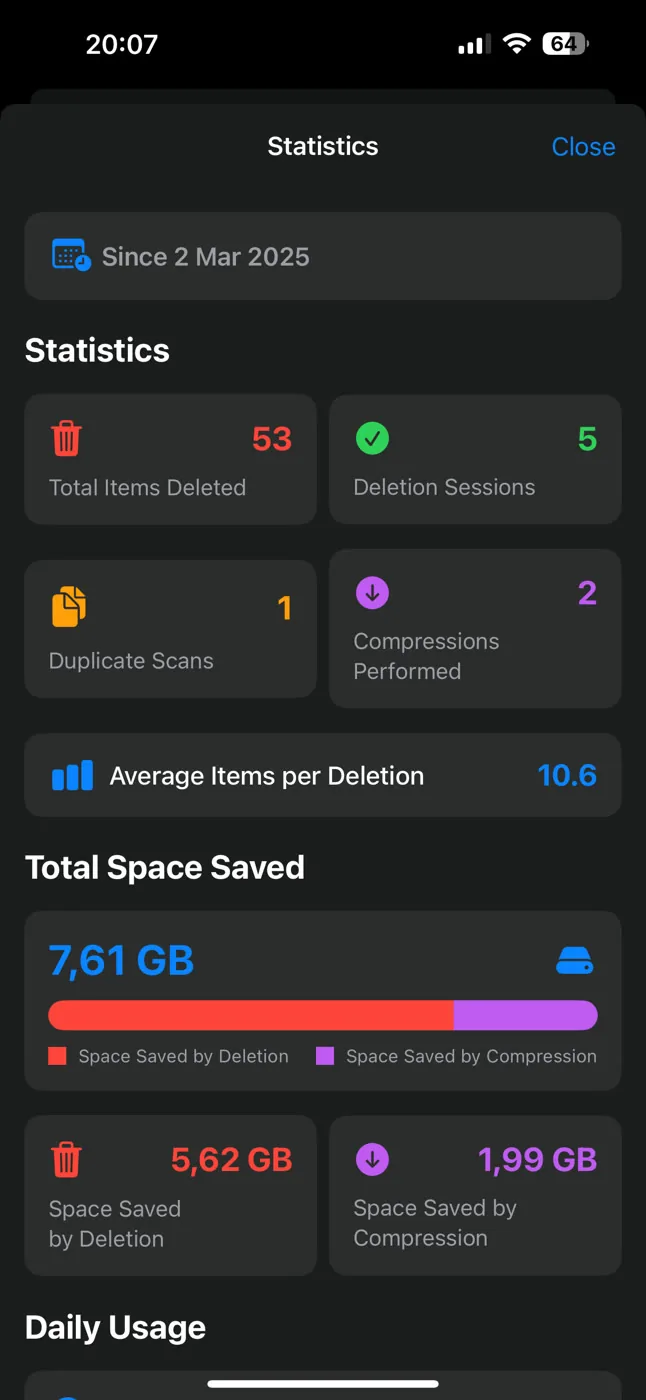
Langkah 1 (video besar) dan Langkah 4 (foto mirip) adalah dua hal yang paling banyak mengembalikan ruang penyimpanan, dan keduanya berada di dalam galeri foto. Slean mengurutkan seluruh galeri berdasarkan ukuran file terbesar dahulu — hal yang tidak bisa dilakukan oleh app Foto bawaan — dan mengelompokkan jepretan mirip yang dilewatkan album Duplikat. Unduhan streaming dan lampiran Pesan di langkah 2 dan 3 dapat diselesaikan langsung di menu Pengaturan iPhone.
Urutan pembersihan serupa berlaku untuk Android, namun tata letak pengaturan sistemnya berbeda. Panduan pembersihan memori Android.
Pertanyaan yang Sering Diajukan
- Mengapa menghapus beberapa foto hampir tidak mengubah kapasitas memori saya?
Karena ukuran foto jauh lebih kecil dibandingkan video. Puluhan foto hanya berukuran beberapa puluh megabita, sedangkan satu video 4K berdurasi pendek bisa berukuran gigabita. Periksa kategori Video sebelum mengira foto adalah penyebab utamanya.
- Apakah 'Keluarkan App yang Tidak Digunakan' menghapus data saya?
Tidak. Fitur ini hanya menghapus file aplikasi itu sendiri dan tetap mempertahankan semua dokumen serta pengaturannya. Saat Anda mengunduhnya kembali, semua data Anda akan kembali seperti semula.
- Mengapa memori iPhone masih penuh padahal sudah banyak menghapus foto?
Foto yang baru dihapus dipindahkan ke album Baru Dihapus dan tetap memakan ruang penyimpanan selama 30 hari. Buka album Baru Dihapus di app Foto, ketuk Pilih, lalu ketuk Hapus Semua.
- Apakah menghapus foto di iPhone juga membebaskan ruang penyimpanan iCloud?
Ya, jika Anda memakai Foto iCloud, karena ponsel dan iCloud Anda berbagi satu galeri. Ruangnya kembali begitu foto-foto itu keluar dari Baru Dihapus, entah setelah kira-kira 30 hari atau saat Anda mengosongkannya.
- Mana yang lebih memakan ruang di iPhone: foto atau video?
Video, biasanya dengan selisih yang besar. Satu menit video 4K saja bisa lebih berat daripada puluhan foto, itulah sebabnya memeriksa Jenis Media → Video lebih dulu lebih berguna daripada menggulir rol kamera.
Sumber
Bacaan Terkait
- Cara menemukan video dan foto terbesar di iPhone AndaApp Foto tidak memiliki opsi urutkan berdasarkan ukuran. Cara menemukan video besar, perbandingan ukuran 4K, serta opsi kompres vs hapus.
- Aplikasi pembersih foto terbaik untuk iPhone: lima aplikasi dan cara memilihnyaLima pembersih foto iPhone dibandingkan lewat hal yang bisa dicek siapa saja: label privasi, biaya, apa yang ditemukan. Plus tes dua menit untuk memilih jenisnya.
- Cara menghapus tangkapan layar di iPhoneTangkapan layar menumpuk lebih cepat daripada foto biasa, dan paling aman dihapus massal. Cara membersihkan ratusan foto dalam beberapa ketukan.
- Cara mengosongkan ruang penyimpanan iPhone tanpa menghapus fotoSolusi praktis saat Anda tidak ingin membuang kenangan: Optimalkan Penyimpanan iPhone, kompresi video, bersihkan lampiran Pesan, dan cache.
- Ruang penyimpanan Android penuh: urutan pembersihan yang paling efektifDari video panjang yang memakan memori hingga file media chat, tangkapan layar, dan foto mirip. Urutan tindakan jauh lebih penting daripada waktu yang dihabiskan.
Slean menangani dua langkah yang mengembalikan ruang memori terbesar: video raksasa dan jepretan berulang dari momen yang sama.