So findest du ähnliche Fotos auf dem iPhone
Die iPhone-Fotos-App hat keine integrierte Funktion, um ähnliche Fotos zu finden. Das Duplikate-Album sucht nur nach exakten Kopien derselben Datei, nicht nach Serienaufnahmen, Fehlversuchen oder fast identischen Bildern. Die Monatsansicht, das Album „Serien“ und „Zuletzt gesichert“ helfen teilweise, ersetzen aber keine echte Ähnlichkeitserkennung.
Von Emre, der Slean entwickelt. Aktualisiert am 1. September 2026.
Wenn du hier gelandet bist, weil dein Duplikate-Album leer war oder kaum Treffer geliefert hat, ist das normal: Es sucht nicht nach dem, was du eigentlich finden möchtest.
Ein ähnliches Foto ist eine eigenständige Aufnahme – sechs Versuche vor demselben Gebäude, ein zweites Bild, weil das erste unscharf war, oder drei Varianten eines Sonnenuntergangs. Doppelte und ähnliche Fotos sind zwei grundverschiedene Probleme, und das iPhone löst ab Werk nur das erste. Auf dieser Seite geht es um das zweite.
Was du manuell tun kannst – und wo die Grenzen liegen
Keine der folgenden Methoden ist ein echter Suche nach ähnlichen Fotos. Es sind lediglich Orte, an denen ähnliche Fotos oft nebeneinander landen – besser als nichts, aber mit klaren Grenzen.
Nach Monaten oder Tagen durchsuchen
Öffne die Fotos-App und wechsle aus „Alle Fotos“ in die Monats- oder Tagesansicht. Da Aufnahmen chronologisch sortiert sind, landen ähnliche Bilder desselben Moments meist nebeneinander auf dem Bildschirm. Wenn du einen einzelnen Tag nach einer Feier oder einer Wanderung durchsiehst, fallen viele offensichtliche Wiederholungen direkt ins Auge.
Was dabei übersehen wird: alles, was zeitlich nicht direkt zusammenhängt. Ein Foto desselben Motivs, das du zwei Jahre später aufgenommen hast, oder ein nach der Bearbeitung erneut gespeicherter Screenshot liegt ganz woanders und taucht nicht neben seinem Gegenstück auf. Zudem skaliert dieser Ansatz nicht: Eine Mediathek mit 20.000 Fotos Tag für Tag manuell durchzuscrollen, um jeden Fehlversuch zu erwischen, ist keine praktikable Lösung.
Das Album „Serien“
- 1Öffne die Fotos-App.
- 2Gehe zu Medienarten (unter „Sammlungen“ auf iOS 18+, oder im Tab „Alben“ auf iOS 16–17).
- 3Tippe auf „Serien“.
- 4Öffne eine Serie. Fotos zeigt alle Einzelbilder mit Vorschlägen für die besten Aufnahmen an. Wähle dein Lieblingsbild aus und lösche den Rest direkt in der Serienansicht.
Das funktioniert gut – allerdings nur für Serienaufnahmen. Was dabei übersehen wird: alles, was nicht ausdrücklich als Serie aufgenommen wurde. Wenn du sechsmal einzeln auf den Auslöser getippt hast, statt ihn gedrückt zu halten, werden diese Aufnahmen nie als Serie gruppiert – es sind einfach sechs gewöhnliche Einzelfotos in deiner Mediathek.
Zuletzt gesichert
Unter Medienarten (oder im Alben-Tab) zeigt „Zuletzt gesichert“ Bilder, die aus anderen Apps in Fotos gespeichert wurden – gesicherte Screenshots, Bilder aus Nachrichten oder Downloads aus Safari. Wenn du dazu neigst, dasselbe Bild mehrfach aus Chatverläufen zu sichern, tauchen die Wiederholungen hier auf.
Die Grenze: Es ist nur ein Zeitfenster, keine Ähnlichkeitsprüfung, und es umfasst nur Medien von außerhalb der Kamera. Alles, was du tatsächlich mit der iPhone-Kamera selbst fotografiert hast, fehlt hier.
Der systematische Durchlauf
Die manuellen Ansätze funktionieren, weil ähnliche Fotos oft nahe beieinanderliegen – zeitlich, in einer Serie oder im Speicherverlauf. Sie versagen in dem Moment, in dem zwei ähnliche Fotos getrennt sind, was im Alltag ständig vorkommt: eine erneute Aufnahme Wochen später, ein Bild, das du sowohl per AirDrop als auch als Screenshot gesichert hast, oder zwei Versuche an derselben Sehenswürdigkeit auf verschiedenen Reisen.
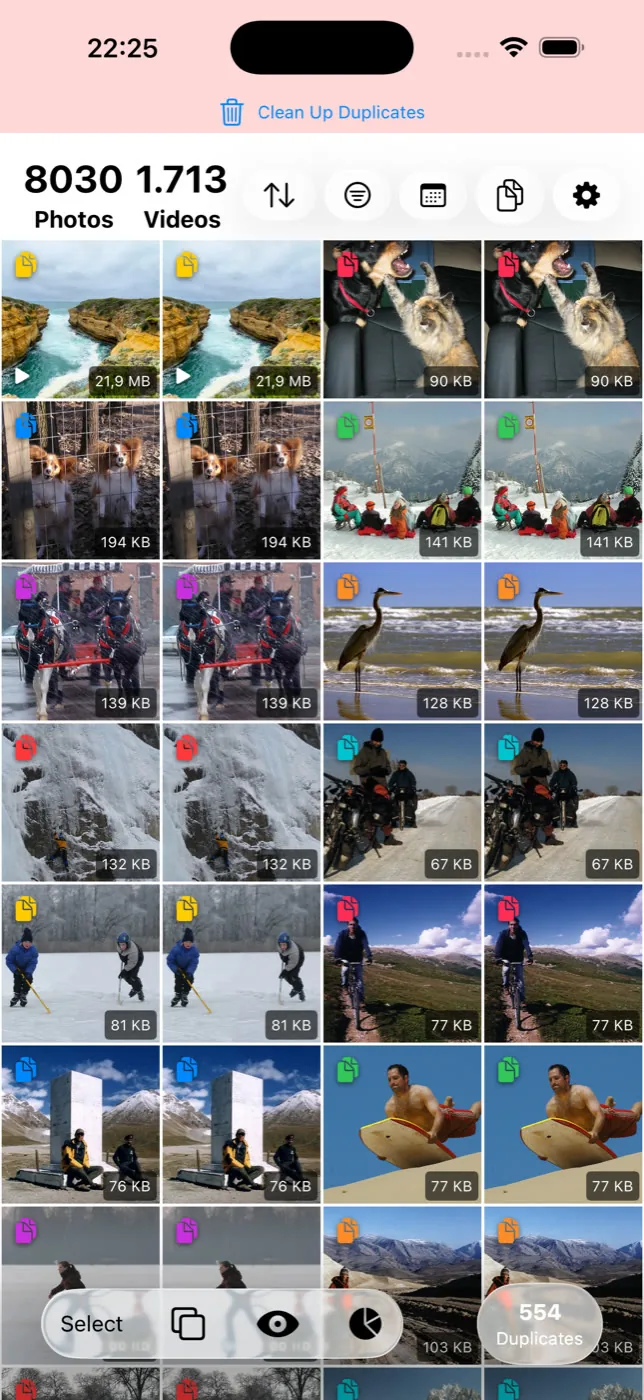
Sleans Ähnlichkeitsmodus vergleicht das optische Erscheinungsbild von Fotos in deiner gesamten Mediathek und nicht nur das, was zufällig nebeneinander auf dem Bildschirm liegt. Zeitnah am selben Ort aufgenommene Bilder werden mit höherer Wahrscheinlichkeit gebündelt, was Serienaufnahmen zusammenführt – aber die Suche ist weder darauf noch auf die Anzeigereihenfolge beschränkt. Gruppen werden im Vollbild mit Aufnahmedatum, Dateigröße und Dateityp angezeigt, und gelöscht wird erst, wenn du es ausdrücklich auswählst.
Eine sinnvolle Reihenfolge
Bereinige zuerst das Duplikate-Album: Es geht schnell und erfordert keine schwierigen Entscheidungen, da es nur echte Dateikopien enthält. Öffne danach das Album „Serien“ und miste es aus, da diese bereits für dich gebündelt sind. Erst danach erfasst ein Ähnlichkeitsscan genau das, was keines der beiden Bordmittel gefunden hat: Fehlversuche, separate Versuche desselben Motivs und mehrfach aus anderen Apps gespeicherte Bilder.
Auf Android-Smartphones ist die Ausgangslage ähnlich: Files by Google findet doppelte Dateien, aber kein Systemwerkzeug bündelt ähnliche Aufnahmen. Die Android-Version dieser Seite findest du hier.
Fragen, die wirklich gestellt werden
- Gibt es in der iPhone-Fotos-App eine Suche nach ähnlichen Fotos?
Nein. Die Fotos-App bietet unter „Sonstige“ lediglich ein Duplikate-Album für exakte Dateikopien. Eine integrierte Funktion, die optisch ähnliche Fotos selbstständig gruppiert, gibt es in iOS nicht.
- Warum tauchen meine fast identischen Fotos nicht bei den Duplikaten auf?
Weil es im strengen Sinn keine Duplikate sind – jedes Bild ist eine eigenständige Datei mit individuellem Bildinhalt, selbst wenn der Unterschied minimal ist. Das Duplikate-Album arbeitet bewusst konservativ und führt nur echte Kopien derselben Aufnahme zusammen.
- Kann ich ähnliche Fotos über die Suche der Fotos-App finden?
Nein. Die Suche erkennt zwar Objekte, Orte oder Personen, kennt jedoch kein Konzept von „Fotos, die diesem Bild ähnlich sehen“ und kann fast identische Serienaufnahmen nicht gezielt zusammenfassen.
- Bietet iCloud-Fotos Funktionen für ähnliche Fotos, die auf dem iPhone fehlen?
Nein. iCloud-Fotos synchronisiert deine Mediathek lediglich über all deine Apple-Geräte hinweg. Es ergänzt keine zusätzlichen Erkennungsfunktionen über das hinaus, was die Fotos-App selbst bietet (einschließlich des Duplikate-Albums).
- Wird jede Serienaufnahme im Album „Serien“ erfasst?
Nur dann, wenn sie tatsächlich als Serie aufgenommen wurde – durch Gedrückthalten des Auslösers oder im Serienbildmodus. Mehrfaches schnelles Antippen des Auslösers erzeugt separate Einzelfotos, die nie im Album „Serien“ landen, selbst wenn sie optisch nahezu identisch sind.
Quellen
Weiterlesen
- Doppelte und ähnliche Fotos sind nicht dasselbe ProblemEin Duplikat ist eine exakte Kopie. Ein ähnliches Foto ist eine andere Aufnahme desselben Motivs. Handys finden meist nur das Erste.
- Was das Duplikate-Album auf dem iPhone findet – und was es stillschweigend übersiehtDie Fotos-App hat einen kostenlosen Duplikat-Finder. Er sucht aber nur nach Kopien. Wo seine Grenzen liegen und wie du den Rest aufräumst.
- So löschst du Screenshots auf dem iPhoneScreenshots sammeln sich schnell an und lassen sich risikofrei aufräumen. So löschst du Hunderte Bildschirmfotos mit wenigen Fingertipps.
- So findest du ähnliche Fotos auf AndroidAndroid findet doppelte Dateien, bietet aber kein Tool für ähnliche Fotos. Was Google Fotos tut und wie du eine volle Mediathek aufräumst.
Slean fasst ähnliche Aufnahmen in der gesamten Mediathek zusammen, statt nur nebeneinanderliegende Bilder zu zeigen.