iPhone에서 가장 큰 동영상과 사진을 찾는 방법
iPhone의 '사진' 앱에는 파일 크기순 정렬이 없어 무거운 동영상을 직접 나열하는 화면이 없습니다. 설정의 저장 공간은 총용량만 보여줄 뿐이에요. Slean은 라이브러리 전체를 파일 크기순으로 정렬하고 각 썸네일에 정확한 용량을 표시해 줍니다.
Emre (Slean 개발자) 작성. 2026년 9월 1일 업데이트.
이것은 설정에서 놓친 것이 아니라 iOS의 기본 사양이에요. Apple의 '사진' 앱에는 파일 크기순으로 정렬하는 기능이 애초에 존재하지 않아요. 용량이 부족해 무거운 동영상을 정리하고 싶어도 기본 기능에는 이를 한눈에 찾아주는 전용 화면이 없어요.
기본 도구로 할 수 있는 일
'설정' → '일반' → 'iPhone 저장 공간'
여기서는 '사진' 앱이 다른 모든 앱과 나란히 전체적으로 몇 GB를 쓰고 있는지 알 수 있어요. 대략의 상황을 확인하기에 좋아요. '사진'이 40GB이고 나머지 전부가 합쳐서 20GB라면 어디를 봐야 할지 분명하니까요. 다만 그 40GB를 개별 동영상 단위로 쪼개서 보여주지는 않아요.
'미디어 유형' → '비디오'
'사진' 앱을 열고 '미디어 유형'에서 '비디오'를 탭하세요. 동영상마다 썸네일에 재생 시간이 적혀 있어서, 길어 보이는 것들을 훑어볼 수 있어요. 기본 기능 중에서는 원하는 것에 가장 가깝지만, 재생 시간은 크기를 가늠하는 대용품일 뿐 크기를 재는 것은 아니에요. 표준 해상도로 찍은 흔들리는 9분짜리 영상이 4K 60fps로 찍은 15초짜리 클립보다 작을 수도 있어요. 정렬하는 게 아니라 추측하는 거죠.
'파일' 앱
동영상을 iCloud Drive나 '파일' 앱 내부 폴더에 따로 보관하고 있다면 크기순 정렬이 가능해요. 하지만 이는 카메라 롤 갤러리와는 완전히 분리된 별개의 보관 장소에 있는 파일들에 한해요.
크기순 정렬: 가장 직접적인 해결책
위의 방법들은 모두 우회로일 뿐이에요. 진짜 해결책은 파일 용량으로 직접 정렬하는 것이에요. Slean은 바로 이 목적을 위해 만들어졌어요. 개발자 자신이 카메라 롤을 용량 큰 순서대로 정렬하고 싶었는데 기본 앱에서는 할 수 없었던 경험에서 이 앱이 시작되었으니까요.
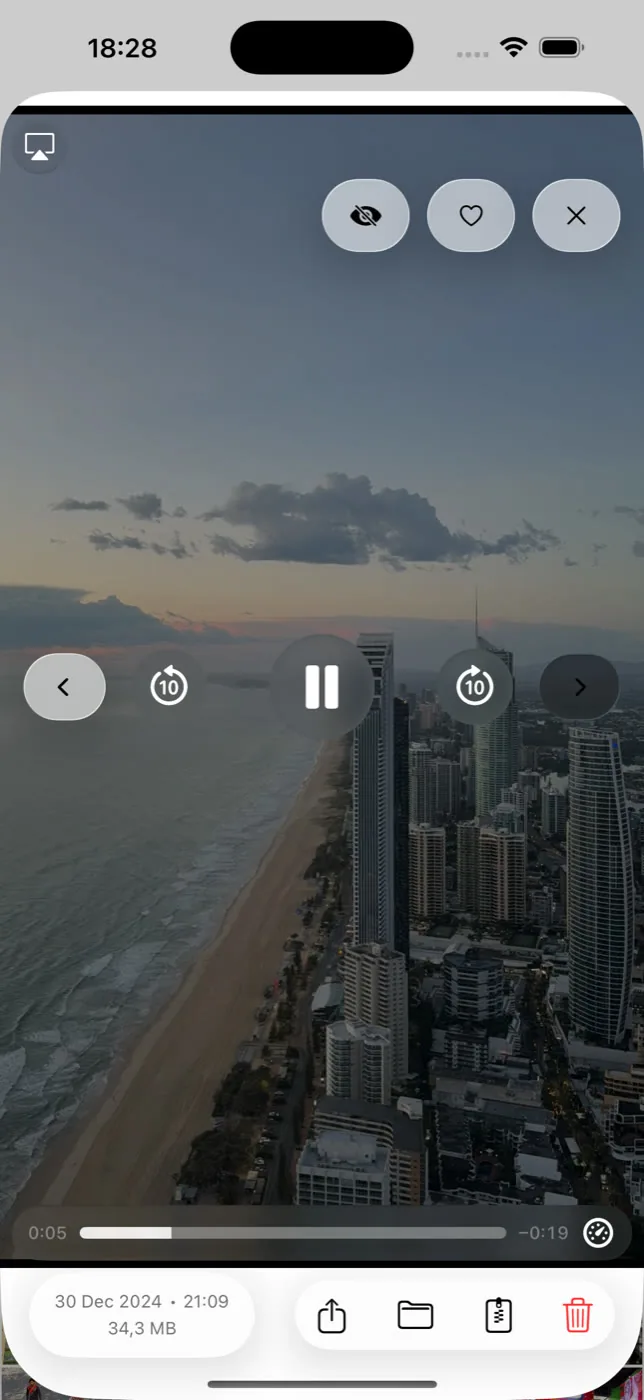
Slean은 라이브러리 전체를 파일이 큰 순서대로 정렬하고, 모든 썸네일에 정확한 용량을 적어 둬요. 미디어 유형 필터를 더하면 동영상만, 그것도 가장 무거운 것부터 차례로 보게 돼요. 여기에 크기 범위까지 걸면 — 예를 들어 최소 200MB — 손볼 만한 것들만 목록에 남아요. 30초쯤 걸리고, 보통은 찍은 것조차 잊고 있던 영상 서너 개가 나와요.
용량이 큰 사진들에 대하여
같은 빈틈이지만 걸린 게 더 적어요. 보통의 iPhone 사진은 몇 메가바이트라, 천 장이 모여도 긴 4K 클립 하나처럼 폰을 채우지는 않아요. 그래도 찾아볼 가치가 있는 예외는 있어요. ProRAW와 RAW 파일은 한 장에 25~75MB까지 나가고, 파노라마는 거대하고, 웹페이지 전체를 담은 긴 스크린샷도 의외로 무겁고, 진짜 카메라에서 가져온 사진은 카메라 롤 스냅과는 체급이 달라요.
'사진' 앱에서는 이런 대용량 사진들도 크기순으로 찾을 수 없어요. Slean에서는 사진 필터를 적용하고 크기순으로 정렬하기만 하면 ProRAW나 파노라마 사진이 1초 만에 맨 위에 나열돼요. ProRAW를 켜둔 채 잊고 지냈던 사용자에게는 놀라운 발견이 될 거예요.
삭제 대신 '압축'이라는 대안
모든 무거운 동영상을 지워버리고 싶은 것은 아니에요. 아이의 첫 걸음마나 소중한 콘서트 영상처럼 꼭 간직하고 싶은 기억이라면, 압축을 통해 용량의 대부분을 회수하면서 영상을 스마트폰에 보관할 수 있어요.
Slean의 압축은 확정하기 전에 줄어든 크기를 미리 보여주고, 원본 옆에 압축본을 남길지 원본을 교체할지 직접 고르게 해요. 그 선택이 중요해요. 공간이 실제로 돌아오는 쪽은 교체지만, 원본 파일을 잃는 지점도 거기라서 먼저 확신을 갖는 게 좋아요.
압축이 치르는 대가: 비트레이트를 낮추기 때문에 그 영향은 움직임과 저조도에서 가장 크게 드러나요. 원래도 조금 흐릿하거나 어두웠던 영상은 압축 후에 더 흐릿하거나 더 어둡게 보여요. 빠른 움직임에는 전에는 없던 압축 아티팩트가 생기기도 하고요. 휴대폰 화면으로 볼 영상이라면 이런 차이는 좀처럼 눈에 띄지 않아요. 하지만 TV로 크게 띄워 보거나 나중에 그 영상을 편집할 생각이라면, 이건 공짜로 얻는 이득이 아니라 실제로 무언가를 내주는 맞바꿈이에요.
Android에서도 대용량 파일이 여러 폴더에 흩어져 있지만 기본적인 접근 원리는 동일해요. Android용 가이드 확인하기.
가장 자주 받는 질문들
- iPhone에서 가장 큰 사진을 찾으려면 어떻게 해야 하나요?
기본 기능으로는 방법이 없어요. '사진' 앱은 파일 크기를 보여주지 않고 사진에 대한 크기순 정렬이나 크기 필터도 없으며, '설정' → '일반' → 'iPhone 저장 공간'은 앱별 총합만 알려줘요. Slean 같은 서드파티 앱에서 라이브러리를 파일 크기순으로 정렬하는 것이 직접적인 경로이고, 보통 ProRAW 파일, 파노라마, 전체 페이지 스크린샷이 맨 위에 올라와요.
- '사진' 앱 안에서 동영상을 파일 크기순으로 정렬할 수 있나요?
아니요. '사진' 앱에는 사진이든 동영상이든 크기순 정렬 옵션이 없고, 지금까지 한 번도 없었어요. 기본 기능 중 가장 가까운 것은 '미디어 유형' → '비디오'로, 썸네일마다 재생 시간이 표시되지만 재생 시간은 파일 크기를 대략적으로만 따라가요. 라이브러리를 파일이 큰 순서로 정렬해 주는 Slean 같은 서드파티 앱이 iPhone에서 실제 크기 순서를 얻는 유일한 방법이에요.
- 재생 시간이 긴 동영상이 짧은 동영상보다 항상 용량이 더 큰가요?
꼭 그렇지는 않아요. 해상도와 프레임레이트도 길이만큼 영향을 줘요. 4K 60fps로 찍은 짧은 클립이 표준 해상도로 찍은 훨씬 긴 영상보다 클 수 있어요.
- 동영상을 압축하면 화질이 영구적으로 떨어지나요?
원본을 교체한 경우에는 되돌릴 수 없어요. Slean에서는 사전에 줄어드는 용량을 확인할 수 있으며, 원본을 보존한 채 압축 복사본만 따로 저장하는 선택도 가능해요.
- 메신저나 SNS에서 저장한 동영상은 어디에 표시되나요?
카메라 롤에 저장했다면 '비디오' 앨범에 들어가요. '파일' 앱을 통해 폴더에 저장했다면 '파일' 앱에서만 확인할 수 있어요.
- 무거운 동영상은 삭제하는 게 낫나요, 압축하는 게 낫나요?
동영상이 전혀 필요 없다면 삭제하세요. 그 파일 크기만큼 그대로 돌아와요. 간직하고 싶은 것이라면 압축하세요. 화질을 조금 내주는 대신 추억은 남고, Slean의 크기 미리보기가 결정하기 전에 그 교환 조건을 보여줘요.
출처 및 참고자료
관련 가이드
- iPhone 저장 공간이 부족할 때 순서대로 정리하는 방법iPhone 용량이 찼을 때의 올바른 삭제 순서: 수 분 만에 수 기가를 쓰는 동영상부터 메시지 첨부 파일, 캐시까지.
- iPhone 최고의 사진 클리너 앱: 5종 비교와 선택 가이드iPhone 사진 클리너 다섯 개를 누구나 스토어에서 확인할 수 있는 것만으로 비교했어요. 개인정보 표기, 비용, 찾아내는 항목. 어떤 종류가 필요한지 가려 주는 2분 테스트도 함께.
- 사진을 한 장도 지우지 않고 iPhone 여유 공간을 확보하는 방법사진을 지우지 않고 iPhone 용량을 늘리는 현실적인 방법들: iCloud 최적화, 동영상 압축, 메시지 첨부 파일 정리 등.
- iPhone에서 쌓인 스크린샷을 모아서 삭제하는 방법스크린샷은 가장 빨리 쌓이고 가장 안전하게 지울 수 있는 항목이에요. 스와이프 드래그로 수백 장의 캡처를 몇 번의 터치로 지우는 팁.
- Android 저장 공간이 부족할 때 순서대로 정리하는 방법대용량 동영상부터 메신저 미디어, 스크린샷, 중복 사진, 앱 캐시까지. 들이는 노력보다 어떤 순서로 지우느냐가 훨씬 중요합니다.
Slean은 '사진' 앱이 해주지 않는 일, 즉 라이브러리를 파일이 큰 순서로 정렬해 주고 모든 동영상에 정확한 용량을 보여줘요.