iPhone'da en büyük video ve fotoğraflar nasıl bulunur?
iPhone Fotoğraflar uygulamasında dosya boyutuna göre sıralama imkanı yoktur; bu yüzden en büyük video veya fotoğraflarını listeleyen dahili bir ekran bulunmaz. Ayarlar → Genel → iPhone Saklama Alanı yalnızca toplamları gösterir, tek tek dosyaları değil. Slean tüm galeriyi her küçük resme tam boyutunu basarak en büyük dosyadan başlayarak sıralar.
Slean'i geliştiren Emre yazdı. Güncellenme: 1 Eylül 2026.
Bu gerçek bir eksikliktir, gözden kaçırdığın bir ayar menüsü değildir. Apple'ın Fotoğraflar uygulamasında videolar veya fotoğraflar için hiçbir zaman boyuta göre sıralama seçeneği olmamıştır. Hafızan doluysa ve birkaç büyük videonun buna sebep olduğundan şüpheleniyorsan, bunları en büyükten başlayarak senin için listeleyen dahili hiçbir ekran yoktur.
Gerçekte neler yapabilirsin
Ayarlar → Genel → iPhone Saklama Alanı
Bu ekran diğer tüm uygulamaların yanında Fotoğraflar'ın toplamda ne kadar yer kullandığını gösterir. İyi bir sağlamadır — Fotoğraflar 40 GB ve diğer her şey toplamda 20 GB ise nereye bakacağını bilirsin — ancak bu 40 GB'ı tek tek videolara bölmez.
Ortam Türleri → Videolar
Fotoğraflar'ı aç, Ortam Türleri'ne git, Videolar'a dokun. Her video üzerinde süresi yazılı bir küçük resimdir ve uzun süre gösteren öğeler için kaydırma yapabilirsin. Bu, istediğin şeye en yakın dahili seçenektir ancak süre boyutun bir ölçüsü değil, yalnızca kaba bir göstergesidir. Standart çözünürlükte titrek bir dokuz dakikalık video, saniyede 60 kare hızında 4K çekilmiş on beş saniyelik bir klipten daha küçük olabilir. Tahmin yürütüyorsun, sıralama yapmıyorsun.
Dosyalar uygulaması
Videoları Fotoğraflar yerine iCloud Drive'a veya belirli bir klasöre kaydettiysen — Mesajlar'dan indirilmiş, bir düzenleme uygulamasından aktarılmış — Dosyalar uygulaması dosya boyutlarını gösterir ve bir klasörü boyuta göre sıralayabilir. Bu yalnızca orada saklanan dosyaları kapsar, galerini değil.
Boyuta göre sıralama, yani asıl istediğin şey
Yukarıdaki her seçenek bir tahmindir. Doğrudan olan çözüm bir boyut sıralamasıdır ve Slean'in var olma sebebi tam olarak budur — kendi galerimi en büyük dosyadan başlayarak sıralamak istememle ve Fotoğraflar uygulamasının bunu yapmamasıyla başladı.
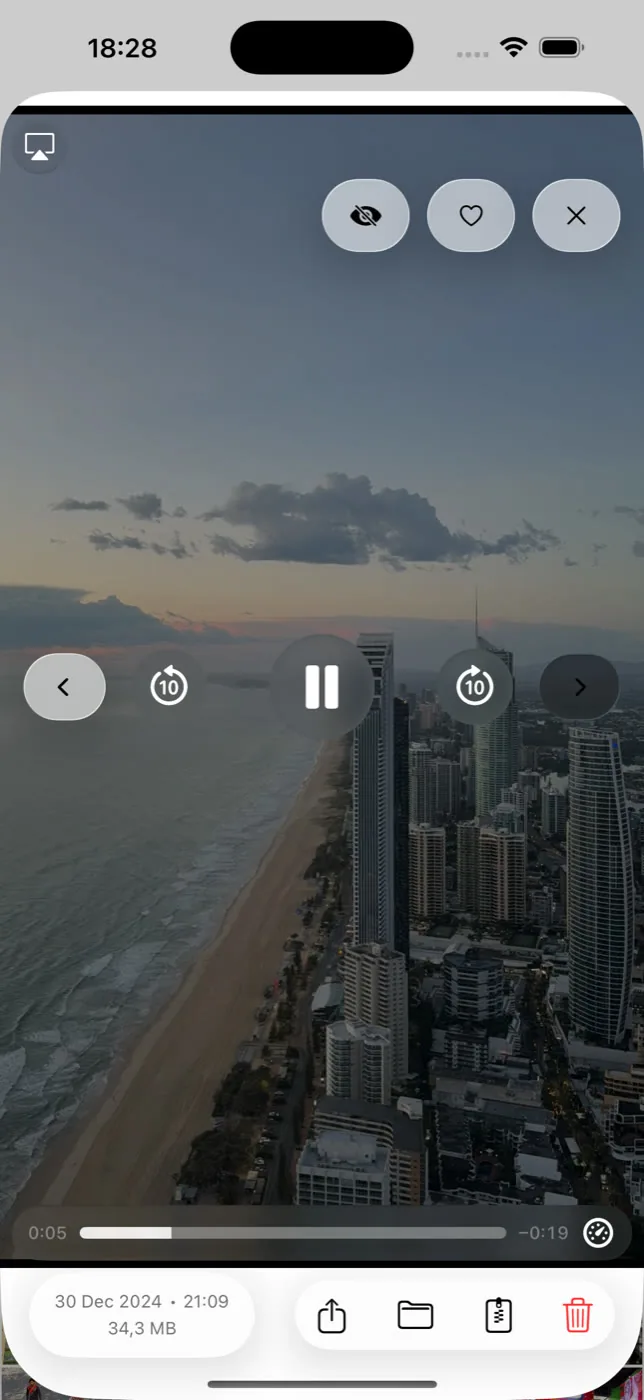
Slean tüm galeriyi her küçük resme tam boyutunu basarak en büyük dosyadan başlayarak sıralar. Ortam türü filtresini eklediğinde sırayla ve en büyük dosya en tepede olacak şekilde sadece videolara bakarsın. Bunun üzerine bir boyut aralığı eklersen — diyelim ki en az 200 MB — liste yalnızca ilgilenmeye değer olanlardan oluşur. Yaklaşık otuz saniye sürer ve genellikle çektiğini unuttuğun üç ya da dört klibi ortaya çıkarır.
Peki ya büyük fotoğraflar?
Aynı boşluk, daha küçük riskler. Normal bir iPhone fotoğrafı birkaç megabayttır ve bin tanesi uzun bir 4K klibin doldurduğu gibi bir telefonu doldurmaz. Ancak bulmaya değer istisnalar vardır: ProRAW ve RAW dosyaları 25 ila 75 MB arasında olabilir, panoramalar devasadır, tüm web sayfalarının uzun ekran görüntüleri şaşırtıcı derecede ağırdır ve gerçek bir fotoğraf makinesinden aktarılan her şey telefonla çekilmiş bir fotoğraftan tamamen farklı bir ağırlık sınıfındadır.
Fotoğraflar uygulaması bunları bulman için de hiçbir yol sunmaz — boyut sütunu yok, sıralama yok ve filtre yok. Aynı boyut sıralaması iki soruyu birden yanıtlar: Medya filtresini fotoğraflara ayarla, en büyükten başlayarak sırala ve RAW dosyaları ile panoramalar en tepeye gelsin. ProRAW çekiyorsan ve buna hiç bakmadıysan genellikle şaşırtıcıdır.
Silmek yerine sıkıştırma
Her büyük video tek kullanımlık değildir. Gerçekten saklamak istediğin bir videoysa — bir çocuğun ilk adımları, bir performans — videoyu sıkıştırmak dosyadan vazgeçmeden alanın çoğunu geri kazandırabilir.
Slean'in sıkıştırma özelliği onaylamadan önce bir boyut önizlemesi gösterir ve orijinali saklamak mı yoksa üzerine yazmak mı istediğine sen karar verirsin. Bu seçim önemlidir: Üzerine yazmak alanın asıl geri geldiği yerdir ancak aynı zamanda kaynak dosyayı kaybettiğin noktadır, bu yüzden önce emin olmakta fayda vardır.
Sıkıştırmanın bedeli: Bit hızını düşürür; bu da kendini en çok hareketli ve az ışıklı sahnelerde gösterir — zaten biraz yumuşak veya loş olan çekimler sonrasında daha yumuşak veya loş görünür. Hızlı hareketler daha önce olmayan sıkıştırma izleri alabilir. Bir telefon ekranında izleyeceğin bir video için bu nadiren fark edilir. Bir televizyonda büyütüldüğünde veya çekimi daha sonra düzenlemeyi planlıyorsan, bu bedelsiz bir kazanç değil, bedeli olan bir tercihtir.
Android büyük dosyalarını farklı bir yerde gizler ve neyin önce temizleneceği sırasını orada da takip etmeye değer. İşte Android sürümü.
İnsanların gerçekten sorduğu sorular
- iPhone'da en büyük fotoğraflarımı nasıl bulurum?
Dahili bir yol yoktur. Fotoğraflar uygulaması dosya boyutu göstermez ve fotoğraflar için boyut sıralaması veya filtresi sunmaz; Ayarlar → Genel → iPhone Saklama Alanı ise yalnızca uygulama başına toplamları bildirir. Galeriyi Slean gibi üçüncü taraf bir uygulamada dosya boyutuna göre sıralamak doğrudan yoldur ve genellikle önce ProRAW dosyalarını, panoramaları ve tam sayfa ekran görüntülerini öne çıkarır.
- Fotoğraflar uygulamasında videoları dosya boyutuna göre sıralayabilir miyim?
Hayır. Fotoğraflar'da fotoğraflar veya videolar için boyuta göre sıralama seçeneği hiçbir zaman olmamıştır. En yakın dahili seçenek her küçük resimde süreyi gösteren Ortam Türleri → Videolar bölümüdür ancak süre dosya boyutunu yalnızca kaba bir şekilde yansıtır. Galeriyi en büyük dosyadan başlayarak sıralayan Slean gibi üçüncü taraf bir uygulama iPhone'da gerçek bir boyut sırası elde etmenin tek yoludur.
- Daha uzun bir video her zaman daha büyük bir dosya anlamına mı gelir?
Şart değildir. Çözünürlük ve kare hızı süre kadar önemlidir. Saniyede 60 kare hızında 4K çekilmiş kısa bir klip, standart çözünürlükte çekilmiş çok daha uzun bir videodan daha büyük olabilir.
- Bir videoyu sıkıştırmak kalıcı kalite kaybına yol açar mı?
Orijinalin üzerine yazarsan evet — daha yüksek kaliteli kaynak dosya kaybolur. Slean önce boyut tasarrufunu önizlemeni sağlar ve daha sonra karar vermek istersen üzerine yazmak yerine orijinali sıkıştırılmış kopyanın yanında tutma seçeneği sunar.
- Mesajlar'dan veya internetten indirilen videolar nerede görünür?
Onları Fotoğraflar'a kaydettiysen diğer her şey gibi Ortam Türleri → Videolar altında görünürler. Bunun yerine Dosyalar uygulamasında veya iCloud Drive'da duruyorlarsa Fotoğraflar'da hiç görünmezler — Dosyalar'ı ayrı olarak kontrol et.
- Büyük bir videoyu silmek mi yoksa sıkıştırmak mı daha iyidir?
Videoya hiç ihtiyacın yoksa sil — bu tam boyutu geri kazandırır. Saklamak istediğin bir şeyse sıkıştır; biraz kaliteden ödün verirsin ancak anıyı korursun; Slean'deki boyut önizlemesi karar vermeden önce bu dengeyi sana gösterir.
Kaynaklar
İlgili yazılar
- iPhone hafızası dolu mu? Sırasıyla bunları silSilebileceğin her şey aynı oranda yer kazandırmaz. Uzun videolardan uygulama önbelleklerine kadar gerçekte işe yarayan temizleme sırası burada.
- iPhone için en iyi fotoğraf temizleyici uygulaması: beş uygulama ve seçim rehberiBeş iPhone fotoğraf temizleyicisi, mağazada doğrulanabilenlerle kıyaslandı: gizlilik etiketi, ücret, ne buldukları. Sana hangisinin gerektiğini iki dakikada bul.
- Fotoğrafları silmeden iPhone hafızası nasıl açılır?Galeriye dokunmayan gerçek seçenekler, her birinin nerede tükendiği ve neredeyse aynı dört kareden üçünü silmenin neden bir kayıp olmadığı.
- iPhone'da ekran görüntüleri nasıl silinir?Ekran görüntüleri neredeyse her şeyden hızlı birikir ve toplu silinmesi en güvenli gruptur. Yüzlercesini birkaç dokunuşla nasıl temizleyeceğin burada.
- Android hafızası dolu mu? Sırasıyla neleri silmeli?Önce uzun videolar, sonra mesajlaşma medyası, ekran görüntüleri, tekrarlar ve en son önbellekler. Sıralama, harcadığın emekten çok daha önemlidir.
Slean galerini en büyük dosyadan başlayarak sıralar — Fotoğraflar'ın yapmadığı şey — ve her videoda tam boyutu gösterir.