如何在 iPhone 上找出最大的视频和照片
iPhone 的“照片”App 没有办法按文件大小排序,所以没有一个自带的列表能列出你最大的视频或照片。“设置” → “通用” → “iPhone 储存空间”显示的是总量,不是单个文件。Slean 把整个图库按最大文件排在最前,每个缩略图上都印着确切的大小。
由 Emre(Slean 独立开发者)撰写。更新于 2026年9月1日。
这是一个真实存在的空白,而不是你漏掉了某个设置菜单。苹果的“照片”App 从来没有过按大小排序的选项,无论对视频还是照片。如果你的存储空间满了,又怀疑是几段大视频造成的,自带功能里没有哪个界面会直接把它们按最大在前列给你看。
你实际能做的
“设置” → “通用” → “iPhone 储存空间”
这里显示“照片”一共占了多少空间,和其他每个应用并排列着。它是个不错的粗略核对——如果“照片”是 40 GB,其余全部加起来是 20 GB,你就知道该去哪儿找了——但它不会把这 40 GB 拆成一段段单独的视频。
“媒体类型” → “视频”
打开“照片”,进入“媒体类型”,轻点“视频”。每个视频都是一个缩略图,上面印着时长,你可以翻找那些时长很长的。这是自带功能里最接近你想要的东西,但时长只是体积的替代指标,而不是对体积的测量。一段普通分辨率下手持晃动的九分钟视频,可能比一段以 4K 60 帧拍摄的十五秒短片还小。你是在估,而不是在排序。
“文件”App
如果你把视频存进了 iCloud 云盘或某个具体的文件夹,而不是存进“照片”——比如从“信息”里下载的,或者从剪辑应用导出的——“文件”App 会显示文件大小,也可以让一个文件夹按大小排序。它只覆盖存在那里的文件,不包括你的相机胶卷。
按大小排序,也就是你真正想要的那件事
上面每一个选项都是估算。直接的版本就是按大小排序,这也是 Slean 存在的原因——它的起点是我想把自己的相机胶卷按最大文件排在最前,而“照片”App 不肯这么做。
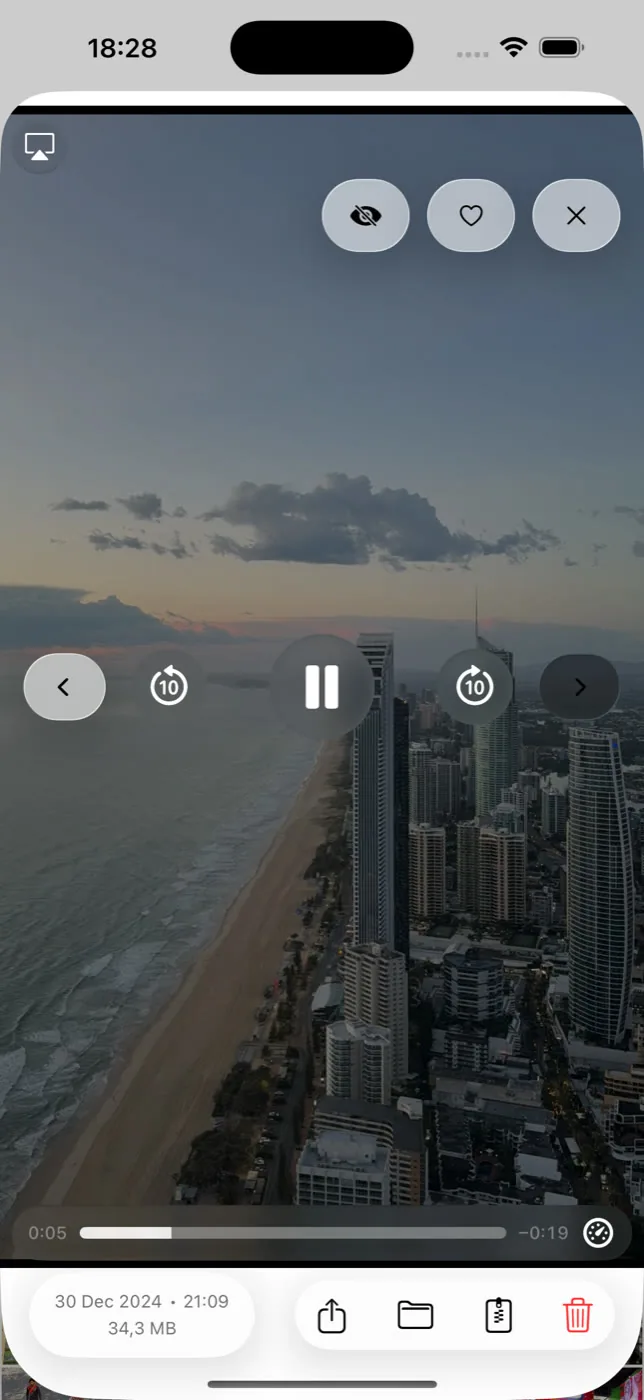
Slean 把整个图库按最大文件排在最前,每个缩略图上都印着确切的大小。加上媒体类型筛选,你看到的就只有视频,按顺序排列,最占地方的排在最上面。再在这之上加一个大小范围——比如最小 200 MB——列表里就只剩下值得处理的那些。这大约要三十秒,而且通常会翻出三四段你已经忘了自己拍过的片子。
那大照片呢?
同样的缺口,只是利害小一些。一张普通的 iPhone 照片就几 MB,一千张也不会像一段 4K 长视频那样把手机塞满。但有些例外值得找出来:ProRAW 和 RAW 文件单张可能有 25 到 75 MB,全景照片非常大,整页网页的长截屏出乎意料地重,而从真正的相机导入的照片,和相机胶卷里的随手一拍完全不在一个量级上。
“照片”同样没法找到这些——没有大小这一栏,没有排序,也没有筛选。同一个按大小排序能一次回答两个问题:把媒体筛选设为照片,按最大在前排列,RAW 文件和全景图就会浮到顶端。如果你拍 ProRAW 又从没看过这里,通常会吓一跳。
压缩,而不是删除
并不是每一段大视频都是可以扔掉的。如果这是一段你确实想留下的视频——孩子的第一次走路、一场演出——压缩它能在不放弃这个文件的前提下收回大部分空间。
Slean 的压缩会在你确认之前先给出体积预览,并且由你决定是把压缩后的版本和原件一起留着,还是替换掉原件。这个选择很重要:空间是在替换的时候才真正回来的,但那也正是你失去源文件的时刻,所以值得先想清楚。
压缩的代价:它降低的是比特率,这一点在运动画面和弱光下最明显——本来就有些发软或发暗的素材,压缩之后会更软、更暗。快速运动的画面可能出现之前没有的压缩瑕疵。对于你会在手机屏幕上看的视频,这很少能被察觉。放大到电视上,或者你打算以后剪辑这些素材,那它就是一次真实的取舍,而不是白捡的好处。
Android 把它的大文件藏在另一个地方,而先清什么、后清什么的顺序在那边同样值得照着走。这是 Android 版本。
大家真正会问的问题
- 在 iPhone 上怎样找出我最大的那些照片?
没有自带的办法。“照片”App 既不显示文件大小,也不为照片提供按大小排序或按大小筛选,而“设置” → “通用” → “iPhone 储存空间”只报每个应用的总量。用 Slean 这样的第三方应用把图库按文件大小排序是最直接的路径,它通常会先把 ProRAW 文件、全景照片和整页截屏顶上来。
- 在“照片”App 里能按文件大小给视频排序吗?
不能。“照片”从来没有为照片或视频提供过按大小排序。自带功能里最接近的是“媒体类型” → “视频”,它在每个缩略图上显示时长,但时长只能大致对应文件大小。像 Slean 这样把图库按最大文件排在最前的第三方应用,是在 iPhone 上拿到真实体积顺序的唯一办法。
- 视频越长,文件就一定越大吗?
不一定。分辨率和帧率与时长同样重要。一段以 4K 60 帧拍摄的短片,可能比一段长得多、以普通分辨率拍摄的视频还要大。
- 压缩视频会永久损失画质吗?
如果你替换掉原件,是的——画质更高的源文件就没有了。Slean 让你先预览能省下多少体积,并且可以选择把原件和压缩后的副本一起留着,而不是替换掉它,好让你以后再决定。
- 从“信息”或网上下载的视频会出现在哪里?
如果你把它们存进了“照片”,它们就会和其他视频一样出现在“媒体类型” → “视频”里。如果它们是放在“文件”App 或 iCloud 云盘里,那就根本不会出现在“照片”中——需要另外去“文件”里找。
- 一段大视频,是删掉好还是压缩好?
如果这段视频你根本不需要,就删掉——那能收回全部体积。如果是你想留下的东西,就压缩;你会牺牲一些画质,但保住了这段记忆,而 Slean 的体积预览会在你决定之前把这笔交易摆给你看。
参考资料
相关阅读
- iPhone 存储空间满了?按这个顺序,先删这些并不是每一样能删的东西都能还给你同样多的空间。这里是真正管用的顺序,从长视频一路排到应用缓存。
- iPhone 上最好的照片清理应用:5 款对比,以及该怎么选五款 iPhone 照片清理应用,只比任何人都能在商店页面上核对的东西:隐私标签、价格、能找出什么。外加一个两分钟测试,帮你弄清自己需要哪一种。
- 如何在不删除照片的情况下释放 iPhone 存储空间不动你的图库的真实选项、每一个在哪里到头,以及为什么删掉同一个瞬间的四张近乎相同的照片,并不是它感觉上的那种损失。
- 如何在 iPhone 上删除截屏截屏在你的图库里堆积得比几乎任何其他东西都快,而它们也是你能做的最安全的一次批量删除。这里是如何用几下点按清掉几百张。
- Android 存储空间满了?按这个顺序删先是长视频,然后是聊天软件里的媒体,然后是截屏,然后是重复照片,最后是缓存。顺序比你付出的精力更重要。
Slean 把你的图库按最大文件排在最前——“照片”不肯做的那件事——并在每一段视频上显示确切的大小。