如何在 iPhone 上找出佔用空間最大的影片與相片
iPhone「照片」App 沒有提供依檔案大小排序的功能,設定中的儲存空間資訊也僅展示總量而非具體檔案清單。Slean 支援將整個圖庫依檔案大小降序排列,並在每個縮圖上標出具體容量,助你快速定位大檔案。
由 Emre(Slean 獨立開發者)撰寫。更新於 2026年9月1日。
這是真的缺了一塊,不是你漏看了某個設定選單。Apple 的「照片」App 從來沒有依大小排序的選項,不論相片或影片都沒有。如果你的空間滿了,又懷疑是幾部大影片造成的,系統裡並沒有一個現成畫面會把它們依大到小列給你看。
依靠系統內建工具能做到什麼程度
「設定」 → 「一般」 → 「iPhone 儲存空間」
這裡會顯示「照片」總共用掉多少空間,並和其他每個 App 並列。這是一個不錯的初步確認——如果「照片」是 40 GB,其他所有加起來是 20 GB,你就知道該往哪裡看——但它不會把那 40 GB 拆成一部一部的影片。
「照片」App → 「媒體類型」 → 「影片」
打開「照片」,進入「媒體類型」,點「影片」。每部影片都是一張標著時長的縮圖,你可以往下捲,找時間特別長的那些。這是內建選項裡最接近你要的做法,但時長只是大小的替代指標,不是實際的測量值。一段畫面晃動、以標準解析度拍的九分鐘影片,可能比一段用 4K 60 fps 拍的十五秒影片還小。你是在估算,不是在排序。
系統內建的「檔案」App
如果你把影片存進了 iCloud 雲碟或某個特定資料夾,而不是存進「照片」——例如從「訊息」下載的、或從剪輯 App 匯出的——「檔案」App 會顯示檔案大小,也可以把一個資料夾依大小排序。這只涵蓋存放在那裡的檔案,不包含你的相機膠卷。
依大小排序:最直接了當的解法
上面每一個選項都只是估算。直接的做法就是依大小排序,而這正是 Slean 存在的原因——它的起點,是我想把自己的相機膠卷依最大檔案優先排序,而「照片」App 不肯這麼做。
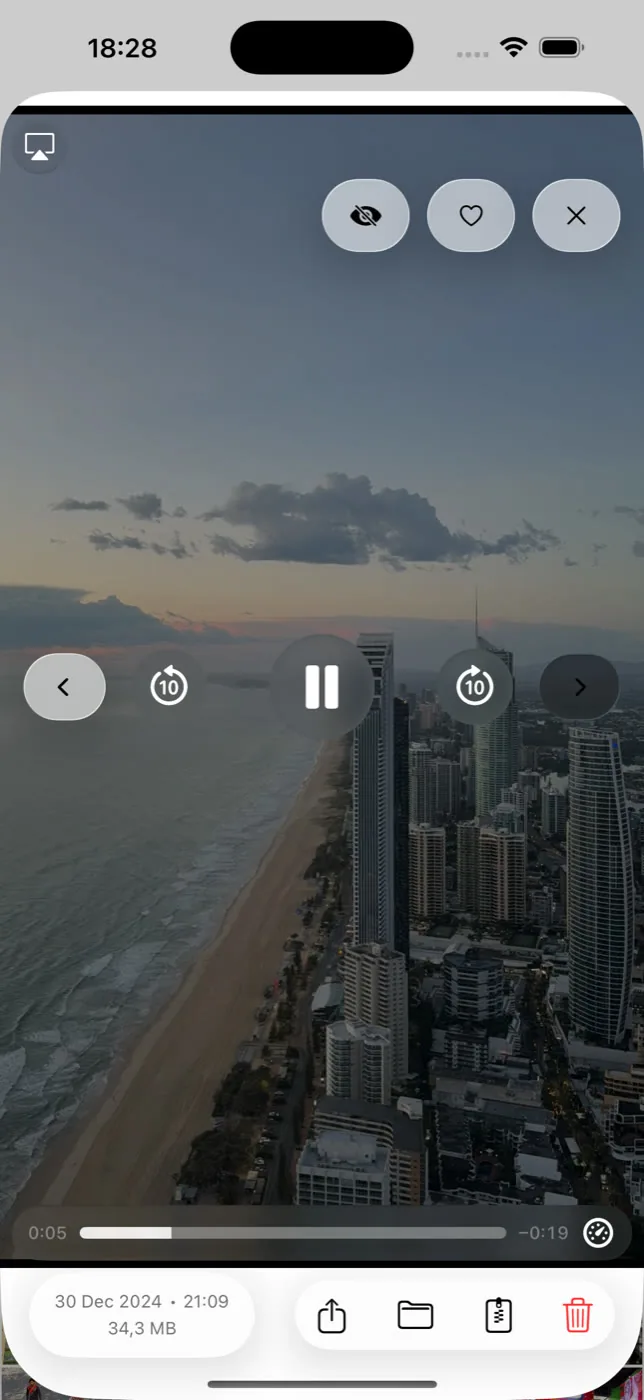
Slean 會把整個圖庫依最大檔案優先排序,每個縮圖上都印著精確大小。加上媒體類型篩選,畫面上就只剩影片,依序排列,最誇張的那部在最上面。再加一個大小範圍——例如最小 200 MB——清單上就只剩值得處理的那些。這大約花三十秒,通常會翻出三、四段你早就忘了自己拍過的影片。
大容量相片也是潛在元凶
同樣的缺口,只是影響小一些。一張普通的 iPhone 相片是幾 MB,一千張也不會像一段 4K 長片那樣把手機塞滿。但有些例外值得找出來:ProRAW 和 RAW 檔案可能每張 25 到 75 MB,全景照片非常巨大,整頁網頁的長截圖出乎意料地重,而任何從真正的相機匯入的相片,都和相機膠卷裡的隨手拍不在同一個量級。
系統相簿同樣沒法找到這些——沒有大小欄,沒有排序,也沒有篩選。同一個依大小排序能一次回答兩個問題:把媒體篩選設為相片,依最大在前排列,RAW 檔案和全景圖就會浮到頂端。如果你拍 ProRAW 又從沒看過這裡,通常會嚇一跳。
除了刪除,還有「壓縮」這個折衷選擇
不是每一部大影片都可以丟。如果那是一部你真的想留著的影片——孩子第一次走路、一場演出——壓縮它可以拿回大部分空間,又不必放棄這個檔案。
Slean 的壓縮會在你確認之前先顯示大小預覽,你可以選擇把原檔和壓縮版一起留下,或是直接取代。這個選擇很重要:取代才是空間真正回來的地方,但也是你失去來源檔的那一刻,所以值得先確定。
壓縮的代價:它會降低位元率,這在動態和低光的畫面上最明顯——本來就有點軟或有點暗的畫面,壓縮後會更軟、更暗。快速移動的畫面可能出現原本沒有的壓縮雜訊。如果只是在手機螢幕上看,通常不太察覺得到。但放大到電視上,或你打算之後再剪輯這段素材,那就是真實的取捨,不是白拿的便宜。
Android 把大檔案藏在不同的地方,而先清什麼的順序在那邊同樣值得照著走。Android 版本在這裡。
大家真正會問的問題
- 在 iPhone 上怎樣找出最大的那張相片?
沒有內建的做法。「照片」App 不顯示檔案大小,也沒有針對相片的大小排序或大小篩選,而「設定」 → 「一般」 → 「iPhone 儲存空間」只會回報每個 App 的總量。用 Slean 這類第三方 App 依檔案大小排序圖庫是最直接的路徑,通常最先浮上來的就是 ProRAW 檔案、全景照片和整頁截圖。
- 內建的「照片」App 裡真的沒有依大小排序的開關嗎?
沒有。「照片」App 對相片和影片都沒有依大小排序的選項,而且從來沒有過。最接近的內建選項是「媒體類型」 → 「影片」,每張縮圖上會顯示時長,但時長只是大致對應檔案大小。像 Slean 這樣把圖庫依最大檔案優先排序的第三方 App,是在 iPhone 上取得真正大小順序的唯一方法。
- 錄影時間越長的影片,體積一定越大嗎?
不一定。解析度和影格率的影響和長度一樣大。一段以 4K 60 fps 拍攝的短片,可能比一段長得多、但以標準解析度拍攝的影片還大。
- 影片壓縮會導致畫質發生永久性損傷嗎?
如果你取代了原檔,是的——品質較高的來源檔就沒有了。Slean 讓你先預覽省下多少大小,也可以選擇把原檔和壓縮副本一起留著、不做取代,之後再決定。
- 從「訊息」或網路下載的影片會出現在哪裡?
如果你把它們存進了「照片」,它們會和其他東西一樣出現在「媒體類型」 → 「影片」底下。如果它們是放在「檔案」App 或 iCloud 雲碟裡,就完全不會出現在「照片」中——要另外去「檔案」看。
- 佔用空間過大的影片,應該刪除還是壓縮?
如果這部影片你根本不需要,就刪掉——那會拿回完整的大小。如果是你想留著的東西,就壓縮;你會犧牲一些畫質但留住回憶,而 Slean 的大小預覽會在你決定之前先把這個取捨攤開來。
參考資料
相關閱讀
- iPhone 儲存空間不足時,最明智的清理先後順序iPhone 容量告急時的理智清理次序:從幾分鐘耗盡數 GB 的高畫質長影片,到訊息大附件,最後才是快取清理。
- iPhone 最好的相片清理 App:五款比較,以及該怎麼選五款 iPhone 相片清理 App 的比較,只看任何人都能在商店頁面核對的東西:隱私標籤、費用、找得到什麼。外加一個兩分鐘測試,弄清楚你需要的是哪一種。
- 在不刪除任何一張相片的前提下,如何釋出 iPhone 儲存空間不會動到你圖庫的實際做法、每一種各自到哪裡就用完了,以及為什麼刪掉同一個瞬間的四張近乎相同的相片,其實不是感覺上的那種損失。
- 如何在 iPhone 上批次挑選並刪除截圖截圖在圖庫裡堆積得比幾乎任何東西都快,而且是你能做的最安全的批次刪除。以下是幾下點按就清掉數百張的方法。
- Android 儲存空間滿了?照這個順序刪先清長影片,再清通訊 App 的媒體,接著是截圖,然後是重複相片,最後才是快取。順序比你付出的努力更重要。
Slean 填補了原生相簿無法依大小排序的遺憾,讓超大影片的排查與壓縮變得輕而易舉。