Como encontrar seus maiores vídeos e fotos no iPhone
O app Fotos do iPhone não tem como ordenar por tamanho de arquivo, logo não existe uma lista nativa dos seus maiores vídeos ou fotos. Ajustes → Geral → Armazenamento do iPhone mostra totais, não arquivos individuais. O Slean organiza a biblioteca inteira pelo maior arquivo, exibindo o tamanho exato em cada miniatura.
Escrito por Emre, que desenvolve o Slean. Atualizado em 1 de setembro de 2026.
Essa é uma limitação real do sistema, não um menu de ajustes que você deixou passar. O app Fotos da Apple nunca teve uma opção para ordenar por tamanho, nem para vídeos nem para fotos. Se a sua memória está cheia e você suspeita que alguns vídeos pesados são os culpados, não há tela nativa que simplesmente os liste em ordem decrescente de tamanho.
O que você realmente pode fazer no sistema
Ajustes → Geral → Armazenamento do iPhone
Essa tela mostra quanto espaço o Fotos está usando no total, ao lado de todos os outros apps. É uma boa conferência inicial — se o Fotos ocupa 40 GB e todo o resto soma 20 GB, você já sabe para onde olhar —, mas ela não detalha esses 40 GB em vídeos individuais.
Tipos de Mídia → Vídeos
Abra o app Fotos, vá até Tipos de Mídia e toque em Vídeos. Cada vídeo tem a duração exibida na miniatura, e você pode rolar a tela procurando gravações longas. Essa é a opção nativa mais próxima do que você quer, mas duração é apenas uma estimativa do tamanho, não uma medição real. Um vídeo tremido de nove minutos em resolução comum pode ser menor que um clipe de quinze segundos gravado em 4K a 60 quadros por segundo. Você fica supondo, não ordenando.
O app Arquivos
Se você salvou vídeos no iCloud Drive ou numa pasta específica em vez do Fotos — baixados de mensagens ou exportados de apps de edição —, o app Arquivos exibe o tamanho dos arquivos e permite ordenar pastas por tamanho. Mas isso abrange apenas os arquivos salvos ali, e não o seu rolo da câmera.
Ordenar por tamanho, que é o que você realmente precisa
Todas as opções acima são apenas estimativas. A solução direta é uma ordenação real por tamanho, e essa é a razão pela qual o Slean existe — ele começou porque eu queria organizar meu próprio rolo da câmera pelo maior arquivo primeiro e o app Fotos não permitia.
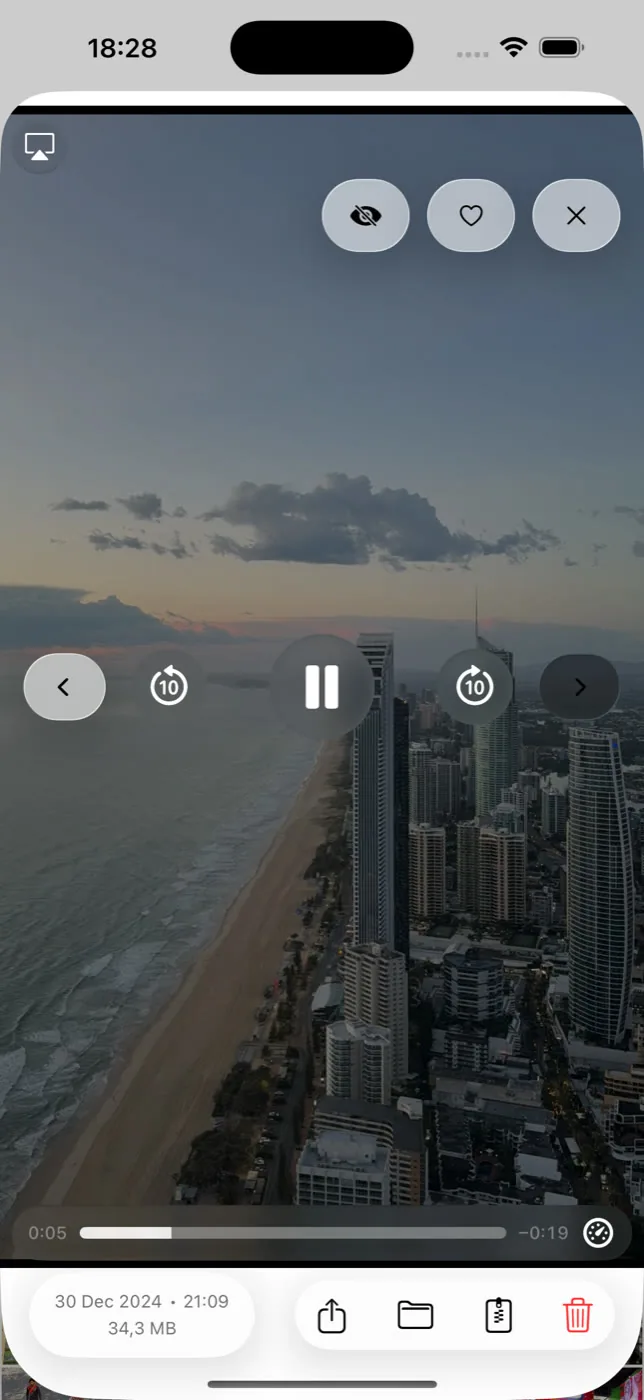
O Slean ordena a biblioteca inteira começando pelo maior arquivo, com o tamanho exato indicado em cada miniatura. Aplique o filtro de tipo de mídia e você verá apenas vídeos, em ordem rigorosa, com o maior de todos no topo. Acrescente um filtro de tamanho — acima de 200 MB, por exemplo — e a lista mostrará apenas os arquivos que realmente fazem diferença. Leva cerca de trinta segundos e quase sempre revela três ou quatro vídeos dos quais você nem lembrava.
E quanto a fotos grandes?
A mesma lacuna se repete, com impacto menor. Uma foto comum de iPhone ocupa alguns megabytes e mil delas não enchem a memória como um único vídeo 4K faz. Mas há exceções importantes: fotos em ProRAW e RAW pesam entre 25 e 75 MB cada, panoramas são enormes, capturas de página inteira são surpreendentemente pesadas e qualquer foto importada de uma câmera profissional pertence a outra categoria de peso.
O Fotos não dá nenhum jeito de encontrar essas fotos — não há coluna de tamanho, nem ordenação, nem filtro. A ordenação por tamanho do Slean responde a ambas as dúvidas: defina o filtro para fotos, ordene pelo maior arquivo e os arquivos RAW e panoramas sobem para o topo na hora. Para quem fotografa em ProRAW e nunca conferiu isso, o resultado costuma ser uma surpresa.
Comprimir em vez de apagar
Nem todo vídeo pesado é descartável. Se for uma lembrança que você realmente quer manter — os primeiros passos de uma criança, uma apresentação —, comprimi-lo pode devolver a maior parte do espaço sem você abrir mão do arquivo.
A compressão do Slean exibe uma prévia do tamanho final antes de você confirmar, permitindo escolher se prefere manter o original ao lado da cópia comprimida ou substituí-lo. Essa escolha faz diferença: substituir é o que realmente libera o espaço, mas é também o ponto em que você abre mão do arquivo de origem na resolução máxima; vale ter certeza antes.
O custo da compressão: ela reduz a taxa de bits, o que se nota mais em cenas com muito movimento ou pouca luz — uma gravação que já era ligeiramente sem nitidez ou escura parecerá ainda menos nítida ou mais escura. Movimentos rápidos podem apresentar artefatos de compressão que não existiam antes. Para assistir na tela do celular, isso quase nunca é perceptível. Ampliado numa TV ou se você pretende editar o vídeo no futuro, trata-se de uma escolha consciente, não de mágica gratuita.
O Android organiza seus arquivos pesados em outro lugar, e seguir uma ordem clara de limpeza também é fundamental por lá. Confira a versão para Android.
Perguntas que realmente me fazem
- Como encontro minhas maiores fotos no iPhone?
Não há forma nativa. O app Fotos não mostra tamanhos de arquivo nem tem ordenação ou filtros por tamanho para fotos, e os Ajustes mostram apenas totais por aplicativo. Ordenar a biblioteca por tamanho em um app como o Slean é o caminho direto, trazendo fotos em ProRAW, panoramas e prints longos para o topo.
- Posso ordenar vídeos por tamanho de arquivo no app Fotos?
Não. O app Fotos não tem opção de ordenação por tamanho para fotos ou vídeos, e nunca teve. A aproximação nativa mais perto é Tipos de Mídia → Vídeos, que mostra a duração, mas a duração acompanha o tamanho apenas de forma aproximada. Um app como o Slean é o único modo de ter uma ordenação real por peso no iPhone.
- Um vídeo com maior duração sempre tem um arquivo maior?
Nem sempre. A resolução e a taxa de quadros pesam tanto quanto o tempo. Um vídeo curto gravado em 4K a 60 fps pode ser bem maior do que um clipe muito mais longo gravado em resolução padrão.
- Comprimir um vídeo reduz a qualidade permanentemente?
Se você substituir o original, sim — o arquivo de maior qualidade deixa de existir. O Slean permite ver a economia de tamanho antes de gravar e oferece a opção de salvar uma cópia comprimida mantendo o original, caso prefira decidir depois.
- Onde aparecem vídeos baixados do Mensagens ou da internet?
Se você os salvou no app Fotos, aparecem em Tipos de Mídia → Vídeos como qualquer outro. Se ficaram salvos no app Arquivos ou no iCloud Drive, não aparecerão no Fotos — confira o app Arquivos separadamente.
- É melhor apagar um vídeo grande ou comprimi-lo?
Apague se não precisar mais do vídeo — isso recupera 100% do espaço. Comprima se for algo que você queira guardar; você abre mão de um pouco de resolução mas mantém a recordação, e a prévia do Slean mostra a troca exata antes de você decidir.
Fontes
Leituras relacionadas
- Memória cheia no iPhone? Apague estes itens primeiro, nesta ordemNem tudo o que você apaga devolve a mesma quantidade de espaço. Veja a ordem que realmente funciona, desde vídeos longos até o cachê de aplicativos.
- Melhor app limpador de fotos para iPhone: cinco apps e como escolher entre elesCinco limpadores de fotos para iPhone comparados pelo que qualquer um confere na loja: privacidade, custo, o que detectam. Mais o teste de dois minutos para decidir.
- Como liberar espaço no iPhone sem precisar apagar fotosOpções reais que não tocam nas fotos, o limite de cada uma e por que reduzir quatro capturas quase iguais do mesmo momento não é perder uma lembrança.
- Como apagar capturas de tela no iPhoneCapturas de tela se acumulam mais rápido que qualquer coisa na sua biblioteca e são as mais seguras de apagar em massa. Como limpar centenas com poucos toques.
- Memória cheia no Android? Veja o que apagar, na ordem certaVídeos longos primeiro, depois mídias de mensagens, capturas de tela, duplicatas e cachê por último. A ordem importa mais do que o esforço.
O Slean ordena sua biblioteca pelo maior arquivo primeiro — o que o Fotos não faz — e mostra o tamanho exato em cada vídeo.