Cómo borrar capturas de pantalla en el iPhone
Abre Fotos, ve a Tipos de contenido (Colecciones en iOS 18+, Álbumes en iOS 16–17) y toca Capturas de pantalla. Pulsa Seleccionar, arrastra sobre las miniaturas o pulsa Seleccionar todo y toca la papelera. Las capturas son lo más seguro de borrar en lote: casi todas son datos o pantallas que solo necesitabas un minuto.
Por Emre, que desarrolla Slean. Actualizado el 1 de septiembre de 2026.
Las capturas de pantalla se hacen para un momento concreto —una tarjeta de embarque, una contraseña de Wi-Fi, una pantalla que querías enseñar a alguien— y luego se quedan en tu fototeca para siempre, porque borrarlas nunca formaba parte del plan. Nadie hace una captura con la intención de conservarla toda la vida.
Por qué se acumulan más rápido que las fotos
Una foto requiere una acción deliberada: abrir la cámara, encuadrar y disparar. Una captura solo exige pulsar dos botones mientras haces cualquier otra cosa, y por eso se acumulan sin que te des cuenta: la discusión de un chat que querías recordar, una receta, una publicación o un mensaje de error que pensabas buscar después y nunca buscaste.
Dónde encontrarlas
- 1Abre Fotos.
- 2En iOS 18 y posterior, toca Colecciones, luego Tipos de contenido y Capturas de pantalla. En iOS 16 y 17, toca Álbumes, baja hasta Tipos de contenido y toca Capturas de pantalla.
- 3Toca Seleccionar arriba a la derecha.
- 4Toca y arrastra un dedo por una fila de miniaturas para seleccionar un bloque entero de golpe, o pulsa Seleccionar todo.
- 5Toca el icono de la papelera y confirma.
La selección por arrastre es el truco que muchos pasan por alto. Tocar cada miniatura una a una entre varios cientos de capturas lleva mucho tiempo; deslizar el dedo por la cuadrícula selecciona todo lo que toca, de modo que una pantalla entera se marca en un solo movimiento.
Las pocas que merece la pena conservar
No todas las capturas son desechables. Antes de seleccionar todo, conviene hacer un repaso rápido en busca de elementos de estas categorías:
- Recibos y confirmaciones: justificantes de compras, devoluciones o reservas que puedas necesitar más adelante.
- Billetes y tarjetas de embarque que no tengas guardados en PDF o en la app Cartera.
- Códigos: números de garantía, claves de licencia o contraseñas de Wi-Fi de lugares a los que volverás.
- Capturas de conversaciones que quisiste guardar expresamente como registro, no solo algo a lo que ibas a responder.
Todo lo demás en ese álbum —la gran mayoría en casi cualquier fototeca— es prescindible. Una vez cumplido su propósito, una captura no tiene un valor continuado como el de una foto real.
Por qué las capturas son más seguras de borrar en lote que las fotos
Una foto es el testimonio de algo que ocurrió: un lugar, una persona, un momento en el que estuviste físicamente presente. Una captura es casi siempre el testimonio de que estabas mirando una pantalla. Esa diferencia explica por qué vaciar el álbum de capturas rara vez genera dudas o arrepentimiento: no estás eligiendo entre recuerdos, estás limpiando información temporal que ya ha cumplido su función.
Seleccionar todo el álbum y borrar es una buena opción por defecto. Si dudas, haz un recorrido de menos de un minuto buscando las cuatro excepciones anteriores antes de pulsar Seleccionar todo.
Las capturas eliminadas van al álbum Eliminados recientemente durante unos 30 días como cualquier otro elemento, por lo que no es una decisión irreversible si cambias de idea.
Si es un problema recurrente y no una limpieza puntual
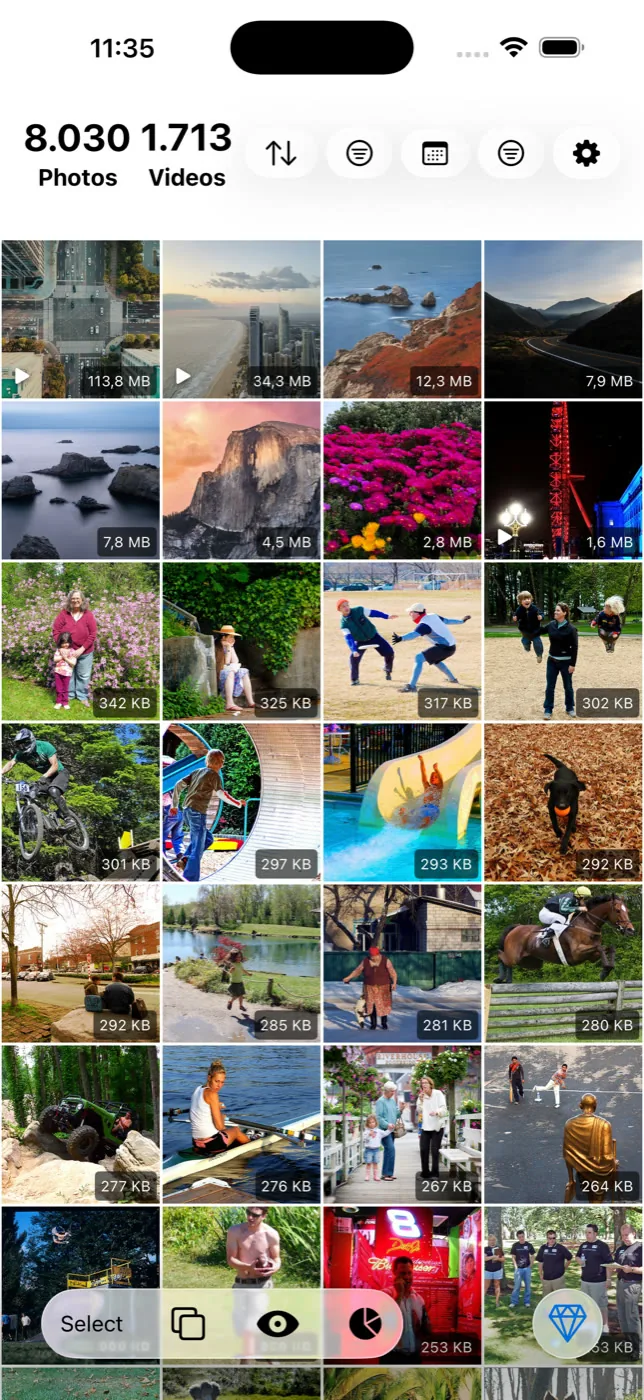
Vaciar el álbum una vez soluciona el día de hoy, pero no evita que las próximas 200 capturas se acumulen de la misma manera. Slean incluye un filtro de capturas pensado para esto: las capturas se evalúan con mayor rigor que las fotos al buscar duplicados exactos, y el filtro te permite revisarlas y borrarlas dentro del mismo flujo que usas para el resto de la fototeca.
Android guarda las capturas en una carpeta en lugar de en un álbum de tipos de contenido, lo que cambia la forma de gestionarlas en lote. Aquí está la versión para Android.
Preguntas que la gente hace de verdad
- ¿Puedo borrar todas mis capturas de pantalla a la vez en el iPhone?
Sí. Abre el álbum Capturas de pantalla dentro de Tipos de contenido, pulsa Seleccionar, luego Seleccionar todo y toca el icono de la papelera. No hace falta confirmar elemento por elemento en una selección múltiple.
- ¿Las capturas borradas ocupan espacio en iCloud mientras están en Eliminado?
Sí. Todo lo que esté en el álbum Eliminados recientemente sigue ocupando espacio (también en iCloud si usas Fotos en iCloud) hasta que se elimine de forma permanente tras unos 30 días o lo vacíes manualmente.
- ¿Borrar una captura elimina la foto o el mensaje original del que procede?
No. Una captura de pantalla es un archivo de imagen totalmente independiente. Borrarla no afecta a la app, página web o conversación que estabas viendo cuando la hiciste.
- ¿Cómo selecciono un bloque grande de capturas rápidamente?
Tras pulsar Seleccionar, arrastra un dedo por la cuadrícula en lugar de tocar cada miniatura. La selección seguirá tu dedo y marcará cada elemento por el que pase, seleccionando filas enteras en un solo gesto.
- ¿Por qué el álbum Capturas de pantalla contiene elementos que no recuerdo haber hecho?
El álbum recoge cualquier elemento que el sistema clasifique como captura de pantalla, lo que a veces incluye capturas accidentales. Trátalas igual que las demás: una mirada rápida y a la papelera.
Fuentes
Sigue leyendo
- Cómo encontrar fotos similares en el iPhoneLa app Fotos no busca fotos similares, solo duplicados exactos. Descubre qué opciones ayudan y cuándo hace falta una app.
- ¿Almacenamiento del iPhone lleno? Qué borrar primero y en qué ordenNo todo lo que borras libera la misma cantidad de espacio. Este es el orden eficaz: desde vídeos largos hasta cachés de aplicaciones.
- Cómo liberar espacio en el iPhone sin borrar fotosOpciones reales sin tocar tu fototeca, sus límites y por qué reducir cuatro tomas casi idénticas a una sola no es perder recuerdos.
- Cómo borrar capturas de pantalla en AndroidLas capturas se acumulan más rápido que las fotos y son más seguras de borrar en lote que las fotos. Dónde están, por qué se acumulan y cómo borrarlas a la vez.
Slean limpia las capturas en la misma pasada que el resto de fotos, con el tamaño de archivo en cada miniatura.