So löschst du Screenshots auf Android
Auf Android-Geräten werden Screenshots im Ordner „Pictures/Screenshots“ gespeichert. In Google Fotos: Sammlungen → Auf diesem Gerät sowie in der Hauptansicht. Sie sammeln sich schnell an, da sie mühelos entstehen, und lassen sich bedenkenlos in großer Zahl löschen – sichere vorher nur Belege und Tickets.
Von Emre, der Slean entwickelt. Aktualisiert am 1. September 2026.
Screenshots sind in fast jeder Fotomediathek der am schnellsten wachsende Bereich – und gleichzeitig der am einfachsten zu bereinigende, da so gut wie keines dieser Bilder den emotionalen Wert eines echten Fotos besitzt.
Wo Screenshots gespeichert werden
Auf dem internen Speicher liegen Bildschirmfotos im Ordner „Pictures/Screenshots“, einsehbar über Files by Google oder jeden beliebigen Dateimanager. In Google Fotos tauchen sie in der Hauptmediathek zwischen allem anderen auf und zusätzlich unter „Sammlungen“, wo ein Bereich „Auf diesem Gerät“ sie nach Ordnern sammelt — die genaue Benennung hängt von deinem Telefon und der Google-Fotos-Version ab. Auf Samsung-Telefonen mit One UI können der Ordnername und die genaue Stelle unter „Eigene Dateien“ leicht vom Stock-Android abweichen.
Warum sie sich so schnell ansammeln
Einen Screenshot zu erstellen erfordert eine einzige kurze Geste oder Tastenkombination und erzeugt keinerlei Nachfrage, was danach damit geschehen soll. Ein Foto hingegen repräsentiert zumindest einen Moment, den du bewusst festhalten wolltest. Ein Screenshot ist meist nur ein Mittel zum Zweck – ein Beleg, den du für fünf Minuten brauchtest, eine Produktseite zum kurzen Nachschlagen oder ein Witz aus einem Chat, den du abfotografiert hast, statt ihn dir einfach zu merken. Die Hürde beim Erstellen ist gleich null, die Hürde beim späteren Durchsehen hoch – genau deshalb sammeln sie sich in einem Tempo an, mit dem kein anderer Bereich deiner Mediathek mithalten kann.
Warum Screenshots sicherer zu löschen sind als Fotos
Bei einem echten Foto besteht immer die Möglichkeit, dass du die einzige verbliebene Aufnahme eines bedeutsamen Moments vor dir hast. Bei einem Screenshot trifft das fast nie zu: Das zugrunde liegende Element (die Webseite, der Chatverlauf, die App-Ansicht) existiert meist an anderer Stelle weiter, und der Screenshot selbst war ohnehin nie die eigentliche Erinnerung. Das ist der praktische Grund, warum das massenhafte Ausmisten von Screenshots mit weniger Risiko verbunden ist als das Löschen echter Fotos – selbst wenn beide Aktionen nach Ablauf der Papierkorbfrist endgültig sind.
Die wenigen Screenshots, die du behalten solltest
Vor dem vollständigen Löschen lohnt sich ein kurzer Scroll-Durchlauf nach den wenigen Ausnahmen: eine Bordkarte oder ein Ticket, das du noch benötigst, der Screenshot einer wichtigen Konversation, den du tatsächlich als Nachweis aufheben möchtest, oder ein gespeichertes Rezept bzw. eine Adresse. Diese machen meist nur einen winzigen Bruchteil der Gesamtzahl aus. Markiere diese Bilder mit einem Stern oder verschiebe sie vorab in einen separaten Ordner – der gesamte Rest kann bedenkenlos gelöscht werden.
Gemeinsam löschen ohne langes Scrollen
Google Fotos lässt dich nach Typ filtern – suche nach „Screenshots“ und du erhältst eine gefilterte Ansicht zur Mehrfachauswahl, auch wenn das Auswählen von hunderten Bildern nacheinander bei großen Mediatheken mühsam bleibt. In Files by Google wird der Screenshots-Ordner in der Speicherübersicht als ein eigener Eintrag aufgeführt, sodass du den gesamten Ordner auf einmal leeren kannst, sobald du wichtige Ausnahmen gesichert hast.
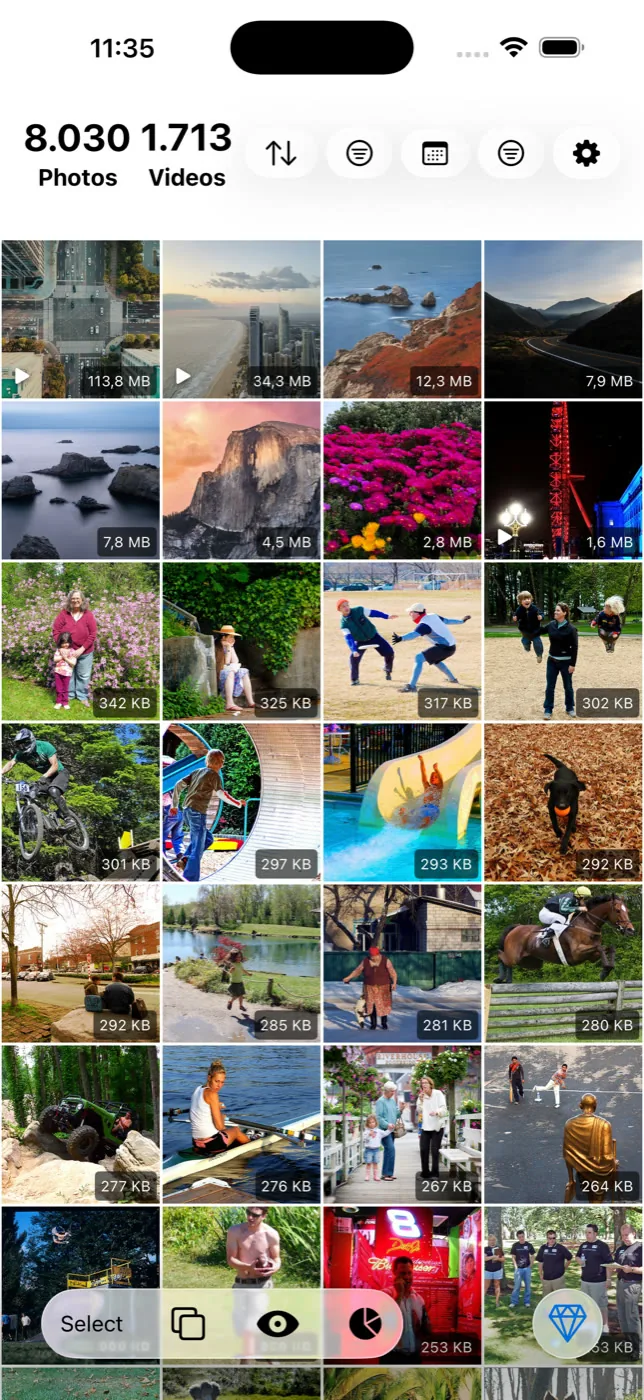
Sleans Screenshot-Filter erledigt dieselbe Aufgabe mit einer praktischen Vollbildprüfung vor dem Löschen: Jeder Screenshot wird einzeln oder in der Mehrfachauswahl mit Aufnahmedatum und Dateigröße angezeigt, sodass das Prüfen und Löschen eines ganzen Jahres an Bildschirmfotos nur wenige Minuten statt eines ganzen Nachmittags voller Scrollen dauert.
Nach den Screenshots
Screenshots sind ein schneller, lohnender Erfolg, machen aber selten den größten Teil des belegten Speichers aus. Für den vollständigen Überblick darüber, was du in welcher Reihenfolge aufräumen solltest, siehe Speicherplatz freigeben auf Android – Videos und Messenger-Medien fallen meist stärker ins Gewicht.
Auf dem iPhone liegen Screenshots in einem Medienarten-Album statt in einem Ordner, was die Mehrfachauswahl etwas verändert. Hier ist die iPhone-Version.
Fragen, die wirklich gestellt werden
- Wo genau liegen Screenshots auf Android?
Im Ordner „Pictures/Screenshots“ auf dem internen Speicher des Geräts, einsehbar über Files by Google oder jeden Dateimanager. In Google Fotos findest du sie unter Sammlungen → Auf diesem Gerät sowie in der Hauptansicht.
- Kann ich verhindern, dass Screenshots meine Hauptgalerie überladen?
Standardmäßig nicht – die meisten Android-Smartphones zeigen Screenshots gemischt im normalen Kamera-Feed an. Manche alternativen Launcher und Galerie-Apps erlauben es, den Screenshots-Ordner in der Hauptansicht auszublenden; die Dateien verbleiben dabei jedoch auf dem Gerät, denn Ausblenden ist nicht dasselbe wie Löschen.
- Ist es sicher, alle Screenshots auf einmal zu löschen?
Für die meisten Nutzer ja, sobald du diejenigen Dateien herausgesucht hast, die du konkret benötigst – ein Ticket, einen wichtigen Chat-Beleg oder einen Kaufnachweis. Screenshots halten selten unwiederbringliche Momente fest, was eine Massenlöschung risikoarm macht – ein kurzer Prüfdurchlauf vorab empfiehlt sich dennoch.
- Landen gelöschte Screenshots unter Android im Papierkorb?
Ja. Aus der Galerie oder Google Fotos gelöschte Screenshots wandern wie alle anderen Fotos zunächst in den Papierkorb: mindestens 30 Tage lang, und 60 Tage für bereits in der Cloud gesicherte Elemente. Versehentliche Löschungen lassen sich innerhalb dieses Zeitfensters problemlos wiederherstellen.
- Warum belegen Screenshots Speicherplatz in Google Fotos?
Weil Google Fotos einen Screenshot technisch als ganz normale Bilddatei einstuft. Wenn die automatische Sicherung für den Screenshots-Ordner aktiviert ist, werden diese Bilder hochgeladen und auf dein Speicherkontingent angerechnet. Bei manchen Smartphones lässt sich der Screenshots-Ordner gezielt von der Sicherung ausschließen, damit er rein lokal bleibt.
Quellen
Weiterlesen
- Android-Speicher voll? Hier ist die richtige Reihenfolge beim LöschenZuerst lange Videos, dann Messenger-Medien, Screenshots, Duplikate und zuletzt Caches. Die Reihenfolge spart mehr Zeit als blindes Löschen.
- So löschst du doppelte Fotos auf AndroidFiles by Google und Samsungs „Eigene Dateien“ finden Duplikate kostenlos. Die Schritte, warum WhatsApp die meisten erzeugt und was beiden fehlt.
- Was ein Foto-Cleaner auf Android tatsächlich tutWas Android-Foto-Cleaner wirklich leisten, worauf du vor der Installation achten solltest und was Files by Google und Google Fotos bereits kostenlos bieten.
- So löschst du Screenshots auf dem iPhoneScreenshots sammeln sich schnell an und lassen sich risikofrei aufräumen. So löschst du Hunderte Bildschirmfotos mit wenigen Fingertipps.
Slean isoliert alle Screenshots in einem Filter, sodass du das gesamte Album in einem einzigen Durchgang bereinigen kannst.