Como apagar capturas de tela no iPhone
Abra o app Fotos, vá até Tipos de Mídia (Coleções no iOS 18+ ou Álbuns no iOS 16–17) e toque em Capturas de Tela. Toque em Selecionar, arraste o dedo ou use Selecionar Tudo e toque na lixeira. Capturas de tela são a exclusão em massa mais segura na galeria — quase todas foram tiradas para uso passageiro.
Escrito por Emre, que desenvolve o Slean. Atualizado em 1 de setembro de 2026.
Capturas de tela existem para um momento específico — um cartão de embarque, a senha do Wi-Fi, uma tela para mostrar a alguém — e depois ficam na sua biblioteca indefinidamente, porque apagá-las nunca fez parte do plano. Ninguém tira um print com a intenção de guardá-lo para sempre.
Por que elas se acumulam mais rápido que fotos
Uma foto exige uma ação deliberada: abrir a câmera, enquadrar e tocar no botão. Uma captura de tela exige dois botões pressionados de dentro de qualquer coisa que você já esteja fazendo, e por isso se acumula sem você perceber — uma discussão em grupo para lembrar, uma receita, um post no Instagram, uma mensagem de erro para pesquisar depois e nunca mais abrir.
Onde encontrá-las
- 1Abra o app Fotos.
- 2No iOS 18 e posterior, toque em Coleções, depois em Tipos de Mídia e em Capturas de Tela. No iOS 16 e 17, toque em Álbuns, role até Tipos de Mídia e toque em Capturas de Tela.
- 3Toque em Selecionar no canto superior direito.
- 4Toque e arraste um dedo por uma fileira de miniaturas para selecionar um bloco inteiro de uma vez, ou toque em Selecionar Tudo.
- 5Toque no ícone da lixeira e confirme a exclusão.
O arrastar para selecionar é o truque que muita gente não conhece. Tocar em cada miniatura uma a uma ao longo de centenas de prints leva muito tempo; deslizar o dedo pela grade seleciona tudo por onde ele passa, marcando a tela inteira em um único movimento.
As poucas que realmente valem a pena guardar
Nem toda captura de tela é descartável. Antes de selecionar tudo, vale uma rolagem rápida à procura de itens nestas categorias:
- Comprovantes e confirmações — registros de compras, reembolsos ou reservas que você ainda pode precisar apresentar.
- Ingressos e cartões de embarque dos quais você não salvou PDF nem passe na Carteira.
- Códigos e senhas — número de garantia, chave de ativação ou senha de Wi-Fi de um lugar que você visita com frequência.
- Conversas importantes que você quis registrar formalmente, e não apenas algo que pretendia responder na hora.
Todo o restante daquele álbum — a imensa maioria, em quase todo celular — é descartável. Depois de cumprir sua função imediata, uma captura de tela não tem valor contínuo como uma fotografia real.
Por que apagar prints em massa é mais seguro do que fotos
Uma foto é prova de que algo aconteceu — um lugar, uma pessoa, um momento em que você estava fisicamente presente. Uma captura de tela é quase sempre prova de que você estava olhando para uma tela. Essa diferença é o motivo pelo qual limpar o álbum Capturas de Tela raramente gera arrependimento como apagar fotos pode gerar: você não está escolhendo entre memórias, está descartando informações temporárias que já cumpriram seu papel.
Selecionar o álbum todo e apagar é uma escolha sensata por padrão. Se tiver dúvida, passe os olhos uma vez procurando pelas quatro categorias acima antes de tocar em Selecionar Tudo — leva menos de um minuto na maioria das bibliotecas.
Capturas de tela apagadas vão para o álbum Apagados Recentemente por cerca de 30 dias como qualquer outra mídia, portanto a decisão não é definitiva de imediato caso você mude de ideia.
Se o problema for recorrente e não uma limpeza isolada
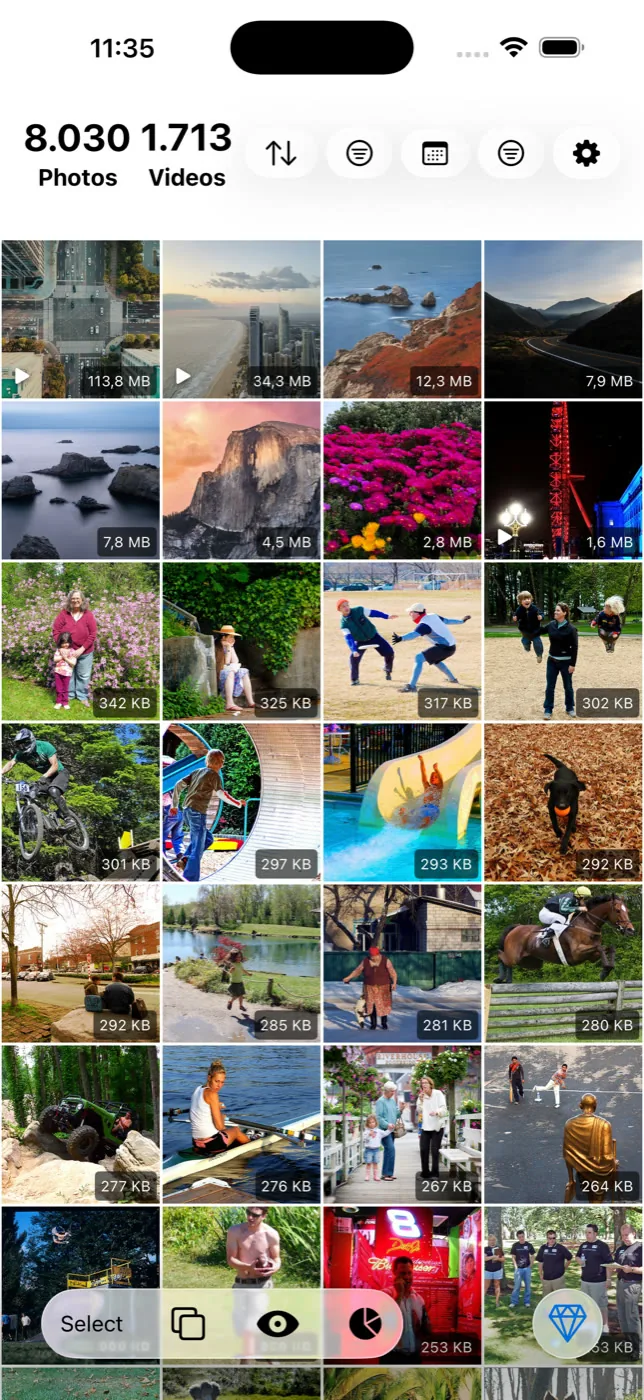
Esvaziar o álbum uma vez resolve a situação hoje, mas não impede que os próximos duzentos prints se acumulem da mesma forma. O Slean traz um filtro de capturas de tela exatamente para isso — capturas são avaliadas com mais rigor que fotos na busca por repetições, e o filtro permite revisar e limpar o álbum dentro do mesmo fluxo que você usa para organizar o restante da galeria.
O Android guarda capturas de tela em uma pasta do sistema em vez de um álbum em Tipos de Mídia, o que altera a forma de selecioná-las em massa. Veja a versão para Android aqui.
Perguntas que realmente me fazem
- Posso apagar todas as minhas capturas de tela de uma só vez no iPhone?
Sim. Abra o álbum Capturas de Tela em Tipos de Mídia, toque em Selecionar, depois em Selecionar Tudo e no ícone da lixeira. Não há necessidade de confirmação item por item para seleções em lote.
- Capturas de tela apagadas consomem espaço no iCloud enquanto estão em Apagados Recentemente?
Sim. Qualquer item em Apagados Recentemente continua ocupando espaço, inclusive no iCloud se você usar o Fotos do iCloud, até ser removido permanentemente após cerca de 30 dias ou quando você esvazia o álbum manualmente.
- Apagar uma captura de tela apaga a foto ou mensagem original de onde ela veio?
Não. Uma captura de tela é um arquivo de imagem próprio e independente. Apagá-la não tem qualquer efeito sobre o aplicativo, site ou conversa para a qual você estava olhando ao tirar o print.
- Como seleciono um bloco grande de capturas de tela rapidamente?
Após tocar em Selecionar, arraste um dedo pela grade em vez de tocar em cada miniatura. A marcação acompanha o movimento do seu dedo e seleciona cada imagem por onde passar, marcando várias fileiras em um único gesto contínuo.
- Por que o álbum Capturas de Tela inclui itens que não me lembro de ter tirado?
O álbum reúne qualquer imagem que o sistema classifique como captura de tela, o que às vezes inclui prints acidentais disparados nos bolsos ou ao bloquear a tela. Trate-os como o restante: uma olhada rápida e descarte.
Fontes
Leituras relacionadas
- Como encontrar fotos semelhantes no iPhoneO app Fotos tem apenas o álbum Duplicatas, o que é diferente. O que você pode fazer manualmente e quando um app dedicado é realmente necessário.
- Memória cheia no iPhone? Apague estes itens primeiro, nesta ordemNem tudo o que você apaga devolve a mesma quantidade de espaço. Veja a ordem que realmente funciona, desde vídeos longos até o cachê de aplicativos.
- Como liberar espaço no iPhone sem precisar apagar fotosOpções reais que não tocam nas fotos, o limite de cada uma e por que reduzir quatro capturas quase iguais do mesmo momento não é perder uma lembrança.
- Como apagar capturas de tela no AndroidCapturas de tela se acumulam mais rápido que fotos e são mais seguras de apagar em massa. Onde ficam, por que se acumulam e como limpar de uma vez.
O Slean limpa capturas de tela na mesma etapa de todo o restante, com o tamanho de arquivo visível em cada uma.