Come eliminare gli screenshot su iPhone
Apri Foto, vai su Tipi di file multimediali (Raccolte su iOS 18+, Album su iOS 16–17) e tocca Screenshot. Tocca Seleziona, trascina sulle miniature o usa Seleziona tutto, quindi l'icona del cestino. Gli screenshot sono l'eliminazione di massa più sicura in una libreria: la maggior parte sono codici o ricevute utili per un minuto.
Di Emre, che sviluppa Slean. Aggiornato il 1 settembre 2026.
Gli screenshot nascono per durare un istante — una carta d'imbarco, una password Wi-Fi, una schermata da mostrare a qualcuno — e poi rimangono nella tua libreria per sempre, perché eliminarli non ha mai fatto parte del piano. Nessuno scatta uno screenshot con l'intenzione di conservarlo per sempre.
Perché si accumulano più velocemente delle foto
Una foto richiede un'azione consapevole: aprire la fotocamera, inquadrare, premere l'otturatore. Uno screenshot richiede la pressione di due tasti da qualsiasi schermata, motivo per cui si accumulano a tua insaputa — una discussione in chat da ricordare, una ricetta, un post Instagram, un messaggio di errore da cercare più tardi.
Dove si trovano
- 1Apri Foto.
- 2Su iOS 18 e successivi, vai su Raccolte → Tipi di file multimediali → Screenshot. Su iOS 16 e 17, tocca Album, scorri fino a Tipi di file multimediali, quindi Screenshot.
- 3Tocca Seleziona in alto a destra.
- 4Tocca e trascina un dito su una riga di miniature per selezionare un intero blocco contemporaneamente, oppure tocca Seleziona tutto.
- 5Tocca l'icona del cestino, quindi conferma.
La selezione tramite trascinamento è il dettaglio che molti ignorano. Toccare ogni miniatura singolarmente su centinaia di screenshot richiede molto tempo; trascinare un dito sulla griglia seleziona tutto ciò su cui passa il dito, eliminando il contenuto di un'intera schermata in un solo gesto.
La manciata che vale la pena tenere
Non tutti gli screenshot sono usa e getta. Prima di selezionare tutto, vale la pena fare un rapido scorrimento per gli elementi in queste categorie:
- Ricevute e conferme — prova di un acquisto, rimborso o prenotazione che potrebbe servirti in seguito.
- Biglietti e carte d'imbarco senza un PDF o una carta salvata altrove nel Wallet.
- Codici — un numero di garanzia, una chiave di licenza, la password Wi-Fi di un luogo che visiterai di nuovo.
- Screenshot di conversazioni che desideravi conservare come archivio, non solo qualcosa a cui intendevi rispondere.
Tutto il resto in quell'album — la stragrande maggioranza, nella maggior parte delle librerie — è usa e getta. Una volta assolto il suo scopo, uno screenshot non possiede alcun valore duraturo come una foto.
Perché gli screenshot sono un'eliminazione di massa più sicura delle foto
Una foto è la testimonianza di un evento — un luogo, una persona, un momento in cui eri fisicamente presente. Uno screenshot è quasi sempre la testimonianza che stavi guardando uno schermo. Questa distinzione è il motivo per cui svuotare l'album Screenshot genera raramente il rimpianto della cancellazione delle foto vere: non stai scegliendo tra i tuoi ricordi, stai eliminando informazioni catturate che hanno già svolto la loro funzione.
Selezionare l'intero album ed eliminarlo è una scelta di partenza ragionevole. Se hai dubbi, scorri una volta per le quattro categorie precedenti prima di toccare Seleziona tutto — richiede meno di un minuto per la maggior parte delle librerie.
Gli screenshot eliminati vanno in Eliminati di recente per circa 30 giorni come qualsiasi altro elemento, quindi non è una scelta irreversibile anche se cambi idea su qualcosa.
Se si tratta di un problema ricorrente e non di una pulizia una tantum
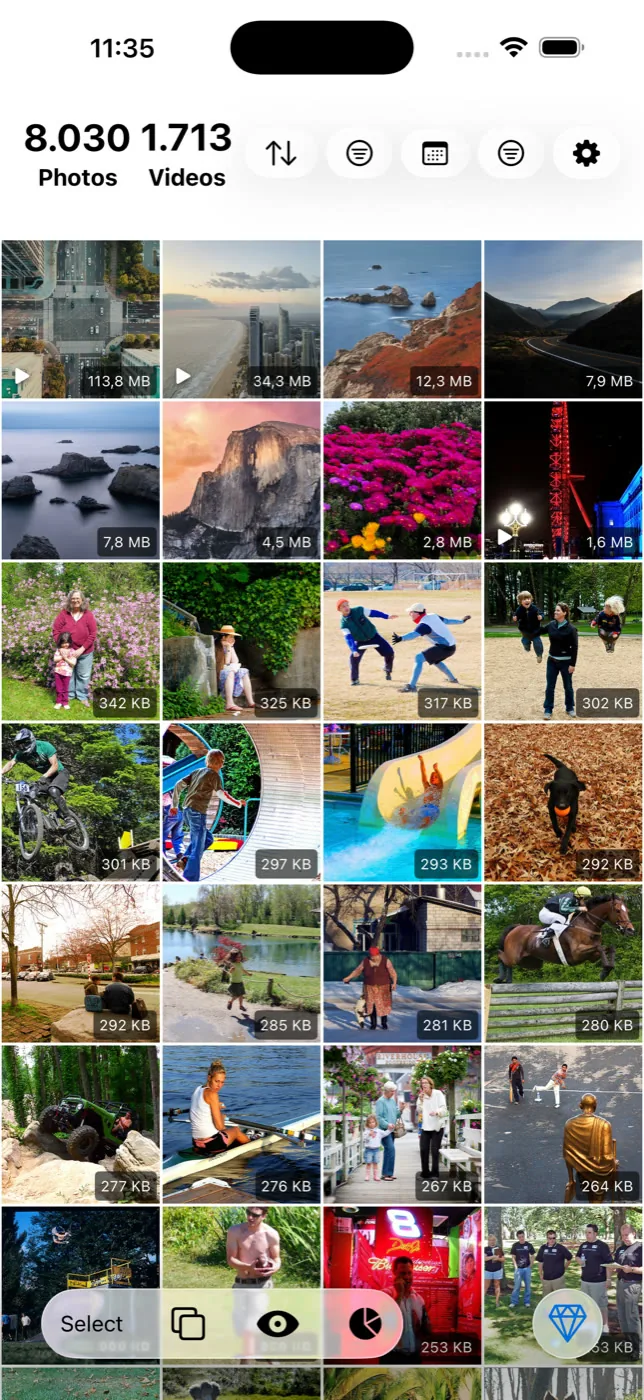
Svuotare l'album una volta risolve la situazione di oggi. Non impedisce alle prossime 200 di accumularsi nello stesso modo. Slean include un filtro per gli screenshot proprio per questo — gli screenshot vengono valutati più rigidamente delle foto quando cerca ripetizioni esatte, e il filtro ti consente di esaminare e svuotare l'album nello stesso passaggio che usi per il resto della libreria.
Android conserva gli screenshot in una cartella anziché in un album di Tipi di file multimediali, il che modifica la modalità di gestione in blocco. Ecco la versione per Android.
Le domande che mi fanno davvero
- Posso eliminare tutti i miei screenshot insieme su iPhone?
Sì. Apri l'album Screenshot sotto Tipi di file multimediali, tocca Seleziona, poi Seleziona tutto, quindi l'icona del cestino. Non occorre alcuna conferma per singolo elemento per una selezione di massa.
- Gli screenshot eliminati occupano spazio su iCloud mentre sono in Eliminati di recente?
Sì. Tutto ciò che si trova in Eliminati di recente continua a occupare spazio, anche in iCloud se usi Foto di iCloud, fino alla rimozione definitiva dopo circa 30 giorni o allo svuotamento manuale dell'album.
- Eliminare gli screenshot rimuove la foto o il messaggio originale da cui provengono?
No. Uno screenshot è un file immagine autonomo e indipendente. Eliminarlo non ha alcun effetto sull'applicazione, sul sito web o sulla conversazione che stavi guardando quando l'hai scattato.
- Come posso selezionare rapidamente un ampio blocco di screenshot?
Dopo aver toccato Seleziona, trascina un dito sulla griglia anziché toccare ciascuna miniatura. La selezione segue il dito e attiva ogni miniatura su cui passa, selezionando un'intera riga o più righe in un solo movimento.
- Perché l'album Screenshot include elementi che non ricordo di aver catturato?
L'album raccoglie anche qualsiasi elemento che il sistema classifica come screenshot, inclusi a volte scatti che non ricordi di aver eseguito. Trattali come il resto: una rapida occhiata e poi elimina.
Fonti
Da leggere dopo
- Come trovare foto simili su iPhoneL'app Foto non ha un rilevatore di foto simili — solo l'album Duplicati. Cosa aiuta manualmente e cosa richiede un'app.
- Memoria iPhone piena? Elimina questi elementi prima, in questo ordineNon tutto ciò che puoi eliminare restituisce la stessa quantità di spazio. Ecco l'ordine efficace, dai video lunghi fino alle cache.
- Come liberare spazio su iPhone senza eliminare le fotoOpzioni reali che non toccano la tua libreria, dove si fermano e perché rimuovere quattro scatti quasi identici non è una vera perdita.
- Come eliminare gli screenshot su AndroidGli screenshot si accumulano velocemente e sono i più sicuri da eliminare in blocco. Dove risiedono e come pulirli.
Slean elimina gli screenshot nello stesso passaggio di tutto il resto, indicando la dimensione su ciascuna.