Cara menghapus tangkapan layar di iPhone
Buka app Foto, masuk ke Jenis Media (di Koleksi pada iOS 18+, di Album pada iOS 16–17), lalu ketuk Tangkapan Layar. Ketuk Pilih, seret melintasi thumbnail atau gunakan Pilih Semua, lalu ikon sampah. Tangkapan layar adalah penghapusan massal paling aman di galeri — kebanyakan hanyalah petunjuk arah, kode, dan layar pengaturan yang dibutuhkan sesaat.
Ditulis oleh Emre (Pengembang Slean). Diperbarui 1 September 2026.
Tangkapan layar dibuat hanya untuk kebutuhan sesaat — boarding pass, kata sandi Wi-Fi, atau pesan lucu untuk ditunjukkan ke teman — lalu tersimpan selamanya di galeri Anda karena tidak pernah ada rencana untuk menghapusnya. Tidak ada orang yang mengambil tangkapan layar dengan niat menyimpannya seumur hidup.
Mengapa tangkapan layar menumpuk lebih cepat dari foto biasa
Mengambil foto kamera membutuhkan tindakan sadar: membuka kamera, membidik objek, dan menekan rana. Mengambil tangkapan layar hanya butuh menekan dua tombol di sela aktivitas apa pun — resep masakan, postingan Instagram, atau pesan error yang ingin dicari nanti tetapi tidak pernah dicari lagi.
Di mana menemukannya di iPhone
- 1Buka app Foto.
- 2Di iOS 18 dan yang lebih baru, ketuk Koleksi, lalu Jenis Media, lalu Tangkapan Layar. Di iOS 16 dan 17, ketuk Album, gulir ke Jenis Media, lalu Tangkapan Layar.
- 3Ketuk Pilih di pojok kanan atas.
- 4Ketuk dan seret satu jari Anda melintasi barisan thumbnail untuk memilih banyak foto sekaligus, atau ketuk Pilih Semua.
- 5Ketuk ikon tong sampah, lalu konfirmasi penghapusan.
Gestur seret untuk memilih adalah trik yang sering dilewatkan. Mengetuk thumbnail satu per satu memakan waktu lama; menyeret jari melintasi kisi foto akan memilih semua thumbnail yang dilewati jari Anda, sehingga satu layar penuh dapat dipilih dalam satu gerakan usap mudah.
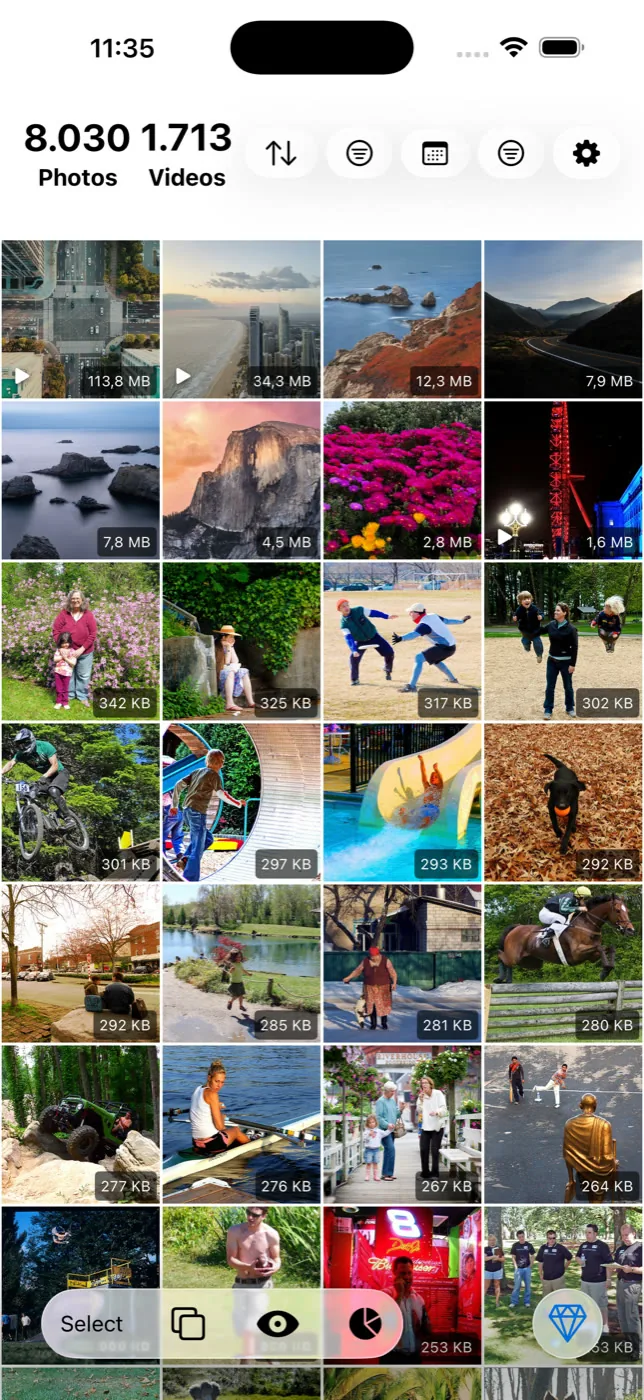
Beberapa tangkapan layar yang layak disimpan
Tidak semua tangkapan layar tidak berguna. Sebelum Anda menekan tombol Pilih Semua, luangkan waktu sejenak untuk memeriksa apakah ada hal-hal berikut:
- Tanda terima dan konfirmasi pembayaran — bukti transaksi, tiket pemesanan, atau struk yang mungkin diperlukan nanti.
- Tiket dan boarding pass yang belum disimpan dalam bentuk file PDF atau Apple Wallet.
- Kode penting — nomor garansi barang, kunci lisensi, atau kata sandi Wi-Fi tempat yang sering dikunjungi.
- Tangkapan layar percakapan yang memang ingin Anda simpan sebagai bukti dokumentasi resmi.
Selain kategori di atas, sebagian besar tangkapan layar lainnya di album tersebut sepenuhnya aman untuk dibuang. Setelah tujuannya terpenuhi, tangkapan layar tidak memiliki nilai kenangan berkelanjutan seperti halnya foto biasa.
Mengapa tangkapan layar lebih aman dihapus massal dibanding foto
Foto kamera adalah bukti sebuah momen hidup nyata — tempat, orang, atau kenangan yang Anda alami secara fisik. Tangkapan layar hampir selalu merupakan bukti bahwa Anda sedang menatap layar ponsel. Perbedaan itulah yang membuat penghapusan album Tangkapan Layar jarang menimbulkan penyesalan emosional: Anda tidak sedang memilih kenangan, melainkan membersihkan informasi sementara yang sudah selesai digunakan.
Memilih seluruh isi album dan menghapusnya adalah langkah yang sangat wajar. Jika Anda ragu, gulir sekali untuk menyisihkan empat kategori penting di atas sebelum menekan Pilih Semua — hanya butuh waktu kurang dari satu menit.
Tangkapan layar yang dihapus akan tersimpan di album Baru Dihapus selama 30 hari seperti media lainnya, sehingga Anda selalu bisa memulihkannya jika berubah pikiran.
Jika tangkapan layar terus menumpuk berulang kali
Membersihkan album sekali menyelesaikan masalah hari ini. Itu tidak mencegah 200 tangkapan layar berikutnya menumpuk dengan cara yang sama. Slean punya filter tangkapan layar persis untuk ini — tangkapan layar dinilai lebih ketat daripada foto saat mencari duplikat persis, dan filter ini memungkinkan Anda meninjau serta membersihkan album tersebut dari dalam alur yang sama dengan yang Anda pakai untuk sisa galeri Anda.
Android menyimpan tangkapan layar dalam folder khusus alih-alih album Jenis Media, yang sedikit mengubah cara pemilihan massalnya. Panduan tangkapan layar Android.
Pertanyaan yang Sering Diajukan
- Bisakah saya menghapus semua tangkapan layar di iPhone sekaligus?
Bisa. Masuk ke album Tangkapan Layar di app Foto, ketuk Pilih di pojok kanan atas, lalu ketuk Pilih Semua di pojok kiri atas, dan ketuk ikon tong sampah untuk memindahkannya ke Baru Dihapus.
- Apakah tangkapan layar yang dihapus masih memakan memori iCloud?
Ya. Apa pun yang ada di Baru Dihapus masih memakan ruang, termasuk di iCloud jika Anda memakai Foto iCloud, sampai dihapus permanen setelah sekitar 30 hari atau Anda mengosongkan albumnya secara manual.
- Apakah menghapus tangkapan layar mempengaruhi chat atau web aslinya?
Sama sekali tidak. Tangkapan layar hanyalah gambar statis rekaman layar ponsel Anda. Menghapusnya tidak mempengaruhi obrolan WhatsApp, situs web, atau aplikasi tempat gambar itu diambil.
- Bagaimana cara kerja gestur seret untuk memilih banyak foto di iPhone?
Ketuk tombol 'Pilih' terlebih dahulu di pojok kanan atas, lalu letakkan jari Anda di atas thumbnail foto dan seret secara diagonal melintasi layar tanpa mengangkat jari. Tahan jari di bagian bawah layar untuk menggulir otomatis.
- Mengapa ada gambar yang bukan tangkapan layar masuk ke album ini?
Bisa jadi karena Anda tanpa sengaja menekan tombol samping dan volume saat ponsel berada di saku, atau gambar yang disimpan dari web memiliki resolusi yang persis sama dengan resolusi layar iPhone Anda.
Sumber
Bacaan Terkait
- Cara menemukan dan merapikan foto mirip di iPhoneApp Foto tidak memiliki fitur pencari foto mirip bawaan. Batasan album Duplikat, dan cara Slean mengelompokkan foto mirip secara lokal.
- Memori iPhone penuh: urutan pembersihan yang paling masuk akalLangkah membersihkan memori iPhone secara logis: dari video 4K yang memakan gigabita dalam hitungan menit hingga lampiran Pesan dan cache.
- Cara mengosongkan ruang penyimpanan iPhone tanpa menghapus fotoSolusi praktis saat Anda tidak ingin membuang kenangan: Optimalkan Penyimpanan iPhone, kompresi video, bersihkan lampiran Pesan, dan cache.
- Cara menghapus tangkapan layar di Android secara massal dan amanTangkapan layar menumpuk lebih cepat daripada foto dan paling aman dihapus secara massal. Lokasi folder, alasan penumpukan, dan cara membersihkannya.
Slean memungkinkan Anda meninjau tangkapan layar bersama ukuran file dan tanggalnya, membuat pembersihan galeri menjadi cepat dan aman.