Comment supprimer les captures d'écran sur iPhone
Ouvre Photos, va dans Types de média (Collections sous iOS 18+, Albums sous iOS 16–17) et touche Captures d'écran. Touche Sélectionner, glisse sur la grille ou fais Tout sélectionner, puis touche la corbeille. Les captures sont les fichiers les plus sûrs à supprimer en lot : la plupart n'avaient qu'un usage éphémère.
Par Emre, qui développe Slean. Mis à jour le 1 septembre 2026.
Une capture d'écran a une utilité éphémère — une carte d'embarquement, un mot de passe Wi-Fi, un écran que l'on voulait montrer à quelqu'un — puis elle reste dans la photothèque indéfiniment, car la supprimer n'a jamais fait partie du plan. Personne ne prend une capture d'écran avec l'intention de la garder pour toujours.
Pourquoi elles s'accumulent plus vite que les photos
Une photo demande un geste délibéré : ouvrir l'appareil photo, cadrer, déclencher. Une capture d'écran ne demande qu'une pression de deux boutons depuis ce que tu es déjà en train de faire, c'est pourquoi elles s'empilent sans que l'on s'en aperçoive : un débat de groupe à conserver, une recette, une publication Instagram, un message d'erreur qu'on voulait chercher plus tard.
Où les trouver
- 1Ouvre Photos.
- 2Sous iOS 18 et versions ultérieures, touche Collections, puis Types de média, puis Captures d'écran. Sous iOS 16 et 17, touche Albums, fais défiler jusqu'à Types de média, puis Captures d'écran.
- 3Touche Sélectionner en haut à droite.
- 4Touche et glisse un doigt sur une rangée de miniatures pour sélectionner tout un bloc d'un coup, ou touche Tout sélectionner.
- 5Touche l'icône de corbeille, puis confirme.
Le glisser pour sélectionner est l'astuce que beaucoup ignorent. Toucher chaque miniature une par une sur quelques centaines de captures prend beaucoup de temps ; glisser un doigt sur la grille sélectionne tout ce que le doigt survole, permettant de sélectionner tout un écran en un seul geste continu.
La poignée de captures à conserver
Toutes les captures ne sont pas à jeter. Avant de tout sélectionner, il est utile de faire un rapide survol pour repérer ces catégories :
- Reçus et confirmations — preuve d'un achat, d'un remboursement ou d'une réservation utile plus tard.
- Billets et cartes d'embarquement sans PDF ou billet enregistré dans Cartes par ailleurs.
- Codes — numéro de garantie, clé de licence, mot de passe Wi-Fi d'un lieu où tu retourneras.
- Captures de conversations que tu souhaitais spécifiquement garder en archive, pas juste pour y répondre.
Tout le reste dans cet album — la grande majorité dans la plupart des photothèques — est jetable. Une fois son rôle terminé, une capture d'écran n'a aucune valeur durable comparable à une photo de souvenir.
Pourquoi les captures sont plus sûres à supprimer en lot que les photos
Une photo est la trace d'un événement réel — un lieu, une personne, un moment où tu étais physiquement présent. Une capture d'écran est presque toujours la trace que tu regardais un écran. C'est pourquoi vider l'album Captures d'écran ne suscite que très rarement des regrets : tu ne choisis pas entre des souvenirs, tu nettoies des informations ponctuelles qui ont déjà servi.
Sélectionner tout l'album et supprimer est un choix par défaut tout à fait raisonnable. En cas de doute, fais un survol rapide pour les quatre catégories ci-dessus avant de toucher Tout sélectionner — cela prend moins d'une minute.
Les captures d'écran supprimées vont dans l'album Supprimées récemment pendant environ 30 jours comme n'importe quel élément, ce qui permet de revenir en arrière si tu changes d'avis.
Pour un nettoyage régulier plutôt qu'un grand ménage ponctuel
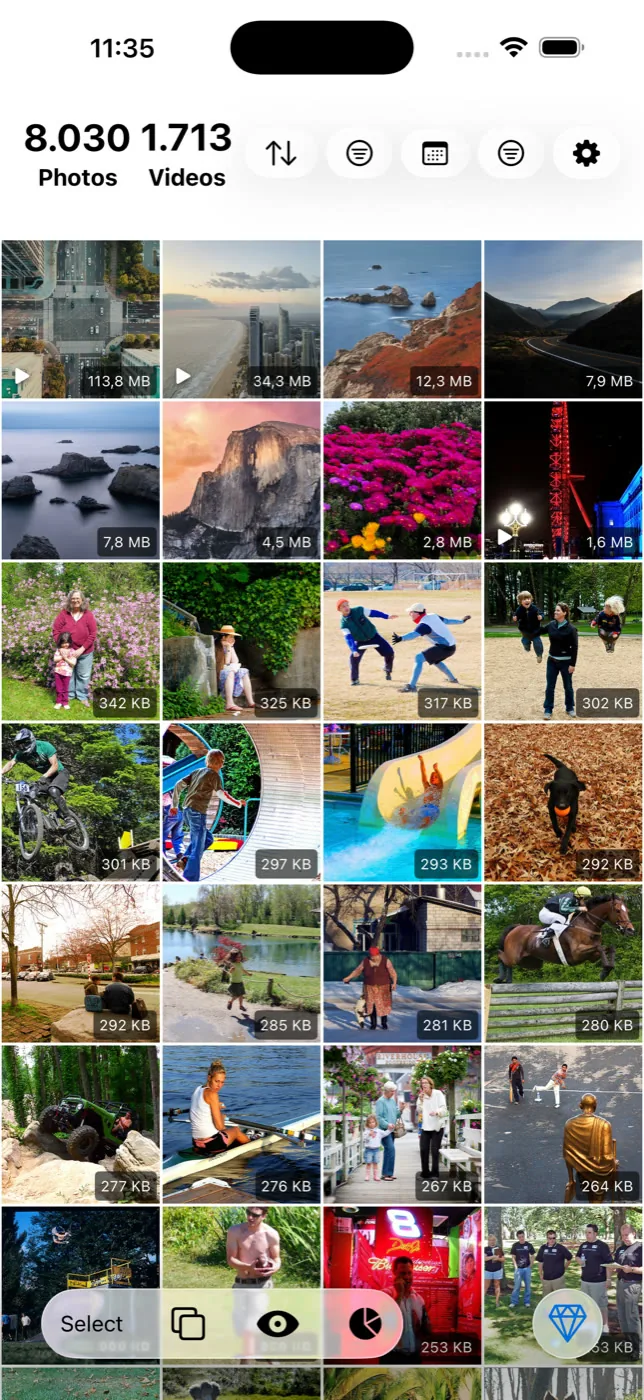
Vider l'album une fois règle la situation d'aujourd'hui, mais n'empêche pas les 200 suivantes de s'accumuler. Slean propose un filtre de captures d'écran conçu pour cela : les captures sont évaluées plus strictement que les photos lors de la recherche de répétitions exactes, et le filtre te permet de les examiner et de les effacer au sein du même flux que le reste de ta photothèque.
Sur Android, les captures d'écran sont conservées dans un dossier plutôt que dans un album de types de média, ce qui modifie la manière de les traiter en lot. Voici la version Android.
Les questions qu’on nous pose vraiment
- Puis-je supprimer toutes mes captures d'écran d'un coup sur iPhone ?
Oui. Ouvre l'album Captures d'écran sous Types de média, touche Sélectionner, puis Tout sélectionner, puis l'icône de corbeille. Aucune confirmation individuelle n'est demandée pour une sélection multiple.
- Les captures supprimées occupent-elles du stockage iCloud dans Supprimées récemment ?
Oui. Tout élément dans Supprimées récemment continue d'occuper de l'espace, y compris dans iCloud si tu utilises Photos iCloud, jusqu'à sa suppression définitive après 30 jours ou son vidage manuel.
- Supprimer une capture efface-t-elle la photo ou le message d'origine ?
Non. Une capture d'écran est un fichier image indépendant. La supprimer n'a aucun impact sur l'application, le site web ou la conversation que tu regardais lorsque tu l'as prise.
- Comment sélectionner rapidement un grand bloc de captures d'écran ?
Après avoir touché Sélectionner, glisse un doigt sur la grille au lieu de toucher chaque miniature. La sélection suit ton doigt et prend toutes les miniatures survolées, permettant de sélectionner plusieurs rangées d'un geste.
- Pourquoi l'album Captures d'écran inclut-il des éléments que je ne me souviens pas avoir pris ?
L'album regroupe tout ce que le système identifie comme une capture d'écran, ce qui inclut parfois des captures déclenchées par inadvertance. Traite-les comme le reste : un coup d'œil rapide, puis suppression.
Sources
À lire ensuite
- Comment trouver des photos similaires sur iPhoneL'app Photos n'a pas de détecteur de photos similaires — seulement l'album Doublons. Ce qui aide manuellement, et ce qui nécessite une app.
- Stockage iPhone saturé ? Supprime ces éléments en prioritéTous les éléments supprimés ne libèrent pas autant d'espace. Voici l'ordre efficace pour libérer des gigaoctets, des vidéos aux caches d'apps.
- Comment libérer de l'espace sur iPhone sans supprimer de photosDes options réelles qui préservent tes photos, leurs limites, et pourquoi réduire quatre prises d'un même moment n'est pas perdre un souvenir.
- Comment supprimer les captures d'écran sur AndroidLes captures d'écran s'accumulent plus vite que les photos et sont plus sûres à supprimer en lot. Où les trouver, pourquoi elles s'empilent et comment les vider.
Slean nettoie les captures d'écran dans le même flux que le reste, avec la taille de fichier indiquée sur chacune.