L'effet Pixel Stretch et comment le réaliser sur un téléphone
Le Pixel Stretch prélève une ligne de pixels d'une photo et l'étire vers l'extérieur pour étaler ses couleurs en de longs rubans. C'est habituellement une tâche Photoshop : sélection d'un pixel et transformation manuelle. Slean intègre un éditeur Pixel Stretch sur iPhone et Android pour le réaliser directement sur téléphone.
Par Emre, qui développe Slean. Mis à jour le 1 septembre 2026.
Tu as déjà vu cet effet sur des pochettes d'albums et des affiches : une photographie où une partie de l'image se dissout en bandes de couleur s'étirant jusqu'au bord du cadre, comme si l'image fondait latéralement.
Le mécanisme sous-jacent est plus simple qu'il n'y paraît.
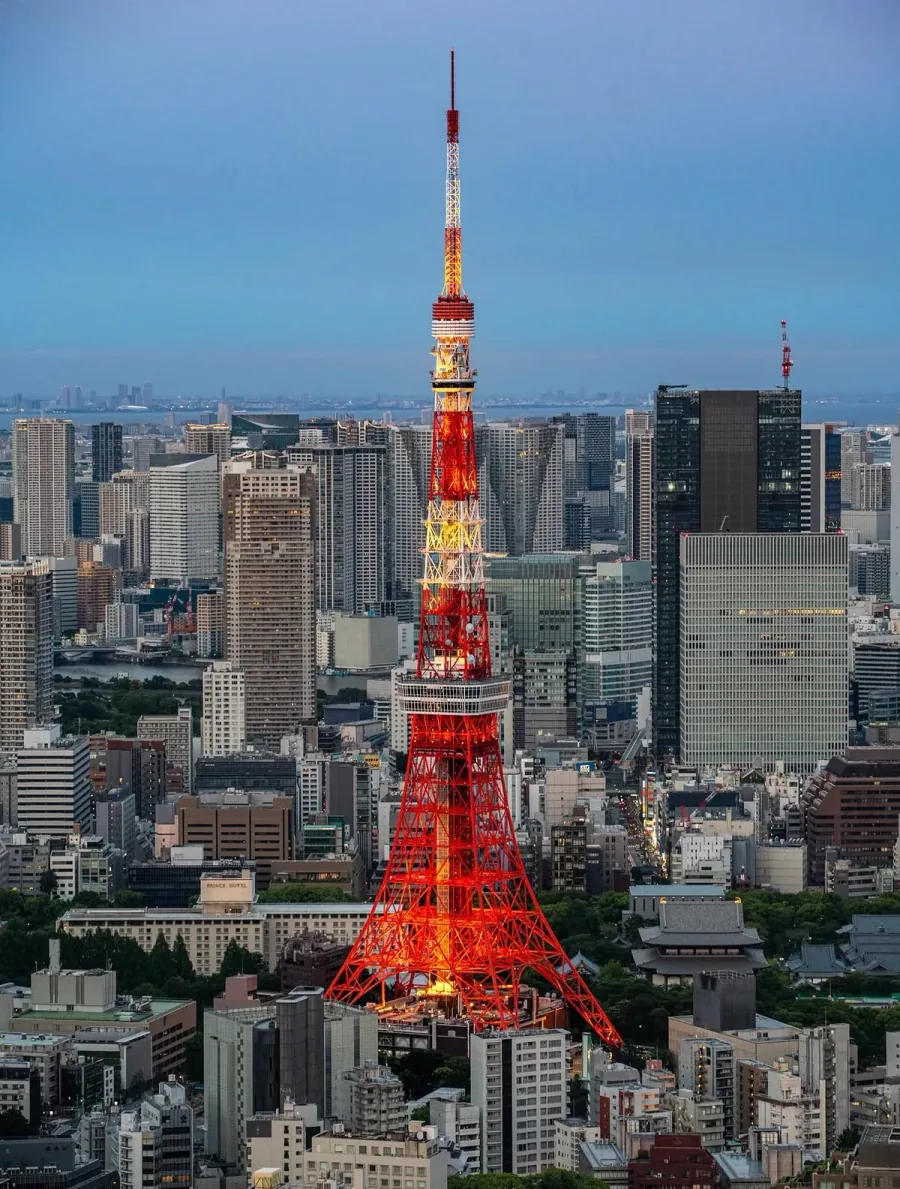
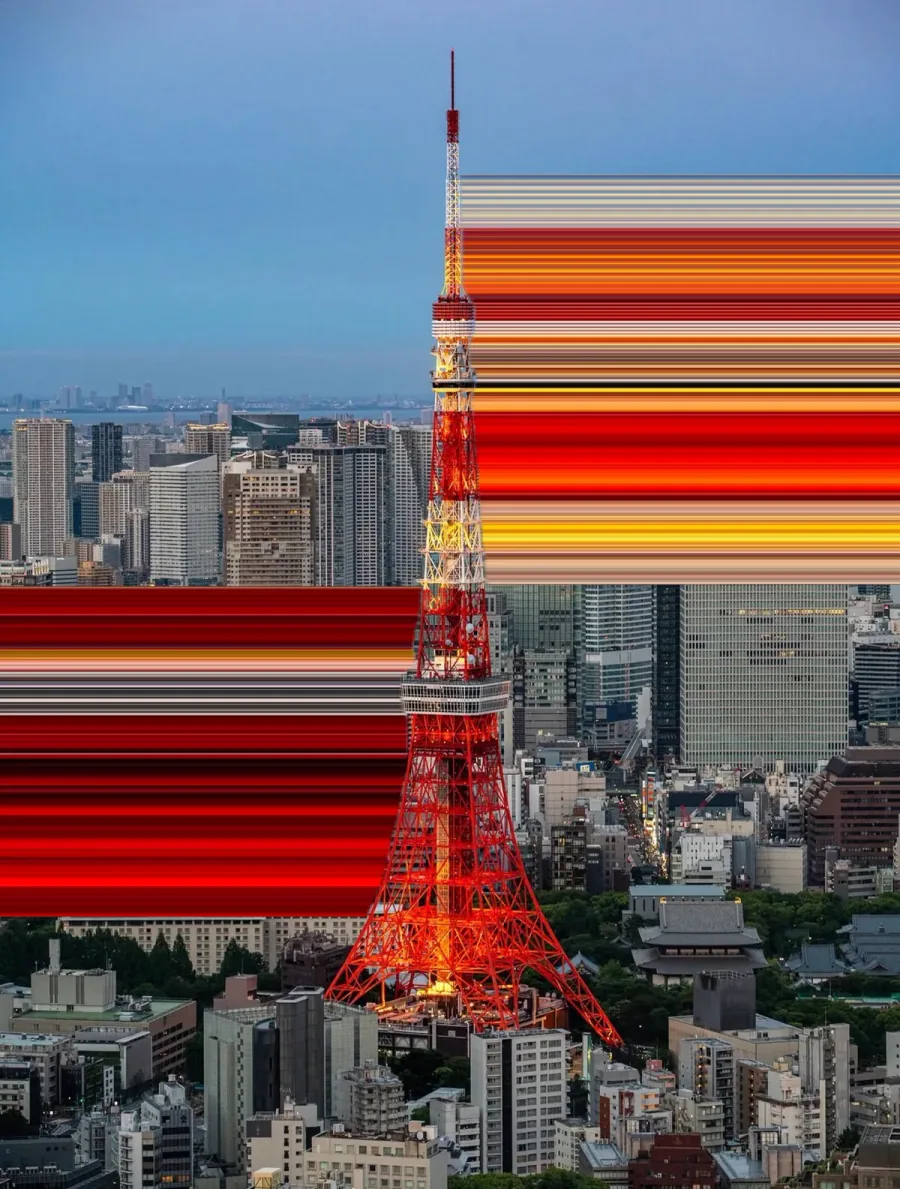
En quoi consiste réellement cet effet
Prends une photo. Choisis une seule rangée de pixels — une ligne horizontale d'un pixel de hauteur. Répète maintenant cette même rangée vers le bas, des centaines de fois, jusqu'à remplir la moitié inférieure de l'image.
Chaque couleur présente sur cette ligne devient une bande verticale. Une fenêtre éclairée devient une barre jaune. Un espace sombre entre des bâtiments devient une bande noire. Le résultat donne une impression de mouvement ou de traînée lumineuse, alors que rien n'a bougé et qu'aucun coup de pinceau n'a été ajouté.
Voilà tout le principe. Tout le reste — les courbes, l'effilement, la protection d'un sujet contre l'étirement — n'est que du raffinement supplémentaire.
Pourquoi l'emplacement de la ligne décide de tout
L'étirement étant une copie d'une seule ligne, l'intégralité du résultat dépend de la ligne choisie. Déplace-la de vingt pixels vers le haut et tu obtiens une image totalement différente.
- Choisis une ligne contrastée. Une rangée traversant des lumières, des contours nets ou des couleurs vives produit de superbes rubans. Une rangée dans un ciel gris uniforme ne donne qu'un rectangle gris plat.
- Étire à l'opposé du sujet, pas à travers lui. Si la ligne traverse un visage, le visage sera étalé. En règle générale, place la ligne juste en dessous ou à côté de l'élément que tu souhaites garder intact.
- Les étirements longs évoquent le mouvement ; les courts créent de la texture. Les deux approches sont utiles et produisent des images très différentes.
- Les photos de nuit sont les plus spectaculaires. Les points lumineux sur fond sombre génèrent les rubans les plus nets, c'est pourquoi tant d'exemples mettent en scène des paysages urbains nocturnes.
La méthode classique, et pourquoi elle est contraignante
Dans Photoshop, la recette consiste à utiliser le rectangle de sélection, sélectionner une bande d'un pixel de haut, copier sur un nouveau calque, activer la transformation manuelle et étirer la poignée jusqu'au bord de la zone de travail. Cela fonctionne, c'est ainsi depuis vingt ans, mais cela exige un ordinateur et une licence pour ce qui n'est au fond qu'une seule opération.
Sur smartphone, les équivalents sont rares. Les applications de filtres proposent souvent un préréglage « stretch » figé sans aucun contrôle sur l'emplacement de la ligne, ce qui — au vu de ce qui précède — signifie aucun contrôle sur le résultat.
Le réaliser directement sur smartphone
Slean intègre un éditeur Pixel Stretch sur iPhone et Android. Tu dessines la trajectoire de l'étirement directement sur la photo, et les rubans la suivent fidèlement.
- 1Ouvre une photo dans Slean et choisis Pixel Stretch.
- 2Place la barre d'échantillonnage sur la bande de couleur exacte que tu souhaites étirer. C'est le choix décisif de l'image : tout le rendu n'est que la copie de ce qui se trouve sous cette barre.
- 3Touche la flèche pour un étirement rectiligne, ou fais-la glisser pour tracer une courbe à travers la composition. Les tracés courbes disposent de points de contrôle déplaçables pour ajuster précisément la forme voulue.
- 4Forme modifie la ligne directrice ; Déformation ajuste la largeur du ruban sur sa longueur. Des préréglages existent pour les formes les plus utilisées — un arc arrondi et une courbe en S —, bien plus précis qu'un tracé à main levée sur un écran de téléphone.
- 5Ajuste l'effilement, la torsion, l'opacité et les contours colorés, en comparant avec l'original au fur et à mesure.
- 6Active la protection du sujet si le ruban mord sur un élément que tu souhaites garder parfaitement net.
- 7Enregistre. L'exportation se fait en pleine résolution, sans réduction de prévisualisation.
Deux réglages accomplissent l'essentiel du travail et gagnent à être bien distingués : Forme détermine la trajectoire du ruban. Déformation en contrôle l'épaisseur le long du parcours. Un ruban évoquant le mouvement est généralement un tracé simple avec un fort effilement ; un ruban créant de la texture privilégie un tracé plus dense d'épaisseur constante.
Tout le traitement se déroule sur l'appareil. L'image n'est envoyée vers aucun serveur pour être traitée, et l'exportation est suffisamment rapide pour ne pas te faire attendre devant un écran de chargement.
Ce qu'il faut savoir avant de commencer
- L'effet remplace définitivement ce qu'il recouvre sur la zone étirée. Travaille sur une copie si l'original compte, ou active la protection du sujet.
- Il met en valeur les compositions épurées et graphiques. Une scène trop chargée avec des détails partout devient confuse une fois étirée.
- C'est l'un des rares effets qui reste convaincant même poussé à son maximum. Les étirements timides ressemblent souvent à un bug de rendu plutôt qu'à un choix artistique.
- Sur iPhone, Pixel Stretch nécessite iOS 17 ou ultérieur, bien que Slean fonctionne dès iOS 15.
Les questions qu’on nous pose vraiment
- Qu'est-ce que l'effet Pixel Stretch ?
C'est un effet visuel où une ligne ou une colonne de pixels est répétée sur une partie de l'image, transformant les couleurs en longs rubans. Il s'utilise pour suggérer le mouvement, des traînées lumineuses ou une transition graphique, et apparaît souvent sur des pochettes de disques et des affiches.
- Comment réaliser un Pixel Stretch sans Photoshop ?
Utilise une application qui te permet de positionner la ligne d'étirement toi-même. Slean intègre un éditeur Pixel Stretch sur iPhone et Android où tu dessines le tracé, règles la forme et exportes en pleine résolution. Les filtres fixes en un clic échouent, car tout le rendu dépend de l'emplacement de la ligne.
- Peut-on créer un Pixel Stretch sur Android ?
Oui. L'éditeur Pixel Stretch de Slean est disponible sur Android comme sur iPhone, avec les mêmes tracés rectilignes ou courbes et la même exportation en pleine résolution.
- Pourquoi mon Pixel Stretch semble-t-il terne et sans relief ?
Presque toujours parce que la ligne d'échantillonnage traverse une zone peu contrastée. Les rubans étant la copie exacte des couleurs de cette ligne, une ligne sur un ciel uni crée un bloc uniforme. Déplace la ligne pour traverser des lumières, des contours nets ou des couleurs vives.
- Le Pixel Stretch réduit-il la qualité de la photo ?
La région étirée remplace le contenu sous-jacent, l'effet est donc destructif sur cette zone précise, mais le reste de l'image reste intact et Slean exporte en pleine résolution sans réduire l'image. Travaille sur une copie si tu souhaites préserver le cadrage d'origine.
- Combien coûte Pixel Stretch ?
Slean est téléchargeable gratuitement sur l'App Store et Google Play, et une grande partie de l'application — le tri par taille, tous les filtres, l'analyse des doublons et des photos similaires, l'examen plein écran, la suppression, le recadrage et la rotation — est utilisable gratuitement.
À lire ensuite
- Ce qu'est SleanSlean est un nettoyeur de photos et vidéos pour iPhone et Android. Trie par taille, regroupe doublons et photos similaires sur l'appareil.
- Photos en double et photos similaires ne sont pas le même problèmeUn doublon est une copie exacte. Une photo similaire est une autre prise très proche. La plupart des téléphones ne trouvent que les premiers.
Pixel Stretch fait partie de Slean, sur iPhone et Android. Téléchargeable gratuitement, avec exportation en pleine résolution.