« Libérer de l'espace » dans Google Photos ne nettoie pas ta photothèque
« Libérer de l'espace » dans Google Photos supprime les copies locales des photos déjà sauvegardées sur ton compte. Les photos restent dans Google Photos et continuent d'être comptabilisées dans ton espace de stockage Google. Cela libère de l'espace sur le téléphone sans retirer aucune photo de ta photothèque : c'est utile, mais ce n'est pas un nettoyage.
Par Emre, qui développe Slean. Mis à jour le 1 septembre 2026.
Ce bouton suscite plus de confusion que n'importe quelle autre fonction de stockage photo, et dans les deux sens : certains l'activent en espérant une photothèque bien rangée et retrouvent leurs quarante mille clichés ; d'autres l'évitent pendant des années de peur de perdre leurs souvenirs.
Aucune de ces deux interprétations n'est exacte.
Ce que fait réellement ce bouton
Google Photos gère deux éléments : la copie sur ton téléphone et la copie sur ton compte Google. Lorsqu'une photo a terminé sa sauvegarde, la copie locale devient redondante. « Libérer de l'espace sur cet appareil » repère chaque photo dans cet état et supprime la copie enregistrée sur le téléphone.
Après cette opération, la photo reste présente dans Google Photos. Tu la vois toujours dans l'application, tu peux l'ouvrir et elle compte toujours dans ton espace de stockage Google. Ce qui a changé, c'est que ton téléphone a libéré cet espace de stockage et que la photo est désormais chargée depuis le cloud au lieu d'occuper du stockage local.
C'est une excellente fonctionnalité et le moyen le plus rapide de récupérer de l'espace sur Android sans frais. Il faut simplement comprendre de quoi il s'agit : c'est une suppression des copies locales sauvegardées, pas un nettoyage de photothèque.
Deux choses que ce bouton ne fait pas
Il ne réduit pas le nombre de photos que tu possèdes. Si tu avais six prises presque identiques du même chien avant, tu en as toujours six après. Faire défiler ta galerie prend exactement le même temps.
Il ne libère pas d'espace sur ton compte Google. Ce quota concerne les copies enregistrées dans le cloud, et celles-ci restent intactes. Si le message d'alerte indique que ton compte Google est plein, ce bouton ne te sera d'aucune aide.
| Ce que tu cherches | Libérer de l'espace | Ce qui aide vraiment |
|---|---|---|
| Le stockage du téléphone est plein | Fonctionne très bien | Vérifier aussi les grosses vidéos et les caches d'apps |
| Le stockage du compte Google est plein | Aucun effet | Supprimer des photos de la photothèque ou acheter du stockage |
| La photothèque est encombrée au défilement | Aucun effet | Supprimer les doublons et les prises presque identiques |
| Les photos ne sont plus sur l'appareil et tu es hors ligne | C'est la cause | Retélécharger ou conserver les originaux sur l'appareil |
La surprise hors connexion
Le seul inconvénient réel se manifeste plus tard. Une fois les copies locales supprimées, ouvrir une photo ancienne nécessite une connexion internet. Dans un avion, dans un train mal couvert ou à l'étranger sans forfait de données, une photothèque qui semblait complète affiche subitement des icônes de chargement.
Rien n'est perdu et les photos redeviennent consultables dès que tu es en ligne. Mais si tu as besoin d'avoir tes photos accessibles en permanence, utilise « Libérer de l'espace » en toute connaissance de cause plutôt que par réflexe dès que le stockage diminue.
Quand tu souhaites réellement nettoyer
Si le problème vient du fait que ta photothèque est encombrée d'éléments inutiles — quatre essais de la même photo, des captures d'écran de 2021 ou une vidéo de neuf minutes d'un parking —, aucune suppression de copies locales ne réglera la situation. Ces fichiers doivent quitter la photothèque.
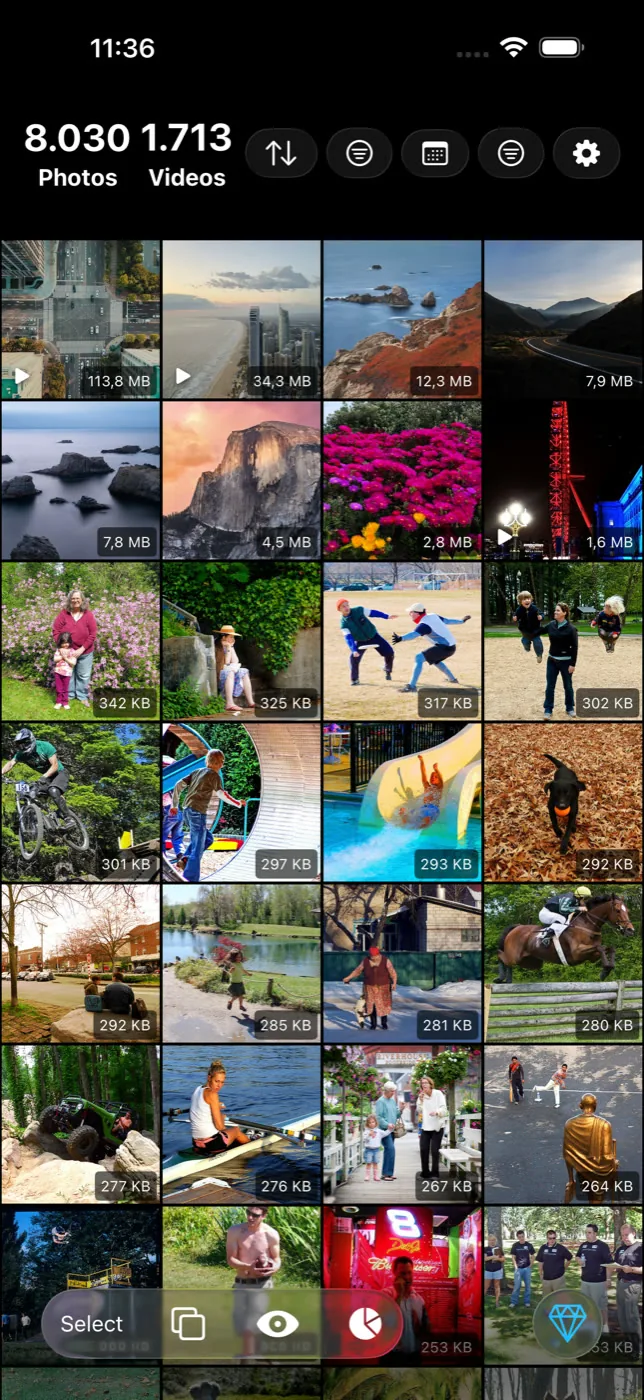
Ce travail consiste à : repérer les prises presque identiques et n'en garder qu'une, effacer les captures d'écran et isoler la poignée de vidéos très volumineuses qui occupent l'essentiel de l'espace. Sur Android, Slean effectue ces trois étapes sur le téléphone, regroupe ce qu'elle trouve et t'affiche chaque groupe avant toute suppression.
L'ordre des étapes est essentiel : nettoie d'abord, sauvegarde ensuite, et libère de l'espace à la fin. Procéder à l'envers revient à sauvegarder le désordre dans le cloud pour ensuite le supprimer en local, ce qui ne fait qu'encombrer inutilement ton compte Google.
Les questions qu’on nous pose vraiment
- Est-ce que « Libérer de l'espace » supprime mes photos ?
Cela supprime les copies stockées sur ton téléphone, pas les photos elles-mêmes. Tout ce qui est déjà sauvegardé reste dans Google Photos et sur ton compte Google. Les photos dont la sauvegarde n'est pas terminée sont ignorées.
- « Libérer de l'espace » est-il utile quand le stockage Google est saturé ?
Non. Cela n'agit que sur les copies locales du téléphone. Les copies dans le cloud et ton quota de stockage Google ne changent pas. Pour libérer de l'espace Google, tu dois supprimer des photos de la photothèque ou acheter du stockage supplémentaire.
- Puis-je récupérer les photos sur mon téléphone après coup ?
Oui. Ouvrir une photo la retélécharge, et tu peux en enregistrer une copie sur l'appareil depuis le menu de partage. Il te faut une connexion internet pour le faire, ce qui constitue la principale contrainte pratique.
- Pourquoi mon téléphone est-il toujours plein après avoir utilisé « Libérer de l'espace » ?
Généralement parce que l'espace est occupé ailleurs : vidéos non sauvegardées, téléchargements, dossiers de médias WhatsApp ou caches d'applications. Vérifie aussi si la sauvegarde était terminée — les photos en attente ne sont pas éligibles à la suppression.
- Faut-il nettoyer ses photos avant ou après la sauvegarde ?
Avant. Sauvegarder d'abord implique que les doublons et les prises ratées sont copiés sur ton stockage Google, où ils consomment ton quota, que tu supprimes ou non les copies locales par la suite.
Sources
À lire ensuite
- Photos en double et photos similaires ne sont pas le même problèmeUn doublon est une copie exacte. Une photo similaire est une autre prise très proche. La plupart des téléphones ne trouvent que les premiers.
- Ce que l'album Doublons d'Apple résout — et ce qu'il laisse de côtéL'album Doublons d'Apple fusionne gratuitement les copies exactes. Pourquoi il reste souvent vide et comment nettoyer les photos similaires qu'il ignore.
- Ce qu'est SleanSlean est un nettoyeur de photos et vidéos pour iPhone et Android. Trie par taille, regroupe doublons et photos similaires sur l'appareil.
Nettoie d'abord, décharge ensuite. Slean est l'étape de nettoyage : photos similaires, captures d'écran et vidéos qui encombrent réellement ton stockage.