Apa yang sebenarnya dilakukan tombol 'Kosongkan ruang' di Google Foto
Tombol 'Kosongkan ruang' di Google Foto hanya menghapus salinan lokal foto dari ponsel Anda yang sudah berhasil dicadangkan ke cloud. Foto Anda tetap ada di Google Foto dan tetap memakan kuota akun Google Anda. Ini adalah pemindahan ke cloud, bukan pembersihan galeri.
Ditulis oleh Emre (Pengembang Slean). Diperbarui 1 September 2026.
Tidak banyak tombol di pengelolaan foto ponsel yang menimbulkan kebingungan sebesar tombol 'Kosongkan ruang' di Google Foto. Sebagian orang mengira tombol ini akan merapikan galeri mereka dan heran mengapa ribuan foto masih ada di sana; sebagian lainnya takut foto kenangan mereka akan terhapus selamanya.
Kedua anggapan tersebut tidak sepenuhnya tepat.
Apa yang sebenarnya terjadi saat Anda menekannya
Google Foto menyimpan foto Anda di dua tempat: di memori fisik ponsel Anda, dan di penyimpanan cloud akun Google Anda. Saat foto berhasil dicadangkan, file di ponsel Anda menjadi salinan kedua. Tombol 'Kosongkan ruang' menemukan foto-foto yang sudah aman di cloud dan menghapus salinan fisiknya dari ponsel Anda.
Setelah proses selesai, foto-foto tersebut masih muncul di kisi Google Foto Anda. Anda dapat melihatnya seperti biasa saat terhubung ke internet, dan foto-foto tersebut tetap memakan kuota penyimpanan akun Google Anda. Satu-satunya perbedaan adalah ruang penyimpanan ponsel Anda bertambah beberapa gigabita.
Ini adalah fitur yang sangat berguna dan gratis untuk membebaskan ruang memori internal ponsel. Namun penting untuk diingat: ini adalah pengalihan ke cloud (offloading), bukan pembersihan foto (cleaning).
Dua hal yang tidak dilakukan tombol ini
Jumlah foto Anda tidak berkurang sama sekali. Jika Anda memiliki enam foto buram dari momen yang sama sebelum menekan tombol, Anda tetap memiliki enam foto buram setelahnya.
Penyimpanan akun Google Anda tidak bertambah satu bita pun. Jika kuota Google Drive Anda penuh, tombol ini tidak akan membantu sama sekali karena foto-foto tersebut justru tersimpan di sana.
| Masalah Anda | Tombol Kosongkan Ruang | Solusi Sebenarnya |
|---|---|---|
| Memori internal ponsel penuh | Sangat efektif | Hapus juga video besar & cache |
| Penyimpanan akun Google penuh | Tidak berpengaruh | Hapus foto yang tidak diinginkan secara permanen |
| Galeri berantakan & sulit dicari | Tidak berpengaruh | Deteksi dan hapus foto duplikat serta foto mirip |
| Ingin melihat foto asli secara offline | Bisa menyulitkan | Pertahankan salinan asli di memori perangkat |
Kelemahan saat offline
Konsekuensi utama dari mengosongkan ruang adalah ketergantungan pada koneksi internet. Foto yang salinan fisiknya telah dihapus dari perangkat akan memerlukan koneksi data untuk membuka resolusi penuhnya. Jika Anda berada di pesawat, di area tanpa sinyal, atau menghemat kuota internet, foto lama hanya akan tampil dalam resolusi thumbnail rendah atau menampilkan ikon loading.
Tidak ada yang hilang, dan foto Anda kembali begitu Anda terhubung ke internet. Namun jika Anda mengandalkan foto yang selalu ada bersama Anda, jalankan 'Kosongkan ruang' secara sadar, bukan sebagai refleks setiap kali penyimpanan menipis.
Jika yang Anda butuhkan adalah pembersihan nyata
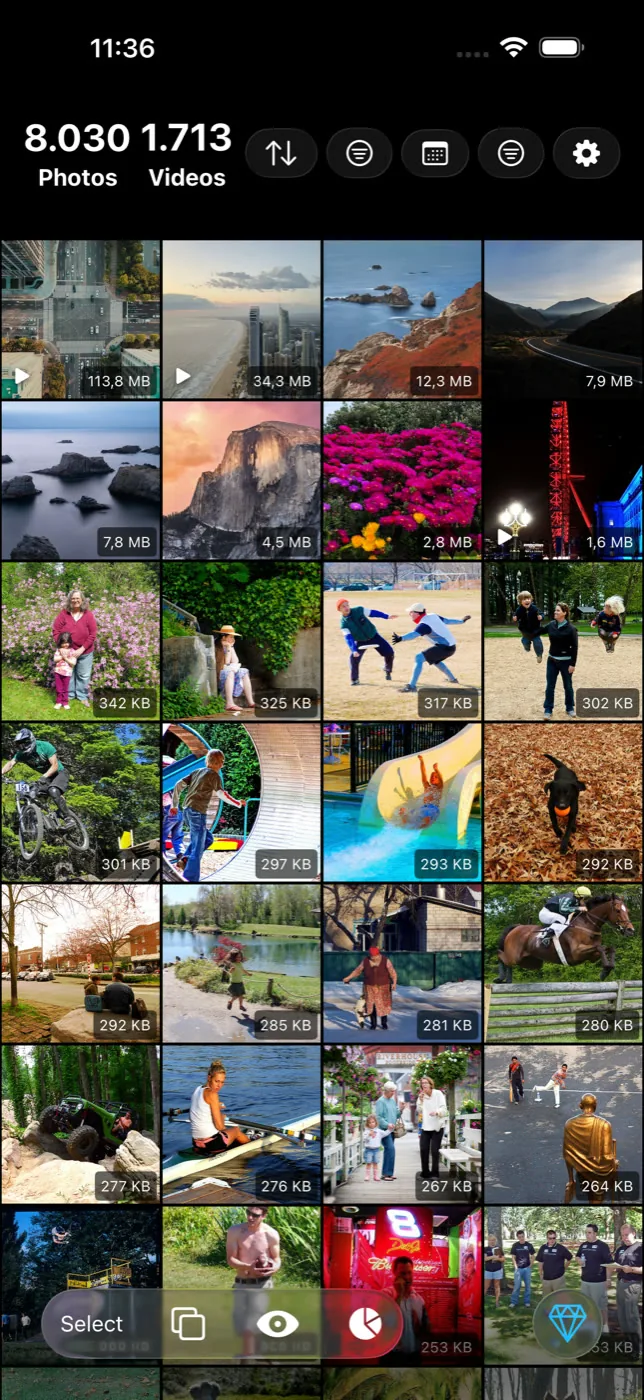
Jika masalahnya adalah galeri Anda penuh dengan hal-hal yang tidak Anda inginkan — empat jepretan untuk foto yang sama, tangkapan layar dari 2021, video sembilan menit tempat parkir — maka memindahkannya ke cloud sebanyak apa pun tidak membantu. Foto-foto itu harus keluar dari galeri.
Pembersihan galeri yang sesungguhnya terdiri dari memilih satu foto terbaik di antara foto mirip, membuang tangkapan layar kedaluwarsa, dan menemukan video besar yang tidak lagi Anda tonton. Slean melakukan pembersihan ini secara lokal di ponsel Anda dan menampilkan pratinjau penuh sebelum menghapus apa pun.
Urutan tindakan sangat penting: bersihkan galeri Anda terlebih dahulu, baru kemudian cadangkan dan gunakan 'Kosongkan ruang'. Jika dibalik, foto-foto sampah Anda akan ikut tercadangkan dan memakan kuota cloud berbayar Anda.
Pertanyaan yang Sering Diajukan
- Apakah tombol 'Kosongkan ruang' menghapus foto saya selamanya?
Tidak. Tombol ini hanya menghapus salinan di memori ponsel Anda. Semua foto yang sudah berhasil dicadangkan tetap tersimpan aman di cloud Google Foto Anda.
- Apakah fitur ini membantu jika memori Google Drive/Google One saya penuh?
Sama sekali tidak. Fitur ini hanya membebaskan memori ponsel Anda, bukan kuota akun Google Anda. Untuk menghemat kuota cloud, Anda harus menghapus foto yang tidak diperlukan secara permanen.
- Bisakah saya mengunduh kembali foto yang telah dikosongkan ke ponsel?
Ya. Buka foto yang diinginkan di aplikasi Google Foto, ketuk menu tiga titik, lalu pilih 'Unduh'. Foto akan disimpan kembali ke memori internal ponsel Anda.
- Mengapa memori ponsel saya tidak bertambah banyak setelah menekan tombol ini?
Bisa jadi sebagian besar foto Anda belum selesai dicadangkan, atau ruang penyimpanan ponsel Anda dihabiskan oleh aplikasi, game, atau video yang tersimpan di luar folder pencadangan Google Foto.
- Kapan waktu terbaik untuk membersihkan galeri: sebelum atau sesudah cadangan?
Selalu bersihkan sebelum mencadangkan. Dengan begitu, Anda tidak membuang-buang kuota internet dan penyimpanan cloud untuk menyimpan foto-foto buram, duplikat, atau tangkapan layar yang tidak berguna.
Sumber
Bacaan Terkait
- Foto duplikat dan foto mirip adalah dua masalah yang berbedaDuplikat adalah file identik yang disimpan dua kali; foto mirip adalah jepretan berurutan. Pelajari cara membersihkan keduanya.
- Apa yang ditemukan album Duplikat iPhone — dan apa yang dilewatkannyaApp Foto memiliki pembersih duplikat gratis bawaan. Fitur ini sangat bagus, tetapi hanya mencari salinan identik. Kenali batasannya.
- Apa yang dilakukan SleanSlean adalah pembersih foto dan video untuk iPhone dan Android. Urutkan berdasarkan ukuran, kelompokkan duplikat dan foto mirip, dan berjalan di ponsel.
Bersihkan galeri Anda terlebih dahulu sebelum mencadangkannya ke cloud. Slean membantu Anda merapikan foto mirip, tangkapan layar, dan video besar secara lokal.