¿Almacenamiento de Android lleno? Qué borrar y en qué orden
Con el almacenamiento de Android lleno, borra en este orden: vídeos largos primero, ya que un solo clip supera a cientos de fotos; luego descargas y medios de mensajería; capturas; duplicados y fotos similares; y por último cachés de apps, que se reconstruyen. «Liberar espacio» en Google Fotos elimina copias locales sin limpiar la fototeca.
Por Emre, que desarrolla Slean. Actualizado el 1 de septiembre de 2026.
Android avisa de que el almacenamiento está lleno, y la forma más rápida de solucionarlo es seguir el orden indicado a continuación en lugar de borrar aplicaciones al azar esperando que sirva de algo. Algunas categorías liberan gigabytes por diez minutos de dedicación; otras apenas liberan unos cientos de megabytes por el mismo tiempo. Empieza por las primeras.
1. Vídeos largos
Los vídeos son la categoría donde la mayoría de teléfonos se queda realmente sin espacio, y unos pocos clips largos que grabaste una vez y nunca volviste a ver suelen representar la mayor parte del almacenamiento disponible. Un vídeo de nueve minutos de un aparcamiento ocupa más que mil fotos.
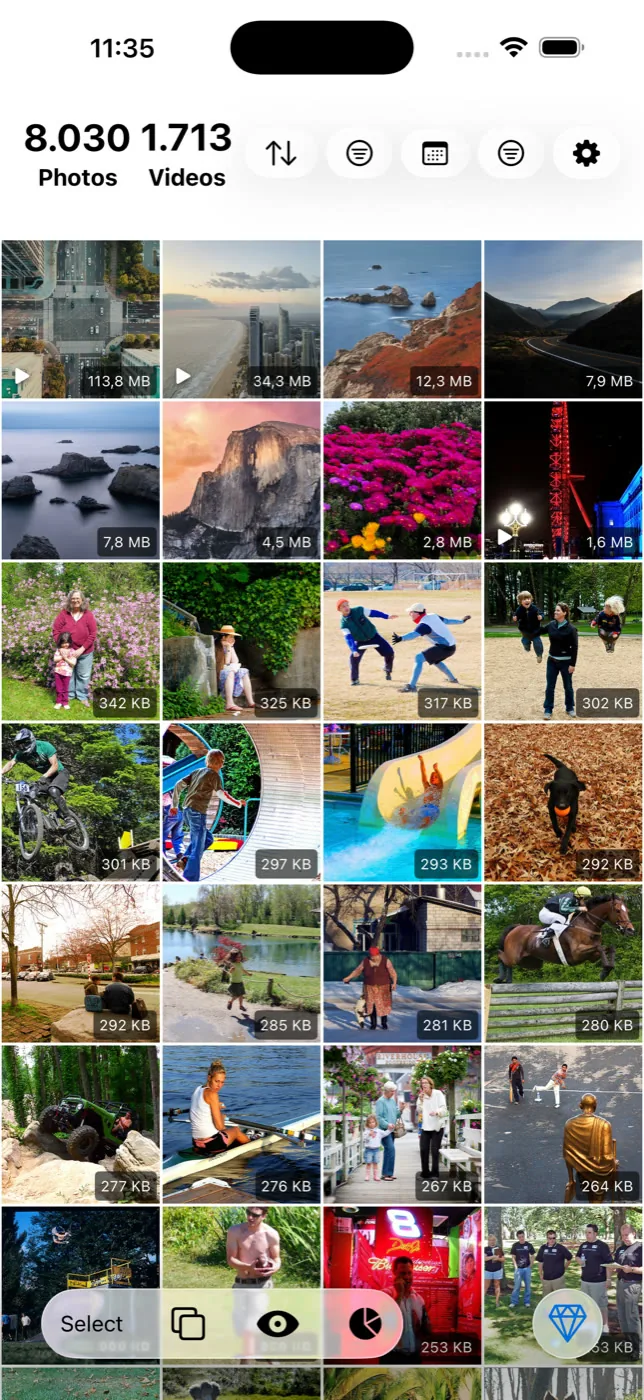
La forma más rápida de localizarlos es ordenar por tamaño de archivo, del más grande al más pequeño. En Ajustes → Almacenamiento obtienes un desglose por categorías pero no por archivos individuales, y casi ninguna app de galería permite ordenar por tamaño. Slean ordena toda la fototeca de mayor a menor y permite filtrar por rangos de tamaño exactos, reduciendo este paso a medio minuto.
2. Descargas y archivos de aplicaciones de mensajería
La carpeta Descargas acumula archivos PDF, documentos reenviados y descargas puntuales que nadie vuelve a revisar. Junto a ella, WhatsApp y Telegram crean sus propias carpetas multimedia con todo lo recibido en cada conversación en la que estás, lo hayas solicitado o no. Ambas categorías crecen sin hacer ruido porque nada en Android te recuerda revisarlas, y juntas suelen ser el segundo bloque más grande tras los vídeos.
3. Capturas de pantalla
Las capturas se acumulan más rápido que casi cualquier otra cosa en una fototeca, porque hacerlas no requiere ningún esfuerzo y no existe ningún aviso para revisarlas o borrarlas después. La mayoría se puede borrar en lote con menos riesgo (los detalles y cómo conservar las pocas excepciones útiles están aquí).
4. Duplicados y fotos casi idénticas
Los duplicados exactos suelen ser la categoría menor de esta lista en volumen de gigabytes, pero son los más rápidos de limpiar porque no exigen dudar (el buscador de duplicados de Files by Google los resuelve en un par de minutos). Las fotos casi idénticas —ráfagas, intentos repetidos, varias tomas de una misma foto— ocupan bastante más, pero requieren algo más de tiempo porque debes elegir qué toma conservar (Android no incluye herramientas integradas para esta parte).
5. Cachés de aplicaciones
La memoria caché está la última de la lista a propósito: suele ser la ganancia más pequeña y se reconstruye en cuanto vuelves a abrir la app, por lo que vaciarla es una solución temporal y no definitiva. En muchos casos, Android ya vacía la caché automáticamente cuando falta espacio de almacenamiento, motivo por el cual buscarla manualmente suele decepcionar.
«Liberar espacio» en Google Fotos es una acción distinta a todo lo anterior: elimina las copias locales de las fotos que ya tienen copia de seguridad en lugar de borrar nada de tu fototeca (explicación completa aquí). Úsalo después de limpiar y no en lugar de hacerlo, o respaldarás en la nube archivos innecesarios que estabas a punto de borrar.
Las rutas de los menús varían según el teléfono
La ruta exacta a Ajustes → Almacenamiento y el nombre de «Analizar almacenamiento» varían entre One UI de Samsung, Android puro en teléfonos Pixel y las capas de otros fabricantes. Si el nombre de un menú en una guía no coincide con lo que ves en pantalla, busca el término equivalente más próximo (Almacenamiento, Cuidado del dispositivo o similar) en lugar de asumir que la función no existe.
En iPhone el orden es similar pero los menús y los elementos más pesados difieren, y los adjuntos de Mensajes forman su propia categoría. Aquí está el orden para iPhone.
Preguntas que la gente hace de verdad
- ¿Qué suele ocupar más espacio en un teléfono Android?
El vídeo, en la mayoría de los casos: unos pocos vídeos largos o en alta resolución suelen superar a toda la fototeca. A continuación se sitúan las carpetas multimedia de apps de mensajería y las descargas, principalmente porque nada te avisa para revisarlas.
- ¿Debo vaciar la caché de las aplicaciones primero cuando falte espacio?
No: déjalo para el final. Las cachés se reconstruyen tan pronto como vuelves a abrir la aplicación, por lo que el espacio se recupera solo de forma temporal y la ganancia suele ser menor que con vídeos, mensajería, capturas o duplicados.
- ¿Desinstalar apps libera más espacio que borrar fotos?
Depende de la aplicación, pero para la mayoría de personas la fototeca ofrece mayor margen, sobre todo teniendo en cuenta vídeos, archivos de mensajería y capturas. Varios juegos grandes pueden ser una excepción que conviene revisar individualmente en Ajustes → Almacenamiento.
- ¿Por qué mi teléfono sigue lleno tras mover fotos a Google Fotos?
Hacer la copia de seguridad en Google Fotos no elimina nada del teléfono por sí solo. Es necesario pulsar «Liberar espacio» para borrar las copias locales de lo que ya se ha subido a la nube: subir archivos y liberar espacio local son dos pasos independientes.
- ¿Es seguro borrar la carpeta multimedia de WhatsApp directamente desde un explorador de archivos?
Elimina los archivos del teléfono, pero no siempre los elimina de la conversación de forma consistente y puede borrar medios que querías conservar. Usar la gestión de almacenamiento interna de WhatsApp o el detector de duplicados de Files by Google es más seguro y predecible.
Fuentes
Sigue leyendo
- Cómo borrar capturas de pantalla en AndroidLas capturas se acumulan más rápido que las fotos y son más seguras de borrar en lote que las fotos. Dónde están, por qué se acumulan y cómo borrarlas a la vez.
- Cómo borrar fotos duplicadas en AndroidFiles by Google y Mis archivos de Samsung buscan duplicados exactos gratis. Los pasos, por qué WhatsApp genera tantos y qué se les escapa.
- «Liberar espacio» en Google Fotos no limpia tu fototecaLiberar espacio borra copias locales de fotos ya respaldadas. El móvil tiene más espacio, la fototeca sigue igual de llena. Qué hacer en su lugar.
- ¿Almacenamiento del iPhone lleno? Qué borrar primero y en qué ordenNo todo lo que borras libera la misma cantidad de espacio. Este es el orden eficaz: desde vídeos largos hasta cachés de aplicaciones.
Ordena de mayor a menor para encontrar los vídeos y luego limpia las capturas y tomas repetidas. Slean hace las tres cosas en el móvil.