«Liberar espacio» en Google Fotos no limpia tu fototeca
«Liberar espacio» en Google Fotos elimina las copias del teléfono de las fotos que ya tienen copia de seguridad en tu cuenta. Las fotos siguen en Google Fotos y consumen almacenamiento de Google. Recupera espacio en el teléfono sin quitar ninguna foto de tu fototeca: es útil, pero no es limpiar.
Por Emre, que desarrolla Slean. Actualizado el 1 de septiembre de 2026.
Este botón genera más confusión que cualquier otra parte del almacenamiento fotográfico en el móvil, y la confusión va en ambas direcciones: algunas personas lo pulsan esperando una fototeca ordenada y se encuentran las mismas cuarenta mil fotos; otras lo evitan durante años por miedo a perder sus recuerdos.
Ninguna de las dos lecturas es correcta.
Qué hace realmente el botón
Google Fotos gestiona dos cosas: la copia en tu teléfono y la copia en tu cuenta de Google. Cuando una foto ha completado su copia de seguridad, la copia local en el teléfono pasa a ser prescindible. La opción, que en el menú de la app aparece como «Liberar espacio en este dispositivo», localiza cada foto en ese estado y borra la copia del teléfono.
Después de hacerlo, la foto sigue en Google Fotos. La sigues viendo en la app, puedes abrirla y sigue contando en tu almacenamiento de Google. Lo que ha cambiado es que tu teléfono libera ese espacio de almacenamiento y la foto se carga desde la nube en lugar de ocupar almacenamiento local.
Es una función verdaderamente útil y la forma más rápida de recuperar espacio en Android sin coste. Solo conviene tener claro lo que es: consiste en liberar espacio eliminando copias locales ya respaldadas, no en limpiar la fototeca.
Dos cosas que no hace
No reduce el número de fotos que tienes. Si tenías seis tomas casi idénticas del mismo perro antes, tienes seis después. Recorrer tu fototeca sigue llevando exactamente el mismo tiempo.
No libera almacenamiento de Google. Esa cuota corresponde a las copias en la nube, y las copias en la nube permanecen intactas. Si el aviso que estás viendo es que tu cuenta de Google está llena, este botón no te sirve de nada.
| Lo que buscas | Liberar espacio | Lo que realmente ayuda |
|---|---|---|
| El almacenamiento del teléfono está lleno | Funciona bien | Revisa también vídeos grandes y cachés de apps |
| El almacenamiento de la cuenta de Google está lleno | Sin efecto | Borra fotos de la fototeca o contrata más espacio |
| La fototeca es un desorden al recorrerla | Sin efecto | Elimina duplicados y tomas casi idénticas |
| Las fotos no están en el teléfono y estás sin conexión | Este es el motivo | Vuelve a descargar o conserva originales en el dispositivo |
La sorpresa al quedarse sin conexión
El único inconveniente real aparece después. Una vez eliminadas las copias locales, abrir una foto antigua requiere conexión de red. En un avión, en un tren con mala cobertura o en el extranjero sin datos móviles, una fototeca que parecía completa muestra de pronto iconos de carga.
No se ha perdido nada y las fotos vuelven a estar accesibles en cuanto tienes conexión. Pero si necesitas tener tus fotos contigo en todo momento, ejecuta «Liberar espacio» de forma deliberada y no por reflejo cada vez que falte espacio.
Cuando lo que realmente quieres es limpiar
Si el problema es que tu fototeca está llena de cosas prescindibles —cuatro intentos de la misma foto, capturas de pantalla de 2021 o un vídeo de nueve minutos de un aparcamiento—, ninguna eliminación de copias locales lo soluciona. Esas fotos tienen que salir de la fototeca.
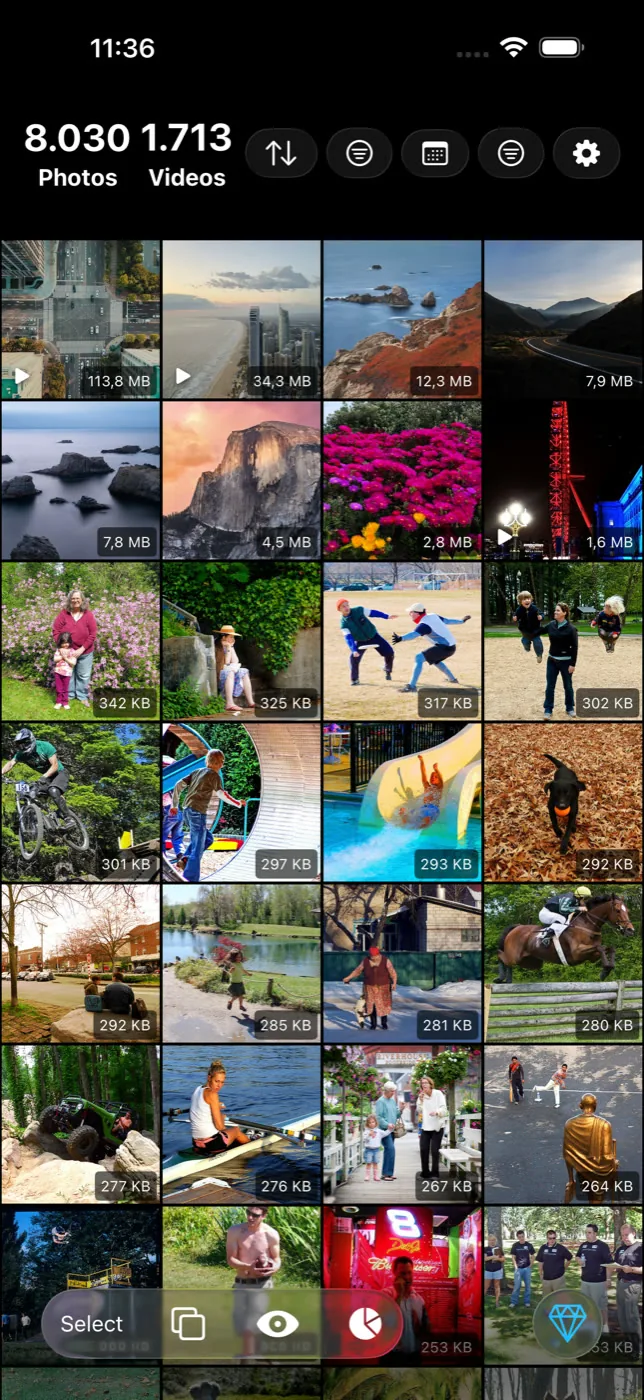
Ese trabajo consiste en: encontrar las tomas casi idénticas y conservar una, borrar las capturas y localizar los vídeos pesados que representan la mayor parte del espacio. En Android, Slean ejecuta esas tres pasadas en el teléfono, agrupa los resultados y te muestra cada grupo antes de borrar nada.
El orden importa: limpia primero, haz la copia de seguridad después y libera espacio al final. Hacerlo al revés implica respaldar el desorden en la nube para luego eliminarlo en local, lo que solo llena tu cuenta de Google.
Preguntas que la gente hace de verdad
- ¿«Liberar espacio» borra mis fotos?
Borra las copias guardadas en el teléfono, no las fotos en sí. Todo lo que ya tenía copia de seguridad permanece en Google Fotos y en tu cuenta de Google. Las fotos que no hayan terminado de subirse se omiten.
- ¿«Liberar espacio» sirve cuando el almacenamiento de Google está lleno?
No. Solo actúa sobre las copias locales del teléfono. Las copias en la nube y tu cuota de Google no varían. Para reducir el espacio de Google debes borrar fotos de la fototeca o contratar más almacenamiento.
- ¿Puedo volver a descargar las fotos al teléfono después?
Sí. Al abrir una foto se vuelve a descargar, y puedes guardar una copia en el dispositivo desde el menú compartir. Necesitas conexión para hacerlo, que es el coste práctico de usar esta función.
- ¿Por qué mi teléfono sigue lleno tras usar «Liberar espacio»?
Casi siempre porque el espacio está en otra parte: vídeos sin copia de seguridad, descargas, carpetas de apps de mensajería o cachés. Comprueba también si la copia de seguridad terminó: las fotos pendientes no se eliminan.
- ¿Debo limpiar mis fotos antes o después de hacer la copia de seguridad?
Antes. Respaldar primero hace que los duplicados y tomas descartadas se copien a tu cuenta de Google, donde consumen cuota independientemente de que luego borres las copias locales.
Fuentes
Sigue leyendo
- Fotos duplicadas y fotos similares no son el mismo problemaUn duplicado es una copia exacta. Una foto similar es otra toma muy parecida. La mayoría de móviles solo detecta lo primero.
- Qué encuentra el álbum Duplicados del iPhone y qué pasa por altoFotos incluye un buscador de duplicados gratuito. Funciona bien y solo busca copias. Dónde se detiene y cómo limpiar el resto.
- Qué es SleanSlean es un limpiador de fotos y vídeos para iPhone y Android. Ordena por tamaño, agrupa duplicados y fotos similares en el dispositivo.
Limpia primero, libera copias locales después. Slean es la pasada de limpieza: fotos similares, capturas de pantalla y los vídeos que realmente llenan tu almacenamiento.