So komprimierst du ein Video auf dem iPhone
In der iPhone-Fotos-App gibt es keinen Videokompressor. „Einstellungen → Kamera → Video aufnehmen“ ändert nur die Auflösung künftiger Aufnahmen, nicht bereits gespeicherter Clips. Um ein vorhandenes Video zu verkleinern, komprimiert Slean es direkt auf dem Telefon und zeigt die Dateigröße vor und nach dem Speichern an.
Von Emre, der Slean entwickelt. Aktualisiert am 1. September 2026.
In der Fotos-App suchst du vergeblich nach einer Funktion zum Komprimieren von Videos: Weder gibt es einen Verkleinern-Button noch einen Qualitätsregler oder eine Option für kleinere Exporte. Die einzige naheliegende Kamera-Einstellung liegt tief in den iOS-Einstellungen – und berührt bereits aufgenommene Videos in deiner Mediathek überhaupt nicht.
Was „Einstellungen → Kamera → Video aufnehmen“ tatsächlich ändert
Unter „Einstellungen → Kamera → Video aufnehmen“ legst du die Auflösung und Bildrate fest – etwa 1080p HD mit 30 fps, 4K mit 60 fps und die Optionen dazwischen. Jede Änderung wirkt sich nur auf künftige Aufnahmen aus, die du ab diesem Zeitpunkt filmst. Alles, was du davor aufgenommen hast, behält unverändert seine ursprüngliche Größe und Kodierung. Es ist eine Einstellung für die Zukunft, keine Lösung für Dateien, die bereits auf deinem Smartphone liegen.
Unter „Einstellungen → Kamera → Formate“ findest du zudem die Option „High Efficiency“ im Vergleich zu „Maximale Kompatibilität“, die festlegt, ob neue Fotos und Videos als HEIF/HEVC oder im älteren Format JPEG/H.264 gespeichert werden. Laut Apple komprimiert HEVC bei gleicher visueller Qualität spürbar besser als H.264 und ist seit dem iPhone 7 der Standard. Wenn deine Kamera noch auf Maximale Kompatibilität steht, bringt das Umschalten eine kostenlose Speicherersparnis bei allen künftigen Aufnahmen – aber eben nur bei den nächsten, nicht bei den Videos vom letzten Sommer.
Die echten Optionen für vorhandene Videos
- Video kürzen. Öffne das Video in Fotos, tippe auf „Bearbeiten“ und ziehe die Schnittmarken. Das Wegschneiden von überflüssigem Material ist die einzige Bearbeitung, die echte Daten entfernt, statt sie neu zu kodieren. Wenn du das Video jedoch über dem Original speicherst, bleibt der Schnitt reversibel und die Originaldaten verbleiben im Hintergrund – wähle stattdessen „Video als neuen Clip sichern“ und lösche die lange Version, um den Speicherplatz tatsächlich freizugeben. Für ein Video, das bereits die gewünschte Länge hat, hilft das natürlich nicht.
- Per Nachricht an dich selbst senden. Messenger wie iMessage kodieren Videos neu, um Dateigrößenlimits einzuhalten, sodass die ankommende Datei kleiner ist. AirDrop ist hingegen kein Kompressor und überträgt Dateien in voller Originalqualität – verlasse dich also nicht darauf, um Dateien zu verkleinern. In beiden Fällen erhältst du zudem eine zweite Datei, statt das Original in deiner Mediathek zu verkleinern.
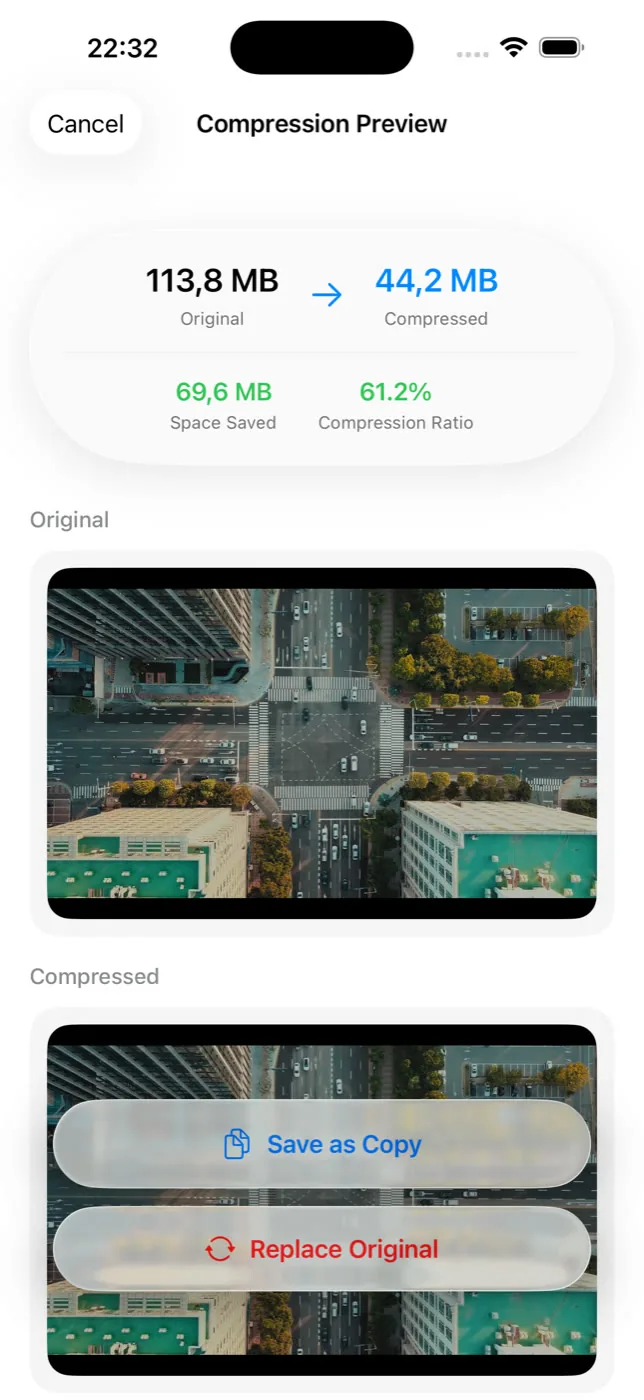
- Direkt komprimieren. Das ist die einzige Methode, die die tatsächliche Dateigröße verringert, ohne Bildinhalte wegzuschneiden. Slean komprimiert Fotos und Videos lokal auf dem iPhone und zeigt die Dateigröße vor und nach der Komprimierung an, damit du genau weißt, worauf du dich einlässt, bevor du etwas bestätigst.
Was bei der Komprimierung verloren geht
Komprimierung funktioniert über das Absenken der Bitrate – und die Bitrate bestimmt, wie viele Daten für Bilddetails aufgewendet werden. Schnelle Bewegungen und schlechte Lichtverhältnisse zeigen den Unterschied zuerst: Aufnahmen, die ohnehin schon etwas weich oder dunkel waren, werden weicher und körniger, und bei schnellen Schwenks können Kompressionsartefakte entstehen, die vorher nicht da waren. Auf einem Smartphone-Bildschirm bemerken die meisten Nutzer das kaum. Auf einem großen Fernseher betrachtet oder später in einem Schnittprogramm geöffnet, ist es jedoch ein echter Qualitätsunterschied, keine Nebensächlichkeit. Die vollständige Abwägung, wann sich Komprimierung lohnt, findest du hier.
Komprimieren oder gleich löschen
Komprimierung ist nur dann sinnvoll, wenn du ein Video wirklich behalten möchtest. Wenn ein neunminütiges Video eines Parkplatzes oder vierzig Sekunden einer Tischplatte seit zwei Jahren ungesehen auf deinem Telefon liegen, bringt das vollständige Löschen den gesamten Speicherplatz zurück und kostet dich nichts, was du vermissen wirst. Hebe dir das Komprimieren für Aufnahmen auf, deren Verlust dir wirklich leidtun würde – die ersten Schritte eines Kindes, ein Konzert oder Momente, die du dir tatsächlich wieder ansehen wirst. Wie Videos im Vergleich zu anderen löschbaren Elementen abschneiden, erfährst du hier.
Original behalten oder ersetzen
Slean fragt dich bei jedem Vorgang: Möchtest du das Original neben der komprimierten Kopie behalten oder direkt ersetzen? Beide Versionen zu behalten erfordert keine endgültige Entscheidung, spart dir im ersten Moment aber auch keinen Speicherplatz, da nun zwei Dateien vorhanden sind. Erst das Ersetzen gibt den Speicherplatz tatsächlich frei – und dabei wird die höherwertige Quelldatei unwiderruflich überschrieben. Daher solltest du dir bei dieser Wahl sicher sein, insbesondere bei Videos, die du später noch nachbearbeiten möchtest.
Auch Android bietet keinen einzelnen eingebauten Kompressor, und die Optionen, die danach klingen — das „Beim Teilen verkleinern“ einer Galerie, WhatsApps Kompression beim Senden — sind es meistens nicht. Wie es unter Android funktioniert.
Fragen, die wirklich gestellt werden
- Komprimiert „High Efficiency“ in den Kameraeinstellungen meine vorhandenen Videos?
Nein. „High Efficiency“ unter Einstellungen → Kamera → Formate steuert nur, wie neue Aufnahmen ab diesem Moment kodiert werden. Alle bereits gefilmten Videos bleiben in Originalgröße und -format erhalten.
- Schrumpft ein Video, wenn ich es mir selbst per AirDrop sende?
Nein, in beiden Fällen nicht: AirDrop ist eine reine Dateiübertragung und überträgt Originale in voller Qualität. Messenger komprimieren zwar beim Senden, erzeugen jedoch eine zusätzliche Datei – das Original in deiner Mediathek bleibt unverändert.
- Spart das Kürzen eines Videos in der Fotos-App Speicherplatz?
Nur, wenn du es als neuen Clip sicherst und das lange Original löschst. Überspeicherst du das Original, bleibt der Schnitt reversibel und das iPhone behält die vollen Originaldaten im Hintergrund.
- Beeinflusst das Komprimieren die in iCloud gesicherte Version?
Nur, wenn du das Original durch die komprimierte Version ersetzt. iCloud-Fotos synchronisiert den Mediatheksbestand, sodass das Ersetzen auch die Cloud-Kopie aktualisiert. Behältst du beide Versionen, bleibt die iCloud-Kopie unverändert.
- Kann ich eine Videokomprimierung rückgängig machen?
Wenn du das Original neben der komprimierten Kopie behalten hast: Ja, lösche einfach die komprimierte Datei und die Quelldatei ist noch da. Hast du das Original ersetzt: Nein, die hochauflösende Quelldatei ist dauerhaft überschrieben. Daher sollte die Entscheidung bewusst getroffen werden.
Quellen
Weiterlesen
- So findest du deine größten Videos und Fotos auf dem iPhoneDie Fotos-App kann nicht nach Dateigröße sortieren. Wie du deine größten Videos findest und Dateien verkleinerst, statt sie zu löschen.
- So komprimierst du ein Video auf AndroidAndroid bietet keinen universellen Videokompressor. WhatsApp und Cloud-Backups lösen andere Aufgaben. So verkleinerst du die echte Datei.
- So verringerst du die Dateigröße von Fotos auf dem iPhoneNormale Fotos belegen wenig Speicher. Bei ProRAW, Panoramen und Downloads sieht das anders aus. So findest und verkleinerst du große Bilder.
Slean zeigt die Dateigröße vor und nach der Komprimierung und ersetzt das Original erst nach deiner ausdrücklichen Bestätigung.