iPhone에서 동영상을 압축하는 방법
iPhone의 '사진' 앱에는 동영상 압축 기능이 없어요. 카메라 설정의 '비디오 녹화'는 앞으로 찍을 영상에만 적용됩니다. 기존 동영상의 용량을 줄이려면 Slean이 기기 내에서 직접 압축하고 저장 전후 크기를 비교할 수 있게 돕습니다.
Emre (Slean 개발자) 작성. 2026년 9월 1일 업데이트.
'사진' 앱 안에서 동영상 압축 기능을 찾아보려 해도 어디에도 보이지 않아요. 화질 조절 슬라이더도, 용량 축소 버튼도, 내보내기 품질 설정도 없어요. 유일하게 관련된 설정은 '설정' 깊숙한 곳에 숨겨져 있으며, 이미 찍어서 보관 중인 동영상에는 전혀 영향을 주지 않아요.
'설정' → '카메라' → '비디오 녹화'가 실제로 하는 일
'설정' → '카메라' → '비디오 녹화'에서는 1080p HD 30fps나 4K 60fps 같은 해상도와 프레임레이트를 고를 수 있어요. 이 설정을 바꾸면 앞으로 새로 촬영할 동영상의 용량은 달라져요. 하지만 이미 찍어둔 동영상의 용량은 1바이트도 줄어들지 않아요. 미래를 위한 설정일 뿐 현재 보관함에 있는 동영상의 해결책이 아니에요.
'설정' → '카메라' → '포맷'에는 '고효율성'과 '높은 호환성' 선택지가 있어요. Apple의 설명은 HEVC가 같은 시각적 화질에서 H.264보다 압축이 더 잘된다는 것이고, iPhone 7부터 기본값이었어요. 호환성 우선으로 되어 있다면 고효율성으로 바꿔 향후 촬영 용량을 아낄 수 있지만, 이 역시 기존에 찍어둔 영상에는 효과가 없어요.
이미 보관 중인 동영상을 줄이는 현실적인 방법
- 재생 시간 자르기: 동영상을 열고 '편집'을 눌러 앞뒤 슬라이더를 줄이세요. 불필요한 초를 잘라내는 것은 재인코딩 없이 데이터를 줄일 수 있는 유일한 기본 기능이에요. 다만 '새로운 클립으로 비디오 저장'을 누른 후 원본의 긴 영상을 삭제해야 해요(일반 저장은 원본 데이터를 파일 안에 그대로 유지해요).
- 나에게 메시지로 보내기: 메시지 앱으로 전송하면 자동 압축돼요. 하지만 AirDrop은 압축 없이 원본 그대로 보내는 사양이에요. 어느 쪽이든 보관함에 같은 영상의 두 번째 복사본이 하나 더 생기게 돼요.
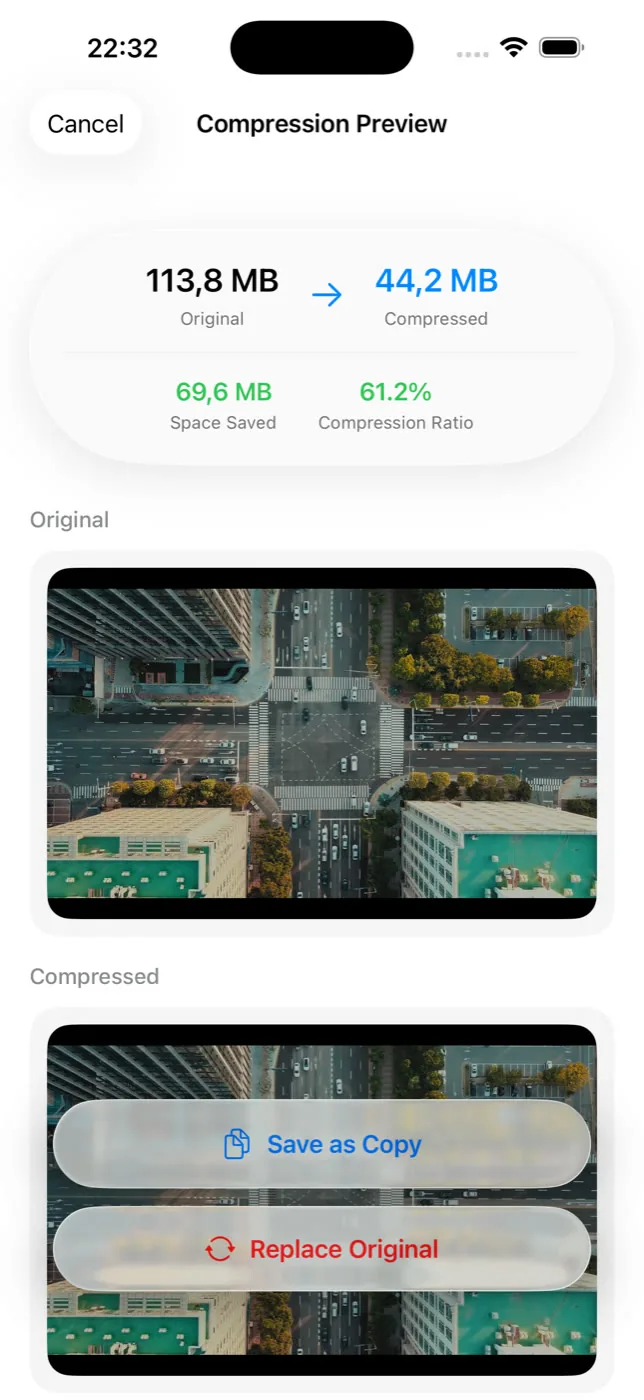
- 동영상 파일 자체를 직접 압축하기: 재생 시간을 줄이지 않고도 물리적인 파일 용량을 줄일 수 있는 유일한 방법이에요. Slean은 iPhone 안에서 직접 동영상을 압축하고, 저장하기 전에 줄어드는 전후 용량을 미리 확인할 수 있게 해줘요.
압축으로 인해 발생하는 품질과의 타협
압축은 비트레이트를 효율화하여 파일 용량을 줄여요. 움직임이 매우 격렬한 장면이나 어두운 저조도 촬영에서는 외곽선이 살짝 부드러워지거나 노이즈가 생길 수 있어요. 스마트폰 화면으로 보는 한 차이를 알아채기 어렵지만, 대형 TV로 보거나 전문 영상 편집용 소스로 쓸 계획이라면 고려해야 해요. 동영상 압축 세부사항.
압축할 것인가, 아니면 삭제할 것인가
압축은 정말로 간직하고 싶은 영상에만 의미가 있어요. 주차장을 찍은 9분짜리 영상이나 테이블을 비춘 40초짜리 클립이 2년째 방치되어 있다면, 지우는 것만으로 파일 크기만큼 그대로 돌아오고 아쉬울 것도 없어요. 압축은 잃으면 속상할 영상, 아이의 첫걸음이나 공연처럼 실제로 다시 볼 영상을 위해 아껴 두세요. iPhone 저장 공간 정리 우선순위.
원본을 보존할지, 교체할지 선택하기
Slean은 매번 선택을 물어봐요. 원본 옆에 압축 복사본을 따로 저장할지, 원본을 교체할지예요. 둘 다 남기는 것은 안전하지만 파일이 2개가 되므로 당장 용량은 확보되지 않아요. 교체하면 실제 저장 공간이 늘어나지만 원본의 최고 비트레이트 데이터는 사라져요. 충분히 납득할 수 있는 결정을 내리세요.
Android에도 단일 내장 압축 기능은 없고, 그렇게 보이는 선택지들 — 갤러리의 '공유할 때 크기 조정', 카카오톡의 전송 압축 — 도 대부분은 그것이 아니에요. Android에서의 동영상 압축 원리.
가장 자주 받는 질문들
- '고효율성' 포맷을 켜면 기존 동영상도 압축되나요?
아니요. '설정' → '카메라' → '포맷' 설정은 변경 이후 새로 촬영하는 동영상에만 적용돼요. 이미 보관함에 있는 동영상의 형식이나 용량은 바뀌지 않아요.
- 나에게 AirDrop으로 보내면 동영상이 압축되나요?
아니요. AirDrop은 원본의 최고 화질을 그대로 유지하며 전송하는 프로토콜이에요. '메시지' 앱으로 보내면 압축되지만 갤러리에 별도의 복사본이 하나 더 생길 뿐이에요.
- '사진' 앱에서 영상 길이를 자르면 용량이 줄어드나요?
'새로운 클립으로 비디오 저장'을 선택하고 원본의 긴 영상을 지운 경우에만 줄어들어요. 일반 저장은 언제든 복원할 수 있도록 잘라낸 부분도 파일 안에 그대로 보관해요.
- 동영상을 압축하면 iCloud 백업에도 영향을 주나요?
원본을 교체한 경우에만 영향을 줘요. 'iCloud 사진'은 보관함을 동기화하므로 기기 내 파일을 교체하면 iCloud 측도 업데이트돼요. 복사본으로 남긴 경우에는 영향이 없어요.
- 압축한 뒤에 다시 원래대로 되돌릴 수 있나요?
압축본과 함께 원본을 남기는 쪽을 골랐다면 네, 압축본만 지우면 원본은 그대로 있어요. 원본을 교체했다면 아니요. 더 좋은 화질의 파일은 사라졌어요. 그래서 이 선택은 습관적으로 하지 말고 의식해서 할 만한 가치가 있어요.
출처 및 참고자료
관련 가이드
Slean은 압축 전후 크기를 사전에 보여주며, 사용자의 허락 없이 원본을 덮어쓰지 않아요.