So komprimierst du ein Video auf Android
Android hat keinen einheitlichen Videokompressor. Die Option „Größe beim Teilen anpassen“ komprimiert nur die gesendete Kopie, WhatsApp verkleinert nur im Chat und Google Fotos verändert nur die Cloud-Sicherung. Slean komprimiert die tatsächliche Datei auf dem Smartphone mit einer Vorschau der Ersparnis.
Von Emre, der Slean entwickelt. Aktualisiert am 1. September 2026.
Android bietet ab Werk keine universelle Funktion zur Videokomprimierung – und das solltest du als Erstes wissen, bevor du danach suchst. Was an Bordmitteln vorhanden ist, hängt vom Hersteller deines Smartphones, deiner Galerie-App und deinen Messenger-Apps ab – und vieles, was nach Komprimierung klingt, löst in Wahrheit eine ganz andere, engere Aufgabe.
„Größe beim Teilen anpassen“ betrifft nur die gesendete Kopie
Manche Android-Galerien (darunter Google Fotos auf bestimmten Geräten und Samsungs Galerie) bieten im Teilen-Menü eine Option zur Größenreduzierung – oft als „Größe anpassen“ oder „Dateigröße verringern“ bezeichnet. Wenn du diese Option aktivierst und ein Video teilst, erhält der Empfänger eine kleinere Datei. Das eigentliche Video in deiner eigenen Galerie bleibt davon jedoch unberührt: Diese Einstellung verkleinert nur die ausgehende Kopie im Moment des Teilens und bringt deinem internen Speicherplatz kein einziges freies Megabyte.
WhatsApp komprimiert beim Senden, nicht auf dem Telefon
Jedes über WhatsApp verschickte Video und jedes Foto wird automatisch komprimiert, bevor es dein Smartphone verlässt – genau deshalb sehen über WhatsApp verschickte Bilder oft etwas unschärfer aus als das Original. Dieser Vorgang verändert jedoch nur die Kopie, die WhatsApp überträgt. Die Originaldatei in deiner Galerie bleibt in voller Größe erhalten, und es gibt nirgendwo in WhatsApp eine Einstellung, die rückwirkend auf vorhandene Videos in deiner Mediathek zugreift und diese verkleinert.
Die Sicherungsqualität in Google Fotos betrifft nur die Cloud
Google Fotos sichert Medien wahlweise in „Speicherplatz sparen“ oder in „Originalqualität“. Diese Auswahl bestimmt nur, in welcher Version die Datei in deinem Google-Konto gespeichert wird. Sie komprimiert oder verändert die Datei auf deinem Smartphone nicht – diese bleibt exakt im aufgenommenen Zustand erhalten, ganz gleich, welche Sicherungsqualität du wählst. Unabhängig davon kann die Funktion Speicherplatz freigeben die lokale Gerätekopie von bereits gesicherten Medien entfernen, was Speicher auf dem Smartphone freigibt, ohne ein einziges Foto aus deiner Mediathek zu löschen.
Der direkte Weg: Die Datei selbst komprimieren
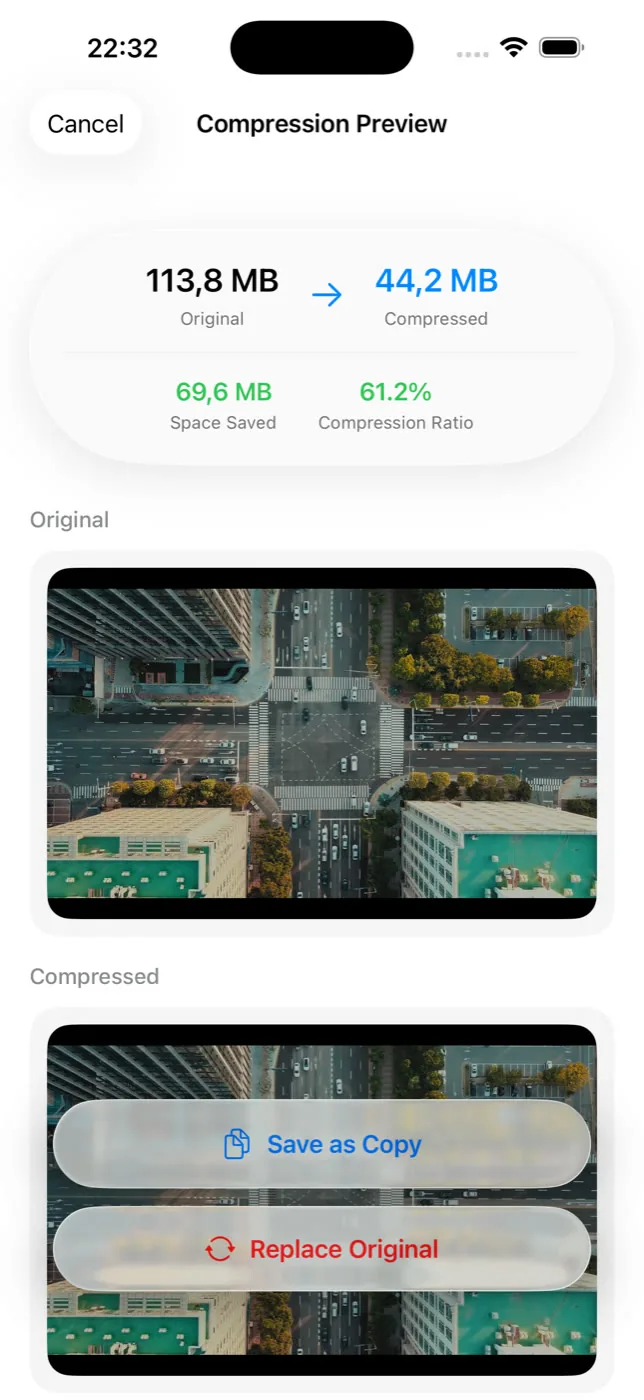
Keine der oben genannten Methoden verkleinert das Video, das tatsächlich den Speicherplatz auf deinem Gerät belegt. Slean tut genau das direkt: Die App komprimiert die Datei lokal auf dem Smartphone und zeigt die Größe vor und nach der Komprimierung an, damit du genau siehst, wie viel Speicher du sparst, bevor du etwas bestätigst.
Was Komprimierung bewirkt
Komprimierung funktioniert über das Absenken der Bitrate, und das macht sich zuerst bei Bewegungen und schlechten Lichtverhältnissen bemerkbar: Aufnahmen, die ohnehin etwas weich waren, verlieren an Schärfe, und bei schnellen Bewegungen können Blockartefakte auftreten, die vorher nicht da waren. Auf einem Smartphone-Bildschirm fällt das im Alltag selten auf. Auf einem größeren Display oder bei Aufnahmen, die du später noch schneiden und bearbeiten möchtest, ist es ein echter Kompromiss, den du bewusst eingehen solltest.
Auf dem iPhone gibt es eine ähnliche Lücke – kein integrierter Kompressor und die nächste Kamera-Einstellung ändert nur künftige Aufnahmen. Wie es auf dem iPhone funktioniert.
Fragen, die wirklich gestellt werden
- Ändert das Ausschalten von „Weniger Daten verbrauchen“ in WhatsApp bestehende Videos?
Nein. Diese Einstellung regelt nur, wie WhatsApp neue Medien beim Versenden verarbeitet. Auf bereits in deiner Galerie liegende Videos hat sie keinerlei Einfluss, egal ob sie bereits verschickt wurden oder nicht.
- Verkleinert die Google-Fotos-Einstellung „Speicherplatz sparen“ Videos auf dem Telefon?
Nein. Die Einstellung regelt nur die Bildqualität der Sicherung in deinem Google-Konto. Die Datei auf deinem Smartphone bleibt in voller Originalgröße und Auflösung erhalten, unabhängig von der gewählten Sicherungsqualität.
- Verändert das Komprimieren eines Videos die bereits gesicherte Cloud-Kopie?
Nein. Das Komprimieren auf dem Telefon betrifft nur die lokale Datei. Die bereits in Google Fotos gesicherte Version bleibt unberührt, es sei denn, du lädst die komprimierte Kopie separat neu hoch.
- Warum hat meine Galerie-App keine Komprimierungsfunktion?
Weil es unter Android keine universelle Standardfunktion dafür gibt. Galerie-Apps bieten oft Optionen zur Sicherungsqualität oder zum Verkleinern beim Teilen, aber das dauerhafte Komprimieren der auf dem Gerät gespeicherten Originaldatei gehört nicht zum Funktionsumfang der Standard-Apps.
- Komprimiert jedes Android-Smartphone Videos beim Versenden gleich?
Nein. Das hängt von der jeweiligen App und dem Gerätehersteller ab. Das Verkleinern im Chat, Optionen im Teilen-Menü und ein echter On-Device-Kompressor sind drei grundverschiedene Dinge, die je nach Gerät anders funktionieren.
Quellen
Weiterlesen
- So komprimierst du ein Video auf dem iPhoneDie Fotos-App bietet keinen Videokompressor. Die Kameraeinstellungen ändern nur zukünftige Clips. So verkleinerst du vorhandene Videos.
- Android-Speicher voll? Hier ist die richtige Reihenfolge beim LöschenZuerst lange Videos, dann Messenger-Medien, Screenshots, Duplikate und zuletzt Caches. Die Reihenfolge spart mehr Zeit als blindes Löschen.
- So schaffst du Speicherplatz auf Android, ohne Fotos zu löschenMöglichkeiten, die deine Mediathek schonen: Fotos auslagern, Caches leeren, SD-Karten nutzen, Apps deinstallieren, Videos komprimieren. Wo die Grenzen liegen.
Slean komprimiert die Datei direkt auf deinem Telefon, statt nur beim Versenden – mit genauer Größenanzeige vor dem Speichern.