So verringerst du die Dateigröße von Fotos auf dem iPhone
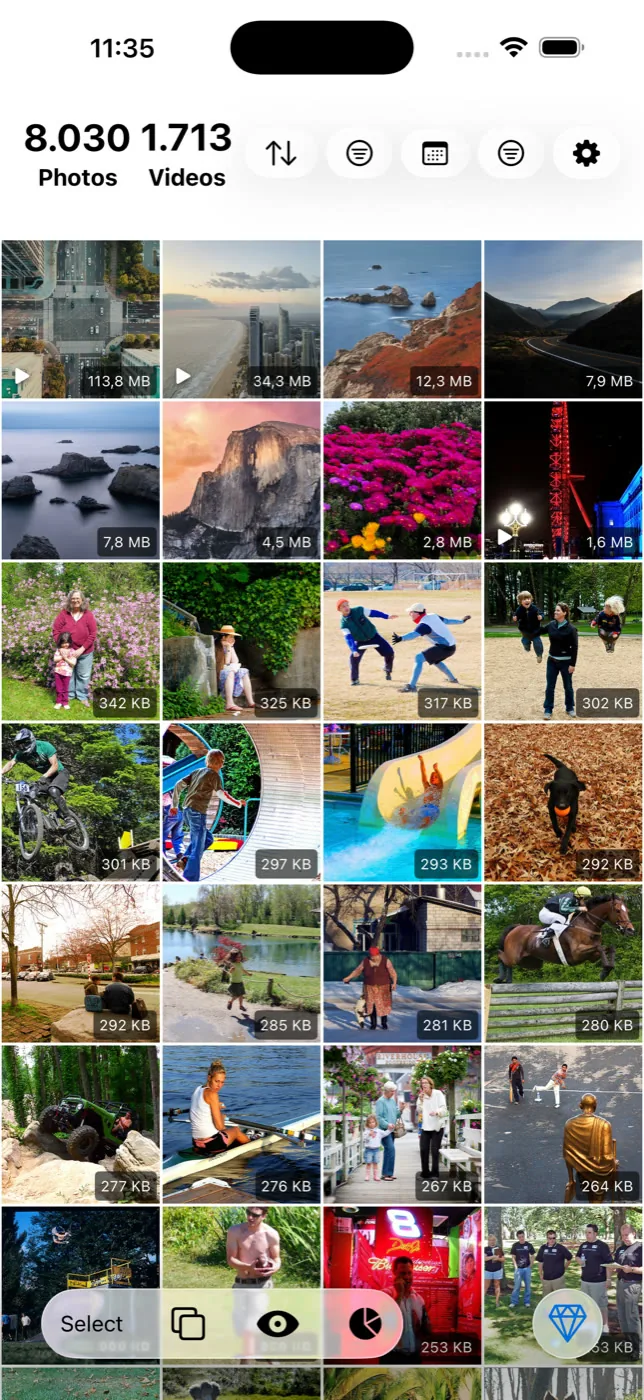
Normale iPhone-Fotos sind wenige Megabyte groß und selten der Grund für Speichermangel. Ausnahmen sind ProRAW-Dateien (25 bis 75 MB), Panoramen, importierte Kamerabilder und ganzseitige Screenshots. Slean sortiert die Mediathek nach Dateigröße, bringt schwere Dateien nach oben und komprimiert sie mit Vorher-Nachher-Vorschau.
Von Emre, der Slean entwickelt. Aktualisiert am 1. September 2026.
Ein normales iPhone-Foto ist zwei bis drei Megabyte groß. Tausend normale Fotos füllen ein modernes Telefon nicht annähernd so schnell wie eine Handvoll langer Videos. Wenn dir deine Mediathek zu voll vorkommt und du annimmst, Fotos seien der Grund dafür, lohnt es sich, diese Annahme zu überprüfen, bevor du anfängst, wahllos Bilder zu komprimieren.
Die Fotos, die sich wirklich lohnen
Eine kleine Anzahl bestimmter Dateitypen wiegt weitaus mehr als ein normaler Schnappschuss. Genau diese lohnt es sich gezielt aufzuspüren, statt die gesamte Mediathek unter Generalverdacht zu stellen:
- ProRAW und RAW. Rund 25 bis 75 MB pro Foto, da sie weitaus mehr unkomprimierte Sensordaten speichern als ein komprimiertes JPEG oder HEIC. Diese Dateien tauchen nur auf, wenn du auf einem unterstützten iPhone im ProRAW-Modus fotografierst – die meisten Nutzer schalten das nie ein, aber wer es einmal aktiviert und vergessen hat, erlebt hier meist eine böse Überraschung beim Speicherplatz.
- Panoramen. Aus vielen Einzelaufnahmen zu einem extrem breiten Bild zusammengesetzt, weshalb sowohl die Pixelanzahl als auch die resultierende Dateigröße um ein Vielfaches höher liegen als bei einem Standardfoto.
- Importierte Kamerabilder. Alles, was von einer echten Kamera importiert wurde – einer DSLR, einer spiegellosen Systemkamera oder einer Drohne –, spielt in einer anderen Gewichtsklasse als alles, was die iPhone-eigene Kamera erzeugt.
- Ganzseitige Screenshots. Ein Scroll-Screenshot einer kompletten Webseite oder eines Dokuments ist dramatisch schwerer als ein gewöhnlicher Screenshot, da er den Inhalt mehrerer Bildschirmhöhen in ein einziges langes Bild zusammenfügt. Normale Bildschirmfotos sind meist klein genug, dass das Ausmisten eher der Ordnung als dem Speicherplatzgewinn dient.
Kameraformate: HEIF oder JPEG
Unter „Einstellungen → Kamera → Formate“ ist seit dem iPhone 7 standardmäßig „High Efficiency“ aktiv und speichert Fotos als HEIC, was laut Apple bei gleicher visueller Qualität besser komprimiert als ein vergleichbares JPEG. Die Option „Maximale Kompatibilität“ nutzt stattdessen JPEG – größere Dateien, die ältere Software und manche Drittanbieterdienste jedoch ohne vorherige Konvertierung erwarten.
Zwei Dinge solltest du darüber wissen: Erstens betrifft die Einstellung nur neue Fotos – das Umschalten von „Maximale Kompatibilität“ auf „High Efficiency“ verkleinert keine einzige Datei, die bereits in deiner Mediathek liegt. Zweitens wandelt iOS ein HEIC-Foto beim Teilen an eine App oder einen Dienst, der das Format nicht unterstützt, automatisch in ein JPEG um. Das erklärt, warum Dateigrößen zwischen deinem Smartphone und dem Zielort manchmal uneinheitlich wirken: Das auf dem Telefon gespeicherte Original bleibt unverändert, lediglich für die Übertragung wurde eine temporäre konvertierte Kopie erstellt.
Skalieren und Komprimieren sind zwei verschiedene Dinge
Beim Komprimieren bleiben die Pixel-Abmessungen des Fotos gleich (das Bild behält beispielsweise 4032 × 3024 Pixel) und die Dateigröße sinkt durch eine effizientere, weniger großzügige Kodierung. Beim Skalieren (Größe ändern) werden die tatsächlichen Abmessungen verringert – etwa auf 2000 × 1500 Pixel. Das spart ebenfalls Speicherplatz, reduziert aber dauerhaft die Detailtiefe, falls du das Bild später stark vergrößern, beschneiden oder im Großformat drucken möchtest.
Welche Methode die richtige ist, hängt davon ab, wofür du das Foto aufhebst. Ein Schnappschuss, den du dir nur auf dem Smartphone-Display ansehen wirst, verliert durch das Skalieren nichts Wesentliches. Ein Foto, das du vielleicht später ausdrucken oder als Bildausschnitt verwenden möchtest, ist mit einer Komprimierung besser bedient, da sie die Dateigröße reduziert, ohne die Pixelanzahl anzutasten. Slean bietet beides – Skalieren in den Fotowerkzeugen und Komprimieren mit Größenvorschau –, damit du diese Entscheidung bewusst und gezielt treffen kannst.
Große Fotos finden erfordert eine Größensortierung
Die Fotos-App bietet keine Größenanzeige für Bilder, keine Sortierung nach Dateigröße und keinen Größenfilter – genau dieselbe Lücke wie bei Videos. Der direkte Lösungsweg ist derselbe: Sortiere die Mediathek von der größten zur kleinsten Datei. Setze den Filter auf Fotos, ordne nach Größe, und ProRAW-Dateien, Panoramen und lange Screenshots stehen in Sekundenschnelle ganz oben, statt erst Monate später zufällig aufzutauchen. Die Begründung für die Größensortierung und warum Dateitypen allein keine verlässliche Orientierung bieten, liest du hier.
Unter Android ist die Ausgangslage ähnlich. Wie das Speichermanagement unter Android funktioniert.
Fragen, die wirklich gestellt werden
- Belegen Live Photos mehr Speicher als normale Fotos?
Ja. Ein Live Photo speichert neben dem Standbild ein kurzes Video von einigen Sekunden und ist daher spürbar größer als ein einfaches Foto derselben Szene. Das Deaktivieren vor der Aufnahme ist der einzige Weg, die zusätzliche Dateigröße zu vermeiden – nachträgliches Ausschalten verkleinert vorhandene Live Photos nicht.
- Sind Screenshots generell große Dateien?
Nein, normale Bildschirmfotos sind klein – oft sogar kleiner als normale Fotos. Eine Ausnahme bilden ganzseitige Scroll-Screenshots ganzer Webseiten oder Dokumente, die mehrere Bildschirmlängen zusammenfügen und spürbar schwerer sind.
- Schrumpfen vorhandene Fotos, wenn ich von JPEG zu HEIF wechsle?
Nein. Die Formateinstellung in den Kameraoptionen gilt nur für neue Aufnahmen ab dem Zeitpunkt des Umschaltens. Bereits auf deinem iPhone gespeicherte Fotos behalten ihr bisheriges Format und ihre Dateigröße, bis du sie einzeln exportierst oder konvertierst.
- Spart das Umwandeln von HEIC in JPEG Speicherplatz?
Meist nicht – oft sogar das genaue Gegenteil. HEIC ist bei vergleichbarer Bildqualität bereits ein effizienteres Format als JPEG. Das Konvertieren in JPEG aus Kompatibilitätsgründen erzeugt meist eine größere Datei, und solange du das Original-HEIC nicht löschst, belegen nun beide Dateien Speicherplatz.
- Warum ist mein ProRAW-Ordner leer, obwohl ich in ProRAW fotografiert habe?
ProRAW-Bilder liegen ganz normal im Kamera-Feed neben allen anderen Fotos – es gibt keinen separaten Ordner für sie. Der schnellste Weg, sie zu finden: Sortiere die Mediathek nach Dateigröße – ProRAW-Dateien (typischerweise 25 bis 75 MB pro Bild) stehen direkt ganz oben.
Quellen
Weiterlesen
- So findest du deine größten Videos und Fotos auf dem iPhoneDie Fotos-App kann nicht nach Dateigröße sortieren. Wie du deine größten Videos findest und Dateien verkleinerst, statt sie zu löschen.
- So komprimierst du ein Video auf dem iPhoneDie Fotos-App bietet keinen Videokompressor. Die Kameraeinstellungen ändern nur zukünftige Clips. So verkleinerst du vorhandene Videos.
- So schaffst du Speicherplatz auf Android, ohne Fotos zu löschenMöglichkeiten, die deine Mediathek schonen: Fotos auslagern, Caches leeren, SD-Karten nutzen, Apps deinstallieren, Videos komprimieren. Wo die Grenzen liegen.
Slean sortiert Fotos nach Dateigröße, damit ProRAW-Aufnahmen und Panoramen nicht mehr in tausenden normalen Schnappschüssen untergehen.