iPhone'da video nasıl sıkıştırılır?
iPhone Fotoğraflar uygulamasında video sıkıştırma aracı yoktur. Ayarlar → Kamera → Video Kaydı yalnızca bundan sonra çekeceğin kliplerin çözünürlüğünü değiştirir, önceden kaydedilmiş videoları etkilemez. Mevcut bir videoyu küçültmek için Slean videoyu telefonda sıkıştırır; kaydetmeden önce önceki ve sonraki boyutu gösterir.
Slean'i geliştiren Emre yazdı. Güncellenme: 1 Eylül 2026.
Fotoğraflar uygulamasından bir videoyu sıkıştırmasını iste, sana sunabileceği hiçbir şey yoktur. Hiçbir yerde küçült butonu, kalite kaydırıcısı veya daha küçük dışa aktarma seçeneği bulunmaz. İşe yarayabilecekmiş gibi duran tek şey, Ayarlar'ın derinliklerindeki bir kamera ayarıdır ve galerinde zaten duran videoya dokunmaz.
Ayarlar → Kamera → Video Kaydı gerçekte neyi değiştirir
Ayarlar → Kamera → Video Kaydı bir çözünürlük ve kare hızı seçmeni sağlar — 30 kare/sn 1080p HD, 60 kare/sn 4K ve aralarındaki seçenekler. Bunu değiştirdiğinde bundan sonra çekeceğin her klip hangi yöne gittiğine bağlı olarak daha küçük veya daha büyük çıkar. Değişiklikten önce çektiğin hiçbir şey bundan etkilenmez. Bu geleceğe yönelik bir ayardır, telefonunda zaten bulunan videolar için bir çözüm değildir.
Ayarlar → Kamera → Biçimler bölümünde benzer bir seçenek vardır: Yüksek Verimlilik ile En Uyumlu. Bu, yeni fotoğrafların ve videoların HEIF/HEVC olarak mı yoksa eski JPEG/H.264 olarak mı kaydedileceğini belirler. Apple'ın kendi açıklaması HEVC'nin aynı görsel kalitede H.264'ten daha iyi sıkıştırdığı yönündedir ve iPhone 7'den beri varsayılandır. Hâlâ En Uyumlu seçeneğindeysen bunu değiştirmek bundan sonra kaydedeceğin her şeyde bedava boyut tasarrufu sağlar — yine, geçen yaz çektiğin çekimlerde değil, bundan sonra çekeceklerinde.
Elindeki bir video için gerçek seçenekler
- Kırp. Videoyu Fotoğraflar'da aç, Düzenle'ye dokun, kırpma tutamaçlarını sürükle. Görüntüyü kesmek, veriyi yeniden kodlamak yerine gerçekten kaldıran tek düzenlemedir. Ancak orijinalin üzerine kaydetmek kırpmayı geri alınabilir tutar, bu da orijinal görüntünün hâlâ saklandığı anlamına gelir — alanı geri kazanmak istiyorsan Yeni Klip Olarak Kaydet'i seç ve uzun olanı sil. Ve zaten istediğin uzunlukta olan bir video için hiçbir işe yaramaz.
- Kendine gönder. Mesajlar boyut sınırlarına uymak için videoyu yeniden kodlar, bu yüzden gelen dosya daha küçüktür. AirDrop ise bir sıkıştırıcı değildir — orijinali tam kalitede aktarabilir — bu yüzden hiçbir şeyi küçültmek için ona güvenme. Her iki durumda da daha küçük bir orijinal yerine ikinci bir dosyan olur.
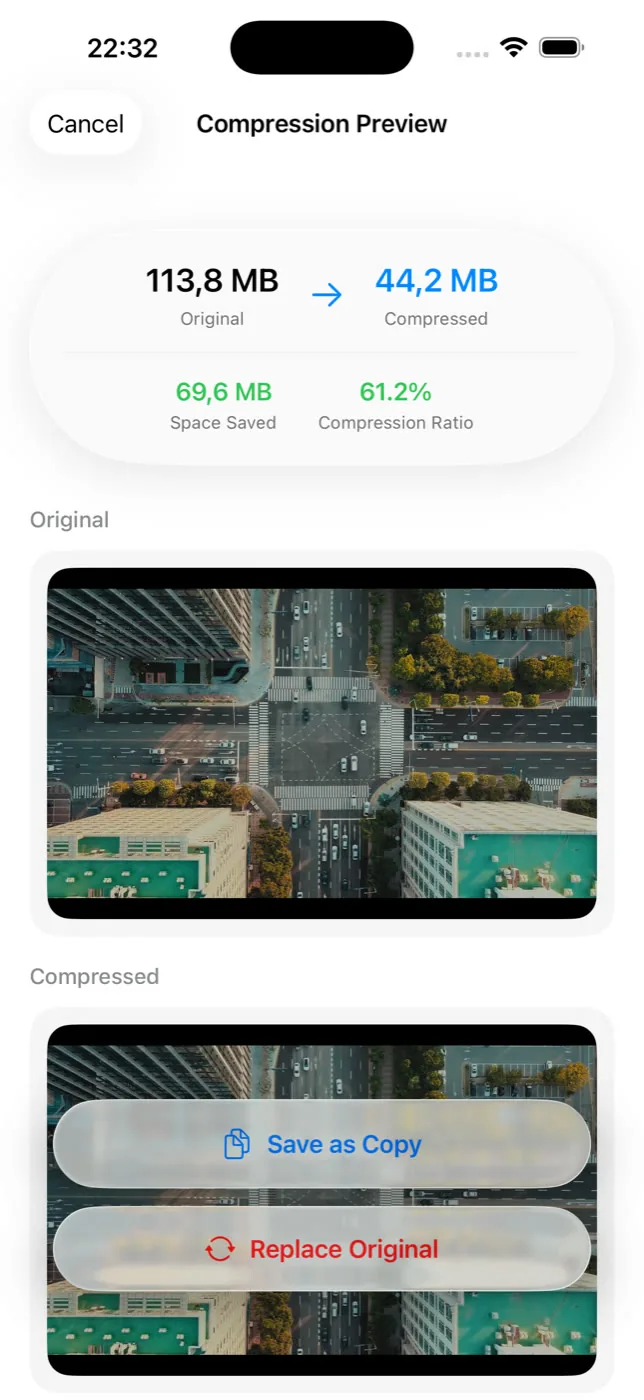
- Doğrudan sıkıştır. İçeriği kesmeden gerçek dosya boyutunu değiştiren tek seçenek budur. Slean fotoğrafları ve videoları telefonda sıkıştırır; önceki ve sonraki boyutu gösterir; böylece bir şeye karar vermeden önce ne elde edeceğini tam olarak bilirsin.
Sıkıştırma gerçekte nelerden ödün verir
Sıkıştırma bit hızını düşürerek çalışır ve bit hızı bir videonun ayrıntılar için harcadığı şeydir. Hareket ve düşük ışık bunu ilk gösteren unsurlardır — zaten biraz yumuşak veya loş olan çekimler daha yumuşak ve loş hale gelir, hızlı hareketler daha önce olmayan piksellenmeleri alabilir. Bir telefon ekranında izlendiğinde çoğu insan bunu asla fark etmez. Bir televizyonda büyütüldüğünde veya daha sonra düzenlemek üzere açıldığında ise bu bir yuvarlama hatası değil, gerçek bir maliyettir. Bu bedelin tamamı ve ne zaman değeceği burada.
Sıkıştır mı, yoksa doğrudan sil mi
Sıkıştırma yalnızca gerçekten saklamak istediğin bir video için anlamlıdır. Bir otoparkın dokuz dakikalık klibi veya bir masanın kırk saniyesi iki yıldır hiç izlenmeden duruyorsa, onu silmek tam boyutu geri kazandırır ve özleyeceğin hiçbir şeye mal olmaz. Sıkıştırmayı kaybetmekten üzüleceğin çekimlere sakla — bir çocuğun ilk adımları, bir performans, gerçekten tekrar izleyeceğin bir anı. Videonun ilk olarak silinmeye değer diğer her şeye göre sıralaması burada.
Orijinali sakla mı, üzerine yaz mı
Slean bunu her seferinde sana sorar: Orijinali sıkıştırılmış kopyanın yanında sakla ya da doğrudan üzerine yaz. İkisini de saklamak karar açısından risksizdir ama alan da kazandırmaz, çünkü artık iki dosyan vardır. Üzerine yazmak alanın asıl geri geldiği yerdir — ve daha kaliteli kaynak dosyanın tamamen gittiği noktadır; bu nedenle özellikle daha sonra düzenlemek isteyebileceğin her şey için seçmeden önce emin olmaya değer.
Android'de de tek bir dahili sıkıştırıcı yoktur ve öyleymiş gibi görünen seçenekler — galerinin "paylaşırken yeniden boyutlandır" özelliği, WhatsApp'ın gönderim sıkıştırması — çoğunlukla bu işi yapmaz. Android'de gerçekte nasıl çalıştığı.
İnsanların gerçekten sorduğu sorular
- Kamera ayarlarında Yüksek Verimlilik'i açmak elimdeki videoları sıkıştırır mı?
Hayır. Ayarlar → Kamera → Biçimler altındaki Yüksek Verimlilik yalnızca açtığın andan itibaren yeni kayıtların nasıl kodlanacağını değiştirir. Daha önce çektiğin her video orijinal boyutunda ve biçiminde aynen kalır.
- Kendime AirDrop ile video göndermek onu küçültür mü?
Hayır, her iki açıdan da küçültmez. AirDrop bir sıkıştırıcı değil bir aktarım aracıdır ve orijinali tam kalitede gönderebilir. Mesajlar boyut sınırlarına uymak için yeniden kodlar ancak gelen dosya ikinci bir dosyadır — galerindeki orijinal her iki durumda da ellenmez.
- Fotoğraflar uygulamasında bir videoyu kırpmak dosya boyutunu azaltır mı?
Yalnızca yeni bir klip olarak kaydedip orijinali silersen azaltır. Orijinalin üzerine kaydettiğinde Fotoğraflar kırpmayı geri alınabilir tutar; bu nedenle kestiğin görüntüler hâlâ saklanır ve alan geri kazanılmaz. Yeni Klip Olarak Kaydet'i seç, ardından uzun sürümü kaldır.
- Bir videoyu sıkıştırmak iCloud'a zaten yedeklenmiş olan kopyayı etkiler mi?
Yalnızca orijinalin üzerine yazarsan etkiler. iCloud Fotoğrafları galerinde hangi sürüm varsa onu eşitler; bu nedenle dosyayı yerel olarak değiştirmek iCloud'da saklanan sürümü de günceller. Orijinali sıkıştırılmış kopyanın yanında tutmak iCloud sürümünü olduğu gibi bırakır.
- Sonucu beğenmezsem video sıkıştırmayı geri alabilir miyim?
Orijinali sıkıştırılmış kopyanın yanında tutmayı seçtiysen evet — sadece sıkıştırılmış sürümü silersin ve kaynak dosya hâlâ oradadır. Orijinalin üzerine yazdıysan hayır; daha kaliteli dosya kaybolmuştur, bu yüzden tercihi alışkanlıkla değil bilerek yapmak gerekir.
Kaynaklar
İlgili yazılar
- iPhone'da en büyük video ve fotoğraflar nasıl bulunur?Fotoğraflar uygulaması dosya boyutuna göre sıralayamaz, bu yüzden büyük videolar gizli kalır. Bunun yerine neyin çalıştığı ve nasıl küçültüleceği.
- Android'de video nasıl sıkıştırılır?Android'de tek bir video sıkıştırıcı yoktur. Galeri yeniden boyutlandırması, WhatsApp ve Google Fotoğraflar farklı işler yapar. Gerçekte dosyayı ne küçültür?
- iPhone'da fotoğraf dosya boyutu nasıl küçültülür?Normal bir iPhone fotoğrafı birkaç megabayttır. Galerin ağırsa bunu genellikle birkaç dosya türü yapar. Onları nasıl bulup küçülteceğin burada.
Slean önceki ve sonraki boyutu gösterir ve sen söyleyene kadar orijinalin üzerine asla yazmaz.