iPhone'da fotoğraf dosya boyutu nasıl küçültülür?
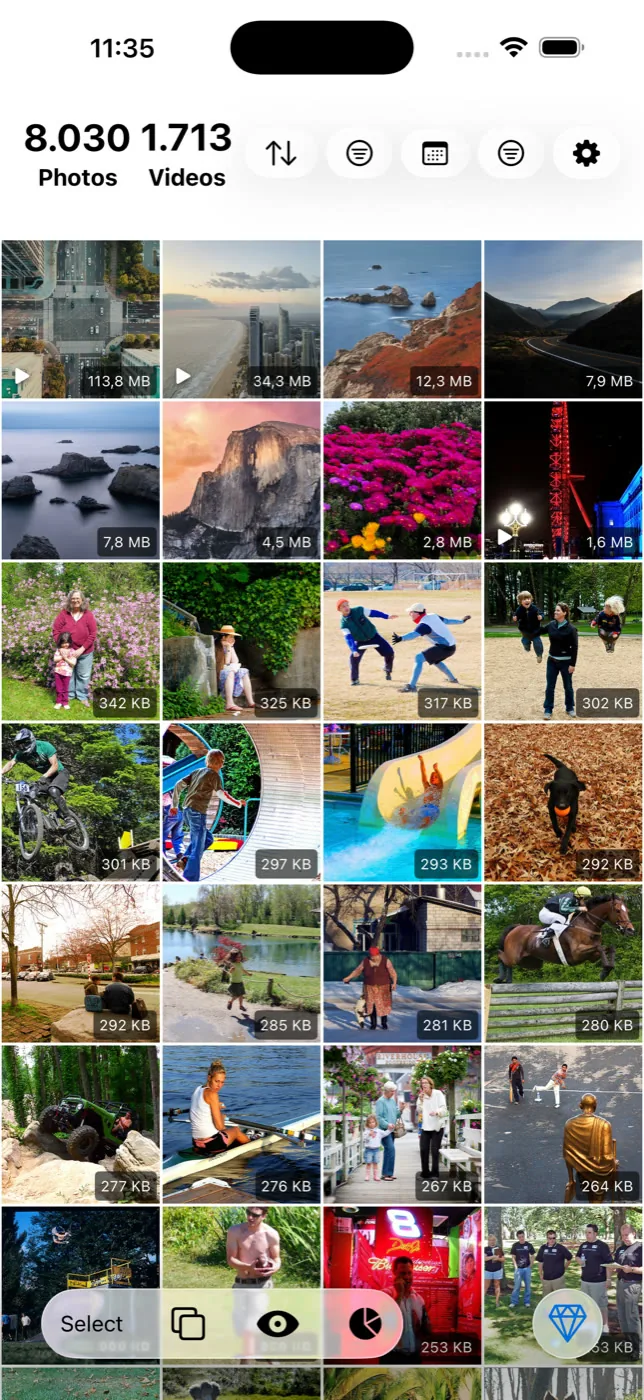
Standart bir iPhone fotoğrafı birkaç megabayttır, bu yüzden hafızanın dolmasının sebebi nadiren fotoğraflardır. İstisnalar her biri yaklaşık 25 ila 75 MB olan ProRAW ve RAW dosyaları, panoramalar, aktarılan kamera dosyaları ve tam sayfa ekran görüntüleridir. Slean tüm galeriyi en büyük dosyadan başlayarak sıralar ve bunları boyut önizlemesiyle sıkıştırır.
Slean'i geliştiren Emre yazdı. Güncellenme: 1 Eylül 2026.
Normal bir iPhone fotoğrafı birkaç megabayttır. Bin tanesi bile modern bir telefonu bir avuç uzun videonun doldurduğu kadar doldurmaz. Galerin ağır geliyorsa ve sebebinin fotoğraflar olduğunu varsayıyorsan, önüne gelen her şeyi sıkıştırmaya başlamadan önce bu varsayımı kontrol etmeye değer.
Gerçekten bulmaya değer fotoğraflar
Az sayıda dosya türü sıradan bir fotoğraftan çok daha ağırdır ve tüm galerini şüpheli görmek yerine özellikle peşine düşmeye değer olanlar bunlardır.
- ProRAW ve RAW. Her biri yaklaşık 25 ila 75 MB arasındadır çünkü sıkıştırılmış bir JPEG veya HEIC'ten çok daha fazla sensör verisi saklarlar. Yalnızca desteklenen bir iPhone'da ProRAW modunda çekim yaparsan ortaya çıkar — çoğu insan bunu hiç açmaz ancak bir kez açıp unuttuysan sürpriz genellikle buradadır.
- Panoramalar. Çok geniş tek bir görüntü oluşturmak için birçok kareden birleştirilir; bu nedenle piksel sayısı ve bununla birlikte dosya boyutu standart bir fotoğraftan çok daha yüksektir.
- Aktarılan kamera dosyaları. Gerçek bir fotoğraf makinesinden — bir DSLR, aynasız gövde veya dron — aktarılan her şey genellikle iPhone'unun kendi kamerasının ürettiği her şeyden farklı bir ağırlık sınıfındadır.
- Tam sayfa ekran görüntüleri. Tüm bir web sayfasının veya belgenin kaydırılarak alınan görüntüsü sıradan bir ekran görüntüsünden belirgin şekilde daha ağırdır çünkü birkaç ekranlık içeriği tek bir uzun görüntüde birleştirir. Sıradan ekran görüntüleri ise genellikle yeterince küçüktür; onları temizlemek depolama değil düzen meselesidir.
Ayarlar → Kamera → Biçimler: HEIF veya JPEG
Bu seçenek iPhone 7'den beri varsayılan olarak Yüksek Verimlilik'e ayarlıdır ve fotoğrafları Apple'ın aynı görsel kalitede eşdeğer bir JPEG'den daha iyi sıkıştırdığını belirttiği HEIC olarak kaydeder. En Uyumlu ise JPEG olarak kaydeder — daha büyük dosyalardır ancak eski yazılımların ve bazı üçüncü taraf servislerin dönüştürmeden beklediği biçimdir.
Bunun hakkında bilinmesi gereken iki şey vardır. İlki yalnızca yeni fotoğrafları değiştirir — En Uyumlu'dan Yüksek Verimlilik'e geçmek galerinde zaten duran hiçbir şeyi küçültmez. İkincisi bir HEIC fotoğrafını bu biçimi desteklemeyen bir uygulama veya servisle paylaşmak o paylaşım için görseli otomatik olarak JPEG'e dönüştürür; bu da dosya boyutlarının bazen telefonundakiyle paylaşılan yerde tutarsız görünmesinin nedenidir — saklanan orijinal değişmemiş, yolculuk için dönüştürülmüş bir kopya oluşturulmuştur.
Yeniden boyutlandırma ve sıkıştırma aynı işlem değildir
Sıkıştırma fotoğrafın boyutlarını aynı tutar ve daha az veriyle kodlayarak dosya boyutunu azaltır — görsel hâlâ diyelim ki 4032'ye 3024 pikseldir, sadece daha verimli saklanır. Yeniden boyutlandırma ise bu boyutları örneğin 2000'e 1500'e küçültür; bu da dosya boyutunu azaltır ancak daha sonra sıkı bir şekilde kırpmak veya büyük basmak istersen orada ne kadar ayrıntı olduğunu kalıcı olarak düşürür.
Hangisinin doğru olduğu fotoğrafı ne için sakladığına bağlıdır. Yalnızca telefon ekranında görüntüleyeceğin bir fotoğraf yeniden boyutlandırmadan anlamlı hiçbir şey kaybetmez. İleride basabileceğin veya derinlemesine kırpabileceğin bir fotoğraf ise piksel sayısına dokunmadan dosyayı küçülten sıkıştırmayla daha iyi korunur. Slean her ikisini de yapar — fotoğraf araçları altında yeniden boyutlandırma, boyut önizlemeli sıkıştırma — böylece seçim tesadüfi değil bilinçli olur.
Ağır olanları bulmak bir boyut sıralamasıdır
Fotoğraflar uygulamasında görseller için boyut sütunu, boyut sıralaması ve boyut filtresi yoktur — videolarda olduğu gibi aynı eksiklik. Doğrudan yol aynı çözümdür: Galeriyi en büyük dosyadan başlayarak sırala. Filtreyi fotoğraflara ayarla, boyuta göre sırala ve ProRAW dosyaları, panoramalar ve uzun ekran görüntüleri aylar sonra tesadüfen çıkmak yerine saniyeler içinde en tepeye gelsin. Süre ve dosya türünün neden güvenilir göstergeler olmadığı dahil boyut sıralamasının tüm gerekçesi burada.
Android'de de aynı sorun var, sadece menüler farklı. Orada depolama elemesinin nasıl çalıştığı.
İnsanların gerçekten sorduğu sorular
- Live Photo'lar normal fotoğraflardan daha fazla yer kaplar mı?
Evet. Bir Live Photo hareketsiz görüntünün yanında birkaç saniyelik video saklar, bu yüzden aynı sahnenin sade bir fotoğrafından daha büyüktür. Çekimden sonra değil çekimden önce Live Photo'yu kapatmak ekstra boyuttan kaçınmanın tek yoludur — sonradan kapatmak zaten çekmiş olduğun Live Photo'ları küçültmez.
- Ekran görüntüleri genellikle büyük dosyalar mıdır?
Hayır, sıradan bir ekran görüntüsü küçüktür — genellikle bir fotoğraftan daha küçüktür. İstisna tüm bir web sayfasının kaydırılarak alınan ve birkaç ekranı tek bir görüntüde birleştiren, tek ekranlı olanlardan belirgin şekilde daha ağır olan tam sayfa ekran görüntüleridir.
- HEIF'ten JPEG'e geçmek telefonumda zaten bulunan fotoğrafları küçültür mü?
Hayır. Biçimler ayarı fotoğrafların yalnızca o andan itibaren nasıl kaydedileceğini değiştirir. Zaten HEIC olarak saklanan fotoğraflar onları tek tek dışa aktarmadığın veya dönüştürmediğin sürece mevcut boyutlarını ve biçimlerini korur.
- Bir HEIC fotoğrafını JPEG'e dönüştürmek yer kazandırır mı?
Genellikle kazandırmaz — tersini yapabilir. HEIC benzer kalitede JPEG'den zaten daha verimli bir biçimdir; bu nedenle birini uyumluluk için JPEG'e dönüştürmek genellikle daha büyük bir dosya üretir ve orijinal HEIC'i silmediğin sürece artık ikisi birden yer kaplar.
- ProRAW çektiğimi bildiğim halde ProRAW klasörüm neden boş görünüyor?
ProRAW fotoğraflar normal galerinde diğer her şeyin yanında durur — onlar için ayrı bir klasör yoktur. Onları bulmanın yolu dosya boyutudur: Galeriyi en büyükten başlayarak sırala; genellikle 25 ila 75 MB olan ProRAW dosyaları en tepede çıkacaktır.
Kaynaklar
İlgili yazılar
- iPhone'da en büyük video ve fotoğraflar nasıl bulunur?Fotoğraflar uygulaması dosya boyutuna göre sıralayamaz, bu yüzden büyük videolar gizli kalır. Bunun yerine neyin çalıştığı ve nasıl küçültüleceği.
- iPhone'da video nasıl sıkıştırılır?Fotoğraflar uygulamasında sıkıştırma yoktur. Kamera ayarları yalnızca gelecekteki klipleri etkiler. Mevcut bir videoyu nasıl küçülteceğin burada.
- Fotoğrafları silmeden Android'de nasıl yer açılır?Galeriye dokunmayan gerçek seçenekler: Yedeklenenleri boşalt, önbellekleri temizle, SD kart kullan, uygulamaları sil, silmek yerine sıkıştır. Sınırları burada.
Slean fotoğrafları en büyük dosyadan başlayarak sıralar; böylece ProRAW dosyaları ve panoramalar sıradan anlık çekimlerin arasında gizlenmeyi bırakır.