iPhone에서 사진 파일 크기를 축소하는 방법
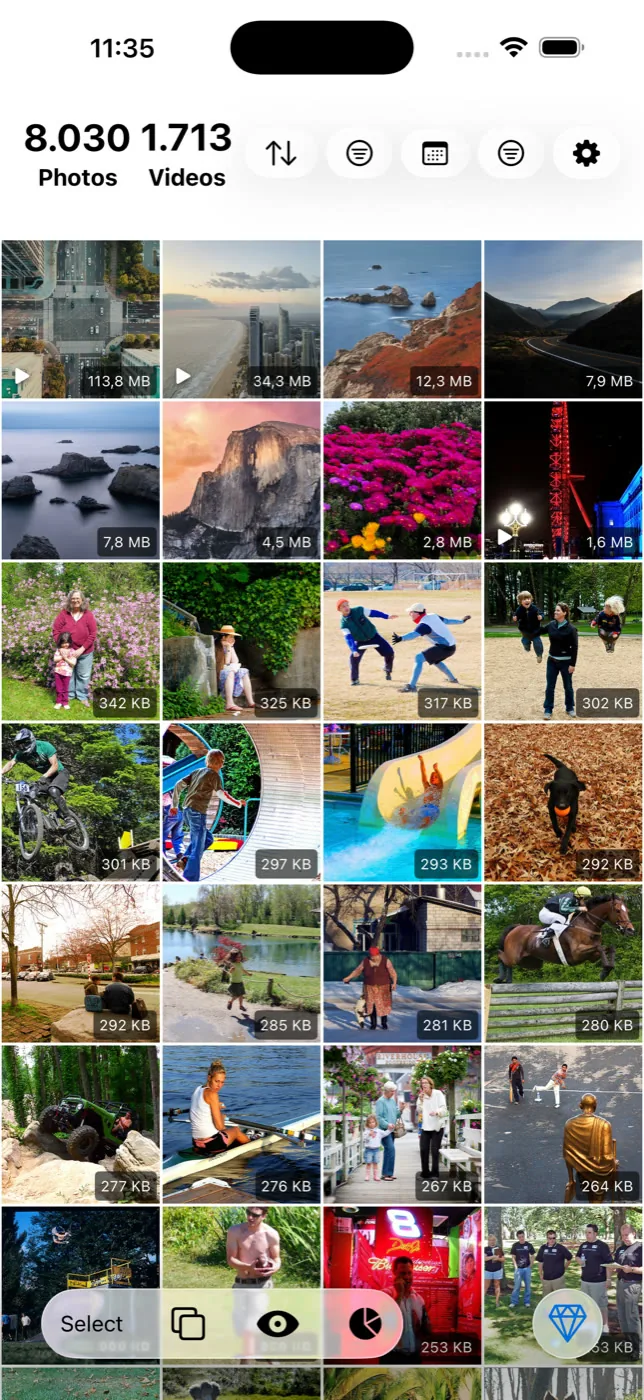
iPhone의 일반 사진은 2~4MB로 용량 부족의 주원인이 아니지만, ProRAW(25~75MB)나 파노라마는 다릅니다. Slean은 크기순 정렬로 무거운 사진을 즉시 찾아내고, 절약 용량을 확인하며 기기 안에서 직접 압축할 수 있습니다.
Emre (Slean 개발자) 작성. 2026년 9월 1일 업데이트.
iPhone으로 찍은 일반적인 사진은 한 장당 2~4MB 수준이에요. 천 장이 있어도 동영상 몇 편만큼 용량을 차지하지 않아요. 저장 공간이 가득 차서 사진을 의심하고 있다면, 모든 사진을 무작정 줄이려 하기 전에 진짜 무거운 사진들이 있는지 확인해야 해요.
진짜 찾아내야 할 대용량 사진들
일반 사진의 몇 배, 수십 배에 달하는 특정 포맷들이 존재해요. 우선적으로 확인해야 할 사진들은 다음과 같아요.
- ProRAW 및 RAW 사진: 한 장에 25~75MB. 센서의 가공되지 않은 원시 데이터를 그대로 저장하기 때문에 매우 무거워요. 지원 기기에서 ProRAW를 켜고 촬영한 경우 생기며, 켜둔 채 잊고 지내는 분들이 많아요.
- 파노라마 사진: 여러 장을 이어 붙여 하나의 초거대 이미지를 만들기 때문에 픽셀 수와 용량이 폭발적으로 늘어나요.
- 외부 카메라에서 가져온 사진: DSLR이나 미러리스, 드론에서 전송해 온 사진은 iPhone 카메라 사진과는 차원이 다른 용량을 지녀요.
- 전체 페이지 스크린샷: 웹페이지 전체를 길게 캡처한 스크롤 스크린샷은 일반 캡처보다 훨씬 무거워요. 일반 스크린샷 정리는 용량 절약보다는 깔끔한 정돈이 목적이에요.
'설정' → '카메라' → '포맷': HEIF와 JPEG
이 설정은 iPhone 7부터 '고효율성'이 기본값이고, 사진을 HEIC로 저장해요. Apple은 같은 시각적 화질에서 같은 조건의 JPEG보다 압축이 더 잘된다고 설명해요. '높은 호환성'을 고르면 대신 JPEG로 저장되는데, 파일은 더 크지만 오래된 소프트웨어와 일부 서드파티 서비스가 변환 없이 그대로 받아들이는 형식이에요.
두 가지를 알아둘 만해요. 첫째, 이 설정은 새로 찍는 사진에만 적용돼요. '높은 호환성'에서 '고효율성'으로 바꿔도 이미 갤러리에 있는 사진이 작아지지는 않아요. 둘째, HEIC 사진을 이 형식을 지원하지 않는 앱이나 서비스로 공유하면 그 공유를 위해 자동으로 JPEG로 변환돼요. 기기에 있는 파일 크기와 다른 곳에 도착한 크기가 달라 보이는 건 이 때문이에요. 저장된 원본은 그대로이고, 보내기 위한 변환 사본이 따로 만들어진 거예요.
크기 조정(리사이즈)과 압축의 차이
압축은 픽셀 수(4032 × 3024 등)를 유지하면서 데이터 인코딩을 효율화해 파일 크기를 줄여요. 크기 조정(해상도 변경)은 픽셀 수 자체(2000 × 1500 등)를 줄이기 때문에 확대하거나 인화할 때 세부 디테일이 영구적으로 사라져요.
어느 쪽이 맞는지는 그 사진을 무엇을 위해 두는지에 달려 있어요. 스마트폰 화면으로만 볼 사진이라면 크기 조정으로 잃는 건 사실상 없어요. 인화할 수도 있고 나중에 크게 잘라낼 수도 있는 사진이라면, 픽셀 수를 건드리지 않고 파일만 줄이는 압축이 더 맞아요. Slean은 둘 다 해요. 크기 조정은 사진 도구 안에, 압축은 크기 미리보기와 함께. 그래서 선택이 우연이 아니라 분명한 결정이 돼요.
무거운 사진을 빠르게 찾아내는 요령
'사진' 앱에는 용량 표시도 크기순 정렬도 없어요. 가장 직접적인 방법은 라이브러리 전체를 파일 크기순으로 정렬하는 것이에요. Slean에서 사진 필터를 켜고 크기순 정렬을 누르면 ProRAW나 거대한 파노라마가 1초 만에 맨 위에 떠올라요. 크기순 정렬 상세 안내.
Android에서도 비슷한 정렬이 유용해요. Android에서 사진 삭제 없이 용량 늘리기.
가장 자주 받는 질문들
- Live Photos는 일반 사진보다 용량을 더 많이 차지하나요?
네. 정지 이미지와 함께 전후 1.5초의 짧은 동영상 음성 데이터를 함께 보관하므로 일반 사진보다 더 무거워요. 촬영 시 끌 수 있지만 이미 찍힌 사진의 동영상 부분만 일괄 제거하는 것은 기본 앱에서 지원하지 않아요.
- 스크린샷은 용량을 많이 차지하나요?
일반 스크린샷은 가벼운 편이에요. 다만 웹페이지 전체를 길게 저장한 스크롤 스크린샷은 여러 화면을 이어 붙여 해상도가 매우 높기 때문에 예외적으로 용량이 커요.
- HEIF에서 JPEG로 설정을 바꾸면 기존 사진도 변환되나요?
아니요. 설정 변경 이후 새로 촬영하는 사진에만 적용돼요. 이미 보관 중인 HEIC 파일들은 그대로 유지돼요.
- HEIC를 JPEG로 바꾸면 용량이 절약되나요?
보통은 아니고, 오히려 반대가 될 수 있어요. HEIC는 비슷한 화질에서 이미 JPEG보다 효율이 좋은 포맷이라, 호환성 때문에 JPEG로 변환하면 파일이 더 커지는 경우가 많아요. 게다가 원본 HEIC를 지우지 않으면 두 개가 함께 공간을 차지하게 돼요.
- ProRAW로 찍은 사진만 따로 앨범에서 볼 수 있나요?
ProRAW 사진은 다른 사진들과 함께 평범한 카메라 롤에 들어 있어요. 전용 폴더가 따로 없어요. 찾는 방법은 파일 크기예요. 라이브러리를 큰 것부터 정렬하면 보통 한 장에 25~75MB인 ProRAW 파일이 맨 위쪽에 모여요.
출처 및 참고자료
관련 가이드
Slean은 사진을 파일 크기순으로 정렬하여 ProRAW나 파노라마 같은 무거운 사진들을 단번에 찾아내 드려요.