Cara menemukan dan merapikan foto mirip di iPhone
iPhone tidak memiliki pencari foto mirip bawaan; album Duplikat hanya mendeteksi salinan identik. Foto mirip adalah jepretan berulang dari momen yang sama. Slean membandingkan kemiripan visual langsung di iPhone Anda untuk mengelompokkan jepretan mirip agar Anda dapat memilih yang terbaik.
Ditulis oleh Emre (Pengembang Slean). Diperbarui 1 September 2026.
Jika album Duplikat di iPhone Anda kosong atau hanya menampilkan beberapa foto, itu wajar — karena fitur bawaan Apple memang tidak dirancang untuk menangani foto yang sedang Anda cari.
Foto mirip adalah foto yang Anda ambil sendiri: enam jepretan di depan pintu agar semua orang tersenyum, dua foto close-up setelah jepretan pertama buram, atau beberapa foto pemandangan dengan sudut sedikit berbeda. Duplikat dan foto mirip adalah dua hal yang berbeda, dan album Duplikat bawaan Apple hanya mendeteksi yang pertama. Panduan ini membahas cara menangani foto mirip.
Metode manual dan keterbatasannya
Metode berikut bukanlah fitur pencarian otomatis, melainkan cara memanfaatkan pengurutan waktu untuk menemukan foto mirip yang kebetulan berdekatan:
Melihat berdasarkan tampilan Hari atau Bulan
Buka app Foto dan beralih dari kisi Semua Foto ke tampilan Hari atau Bulan. Karena foto diurutkan secara kronologis, foto mirip yang diambil dalam hitungan detik akan tampil berdampingan. Anda dapat membuka hari tertentu (seperti pesta atau liburan) untuk meninjau jepretan berulang secara manual.
Yang terlewat: apa pun yang tidak berdekatan waktunya. Foto pemandangan yang sama yang Anda ambil ulang dua tahun kemudian, atau tangkapan layar yang disimpan ulang setelah diedit, tidak akan berada di dekat pasangannya. Cara ini juga tidak bisa diskalakan — menggulir hari demi hari sebuah galeri berisi 20.000 foto untuk menangkap setiap jepretan ulang bukanlah rencana yang sungguhan.
Memeriksa album Foto Beruntun (Burst)
- 1Buka app Foto.
- 2Gulir ke Jenis Media (di bagian Koleksi pada iOS 18+, atau di bawah tab Album pada iOS 16–17).
- 3Ketuk Foto Beruntun.
- 4Buka kumpulan foto beruntun dan ketuk Pilih... iOS akan menandai foto terbaik dengan titik abu-abu kecil. Pilih foto yang ingin disimpan, lalu ketuk Hanya Simpan Favorit.
Ini sangat efektif untuk foto beruntun yang diambil dengan menahan atau menggeser tombol rana. Namun jika Anda mengetuk tombol rana beberapa kali secara manual, foto-foto tersebut tidak akan masuk ke album Foto Beruntun dan tetap tersebar di galeri Anda.
Memeriksa album Terakhir Disimpan
Di bagian Utilitas, album Terakhir Disimpan mengurutkan media berdasarkan waktu masuknya ke perangkat (tangkapan layar, unduhan, kiriman Pesan), bukan tanggal pemotretan asli. Berguna jika Anda menduga foto yang sama disimpan berulang kali dari aplikasi chat.
Keterbatasannya: ini hanyalah daftar log urutan waktu simpan tanpa analisis visual, dan foto yang diambil langsung dengan kamera iPhone tidak masuk ke album ini.
Pendekatan otomatis yang sesungguhnya
Pemeriksaan manual hanya berhasil jika foto mirip berada bersebelahan. Untuk jepretan berulang yang terpisah beberapa hari, gambar yang diterima melalui AirDrop, atau sudut serupa dari tempat yang sama, cara manual tidak lagi efektif.
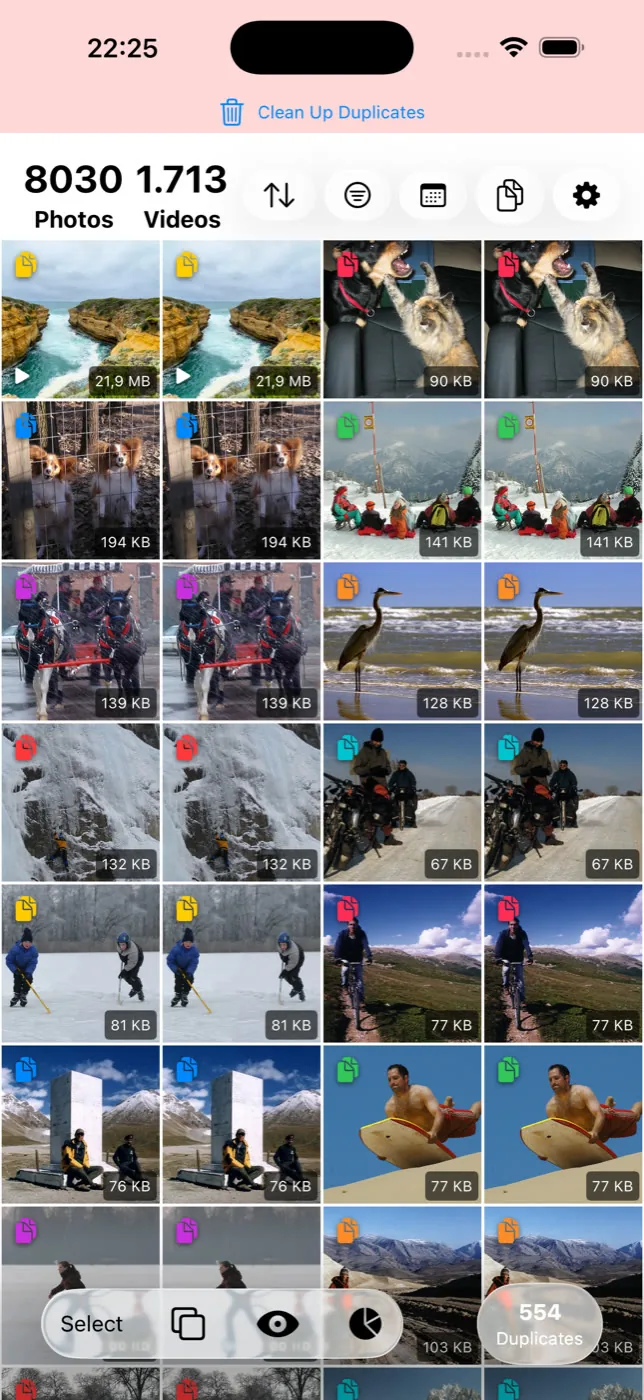
Mode Mirip Slean memindai seluruh galeri Anda untuk membandingkan kemiripan visual. Algoritma ini menggabungkan kemiripan gambar dengan waktu dan lokasi untuk mengelompokkan foto-foto yang relevan. Setiap grup disajikan dalam layar penuh dengan tanggal, ukuran, dan format, sehingga tidak ada foto yang terhapus tanpa persetujuan langsung dari Anda.
Urutan tindakan yang disarankan
Gabungkan duplikat identik di album Duplikat bawaan Apple terlebih dahulu — cepat dan aman. Buka album Foto Beruntun dan pilih favorit untuk burst bawaan. Setelah itu, jalankan mode Mirip di Slean untuk menemukan jepretan berulang, variasi ekspresi, dan salinan berkualitas berbeda yang dilewatkan oleh sistem.
Android juga memiliki batasan yang serupa: Files by Google dapat menemukan duplikat file identik, namun tidak memiliki alat bawaan untuk foto mirip. Panduan foto mirip Android.
Pertanyaan yang Sering Diajukan
- Apakah ada fitur pencari foto mirip bawaan di iPhone?
Tidak ada. Album Duplikat di bagian Utilitas hanya mendeteksi file yang identik secara biner. iOS tidak menyediakan fitur sistem bawaan untuk mengelompokkan foto dengan ekspresi atau pose yang mirip.
- Mengapa jepretan berulang saya tidak muncul di album Duplikat?
Karena file-file tersebut memiliki data yang berbeda. Perbedaan sudut sekecil apa pun atau perubahan cahaya membuat iOS menganggapnya sebagai foto terpisah demi mencegah penghapusan kenangan penting secara keliru.
- Bisakah bilah pencarian di app Foto menemukan foto yang mirip?
Tidak bisa. Fitur pencarian Apple dapat mengenali objek, lokasi, atau orang, tetapi tidak memiliki kemampuan untuk membandingkan kemiripan visual jepretan berurutan dan mengelompokkannya.
- Jika Foto iCloud aktif, apakah ada fitur deteksi foto mirip di cloud?
Tidak ada. iCloud berfungsi sebagai layanan sinkronisasi cermin dua arah. iCloud tidak menyediakan alat pemindaian tambahan selain fitur yang sudah ada di perangkat Anda.
- Apakah foto yang diambil berturut-turut otomatis masuk ke Foto Beruntun?
Tidak selalu. Hanya foto yang diambil dengan menahan atau menggeser tombol rana yang masuk ke Foto Beruntun. Jika Anda mengetuk tombol rana berulang kali secara manual, foto-foto tersebut disimpan sebagai foto biasa.
Sumber
Bacaan Terkait
- Foto duplikat dan foto mirip adalah dua masalah yang berbedaDuplikat adalah file identik yang disimpan dua kali; foto mirip adalah jepretan berurutan. Pelajari cara membersihkan keduanya.
- Apa yang ditemukan album Duplikat iPhone — dan apa yang dilewatkannyaApp Foto memiliki pembersih duplikat gratis bawaan. Fitur ini sangat bagus, tetapi hanya mencari salinan identik. Kenali batasannya.
- Cara menghapus tangkapan layar di iPhoneTangkapan layar menumpuk lebih cepat daripada foto biasa, dan paling aman dihapus massal. Cara membersihkan ratusan foto dalam beberapa ketukan.
- Cara menemukan dan merapikan foto mirip di AndroidAndroid bisa menemukan file duplikat, tetapi tidak memiliki fitur bawaan untuk foto mirip. Solusi Google Foto dan cara menanganinya.
Slean memindai seluruh galeri Anda untuk menemukan foto mirip, memudahkan Anda memilih jepretan terbaik dan menghapus sisanya.