Cara menghapus tangkapan layar di Android secara massal dan aman
Di Android, tangkapan layar biasanya disimpan di folder Pictures/Screenshots dan muncul di Google Foto pada bagian foto di perangkat. Tangkapan layar mudah diambil dan jarang ditinjau kembali. Setelah menyisihkan bukti transaksi penting, menghapusnya secara massal sangatlah aman.
Ditulis oleh Emre (Pengembang Slean). Diperbarui 1 September 2026.
Tangkapan layar adalah bagian galeri foto yang paling cepat bertambah bagi kebanyakan orang, sekaligus yang paling mudah dibersihkan, karena hampir tidak ada di antaranya yang membawa bobot seperti foto sungguhan.
Di mana tangkapan layar disimpan di Android
Di penyimpanan sistem, tangkapan layar biasanya berada di folder 'Pictures/Screenshots', yang dapat diakses melalui Files by Google atau pengelola file apa pun. Di aplikasi Google Foto, file ini terkadang bercampur di kisi utama atau dikelompokkan di tab 'Koleksi/Galeri' pada bagian 'Foto di perangkat'. Di antarmuka Samsung One UI, Anda dapat menemukannya langsung di album Tangkapan Layar pada aplikasi Galeri atau File Saya.
Mengapa tangkapan layar menumpuk begitu cepat
Mengambil foto biasa membutuhkan niat: membuka kamera, membidik, dan menekan tombol rana. Sebaliknya, mengambil tangkapan layar hanya membutuhkan dua tombol atau usapan tiga jari di layar apa pun yang sedang Anda buka. Tangkapan layar diambil untuk kebutuhan sesaat — kode resi paket, perbandingan harga belanjaan, atau percakapan lucu untuk dikirim ke teman. Begitu kebutuhan itu lewat, file tersebut terlupakan dan tersimpan di galeri Anda selama bertahun-tahun.
Mengapa menghapus tangkapan layar sangat aman
Foto asli mengabadikan momen hidup yang tidak dapat diulang. Sebaliknya, tangkapan layar hanyalah gambar rekaman antarmuka aplikasi atau situs web yang informasinya biasanya masih ada di tempat aslinya. Menghapus tangkapan layar lama hampir tidak pernah menimbulkan penyesalan emosional, dan sistem tetap menyimpannya di Sampah selama 30 hari sebagai pengaman.
Menyisihkan segelintir yang layak disimpan
Sebelum menghapus semuanya, luangkan waktu satu kali gulir cepat untuk melihat pengecualian: boarding pass atau tiket yang masih Anda perlukan, tangkapan layar percakapan yang ingin Anda dokumentasikan, atau resep dan alamat penting yang tersimpan. Ini biasanya hanya sebagian kecil dari total gambar. Beri tanda bintang atau pindahkan ke tempat terpisah terlebih dahulu, lalu perlakukan sisanya sebagai file sekali pakai.
Cara menghapus secara massal tanpa repot
Di Files by Google, folder Screenshots dapat dibuka langsung dan seluruh isinya dapat dipilih sekaligus. Di Google Foto, Anda dapat mengetik 'tangkapan layar' di kolom pencarian, memilih satu gambar, lalu menyeret jari Anda melintasi kisi foto untuk memilih ratusan gambar sekaligus.
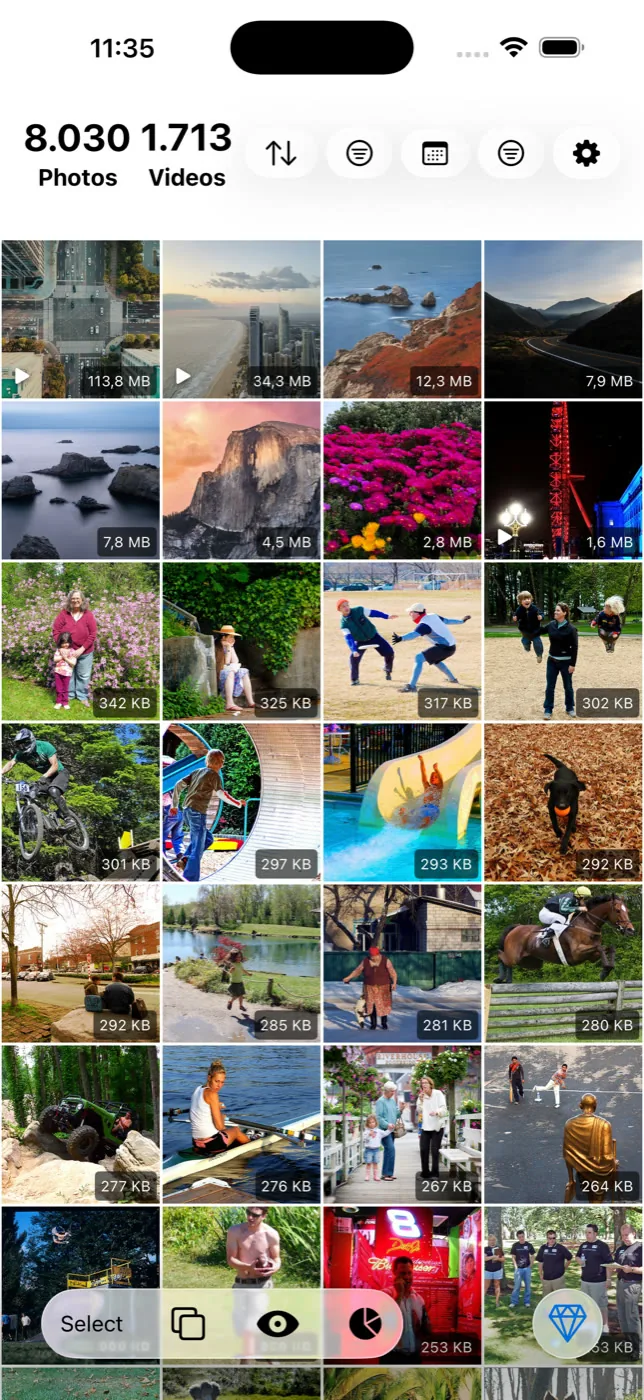
Slean menyediakan filter tangkapan layar khusus yang terintegrasi langsung di kisi galeri. Anda dapat memilih tangkapan layar dari rentang tanggal tertentu, meninjaunya dalam layar penuh untuk memastikan tidak ada dokumen penting yang terhapus, dan membersihkannya dalam beberapa ketukan mudah.
Langkah selanjutnya setelah membersihkan tangkapan layar
Membersihkan tangkapan layar membuat galeri Anda terasa jauh lebih rapi. Namun untuk membebaskan ruang penyimpanan dalam jumlah besar, panduan lengkap mengosongkan memori Android menunjukkan bahwa video besar dan file media perpesanan adalah langkah berikutnya yang paling efektif.
Di iPhone, tangkapan layar dikelompokkan secara otomatis di album Jenis Media, dengan gestur seret untuk memilih massal yang praktis. Panduan tangkapan layar iPhone.
Pertanyaan yang Sering Diajukan
- Di mana lokasi penyimpanan folder tangkapan layar di Android?
Biasanya berada di folder penyimpanan internal 'Pictures/Screenshots'. Di aplikasi galeri atau Google Foto, Anda dapat menemukannya di bagian album 'Foto di perangkat' atau 'Tangkapan Layar'.
- Bisakah mencegah tangkapan layar agar tidak bercampur dengan foto kamera?
Sebagian besar antarmuka Android default menggabungkan semua foto baru di linimasa utama. Beberapa aplikasi galeri pihak ketiga atau fitur bawaan merek tertentu memungkinkan Anda menyembunyikan folder tangkapan layar dari tampilan utama.
- Apakah aman menghapus seluruh isi album tangkapan layar?
Bagi kebanyakan orang, ya, setelah Anda menyisihkan apa pun yang memang perlu Anda simpan — tiket, percakapan yang disimpan, bukti pembayaran. Tangkapan layar jarang mewakili momen sebagaimana foto, sehingga penghapusan massal berisiko lebih rendah, meski tetap sepadan untuk memeriksanya sekilas daripada menghapus sepenuhnya tanpa melihat.
- Bisakah tangkapan layar yang terhapus dipulihkan dari Sampah?
Bisa. Tangkapan layar yang dihapus melalui aplikasi galeri resmi akan tersimpan di folder Sampah selama 30 hari (atau hingga 60 hari jika dicadangkan ke Google Foto) sebelum dihapus permanen.
- Mengapa tangkapan layar saya ikut memakan kuota Google Foto?
Jika folder 'Screenshots' diaktifkan untuk pencadangan otomatis di pengaturan Google Foto, semua tangkapan layar akan diunggah ke cloud seperti foto biasa. Anda dapat mematikan sinkronisasi folder ini di menu pengaturan aplikasi Google Foto.
Sumber
Bacaan Terkait
- Ruang penyimpanan Android penuh: urutan pembersihan yang paling efektifDari video panjang yang memakan memori hingga file media chat, tangkapan layar, dan foto mirip. Urutan tindakan jauh lebih penting daripada waktu yang dihabiskan.
- Cara menghapus foto duplikat di AndroidHapus duplikat gratis dengan Files by Google dan Samsung File Saya, pahami penyebab penumpukan dari chat, serta batasan alat bawaan.
- Apa yang bisa dilakukan pembersih foto Android — dan cara memilihnyaKemampuan nyata pembersih foto Android, hal yang perlu diperiksa sebelum memasang, serta fitur gratis Files by Google dan Google Foto.
- Cara menghapus tangkapan layar di iPhoneTangkapan layar menumpuk lebih cepat daripada foto biasa, dan paling aman dihapus massal. Cara membersihkan ratusan foto dalam beberapa ketukan.
Slean mengelompokkan semua tangkapan layar dalam satu filter khusus, memudahkan Anda merapikan galeri tanpa rasa cemas.