什麼是 Pixel Stretch 效果,以及如何在手機上做出來
Pixel Stretch 會從相片中取出一行像素並向外重複,讓那條線上的顏色在畫面裡暈成長長的色帶。以往這是 Photoshop 的工作:選取一個像素高的區域,再做任意變形。Slean 在 iPhone 和 Android 上內建 Pixel Stretch 編輯器,直接在手機上完成。
由 Emre(Slean 獨立開發者)撰寫。更新於 2026年9月1日。
你大概在專輯封面或海報上看過這種畫面:相片的一部分化成一道道色帶,一路延伸到畫面邊緣,好像整張圖正往旁邊融化。
背後的原理比看起來簡單得多。
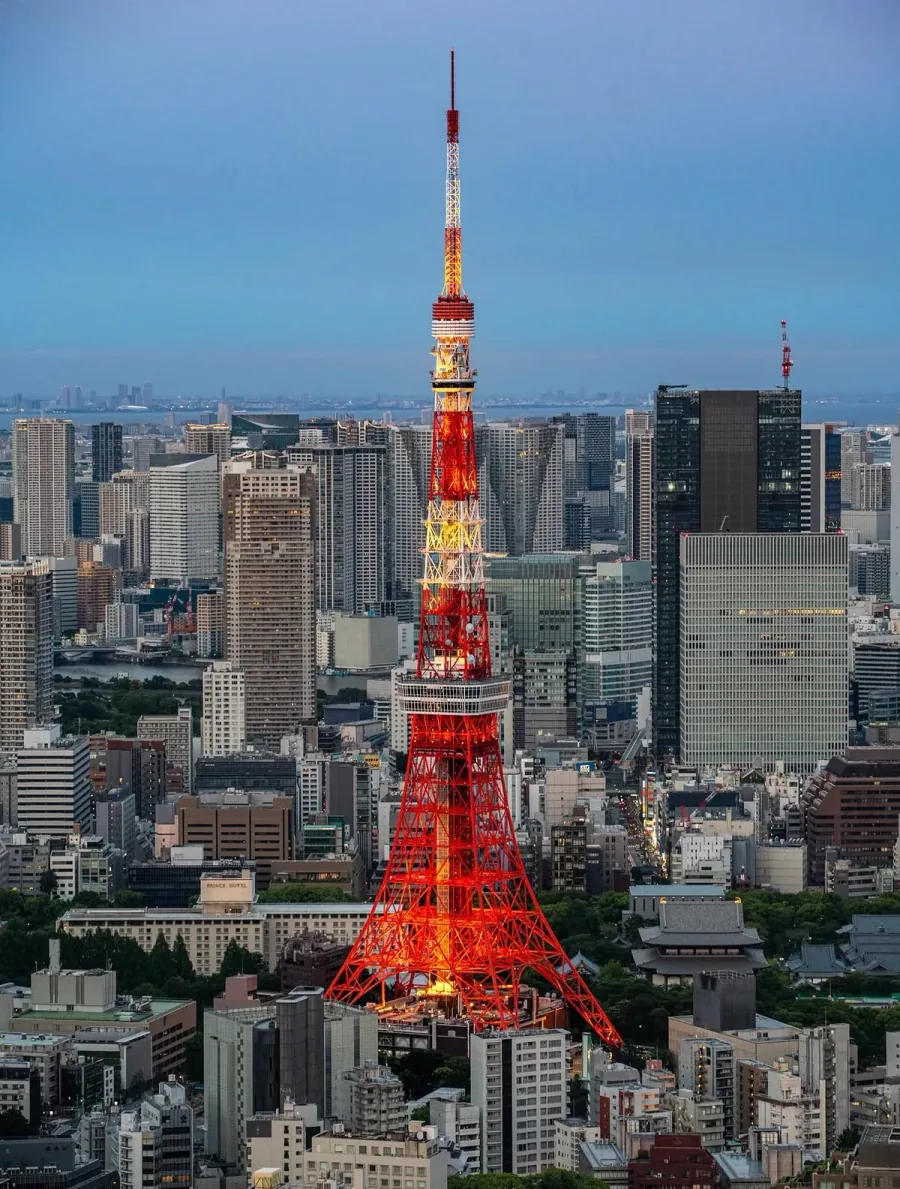
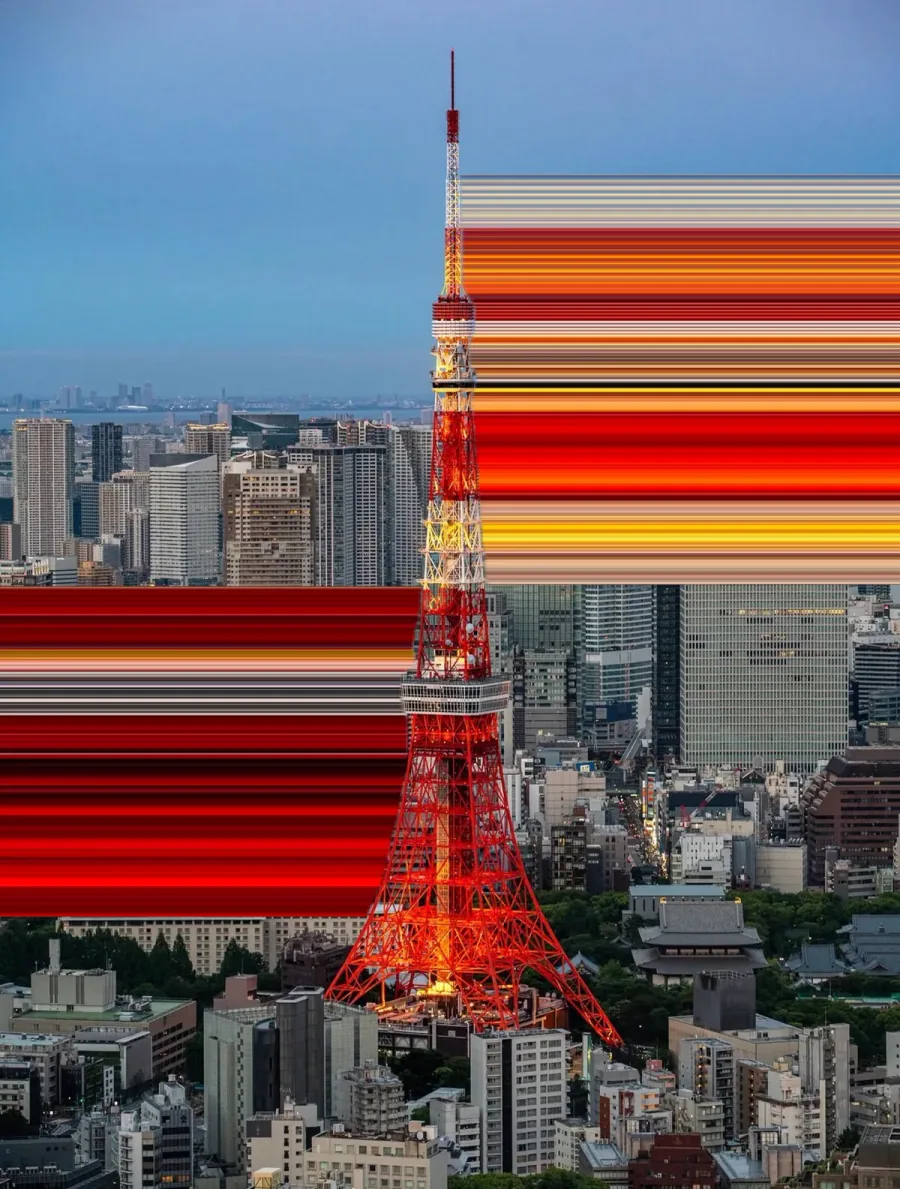
這個效果實際上是什麼
拿一張相片,挑出其中一行像素——一條水平線,只有一個像素高。然後把這一行往下重複幾百次,直到填滿畫面下半部。
落在那條線上的每一種顏色,都會變成一條直向的條紋。一扇亮著的窗戶變成一道黃色的長條,兩棟大樓之間的暗處變成一道黑帶。結果看起來像動態或是光在暈開,但其實什麼都沒有動,也沒有畫上任何東西。
整個概念就是這樣。其他的——曲線、收窄、把主體保護起來不被拉糊——都是在這個基礎上加的調整。
為什麼線放在哪裡決定了一切
因為拉伸的內容就是那一行像素的複製,所以整個結果完全取決於你選了哪一行。往上移二十個像素,就是一張完全不同的圖。
- 選一條有對比的線。 穿過燈光、邊緣或強烈色彩的那一行,會給你漂亮的色帶;穿過一片平淡灰色天空的那一行,只會給你一塊平淡的灰色矩形。
- 朝主體外側拉,不要穿過主體。 線如果壓在臉上,臉就會被拉糊。通常你會想把線放在想保留的東西正下方或旁邊。
- 拉得長像動態,拉得短像質感。 兩種都好用,只是會是兩張不一樣的圖。
- 夜景最容易出效果。 深色背景上的點狀光源會產生最乾淨的色帶,這也是為什麼這類範例大多是夜晚的城市。
以往怎麼做,以及為什麼麻煩
在 Photoshop 裡的做法是:矩形選取工具,拉出一個一像素高的選取範圍,複製到新圖層,任意變形,再把控制點拖到畫布邊緣。可行,二十年來都可行,但為了本質上只有一個步驟的操作,你需要一台電腦和一份授權。
手機上的版本大多不存在。濾鏡 App 提供的是固定的「拉伸」預設,你無法決定線要放在哪裡——而照前一節所說,這等於無法決定結果。
在手機上做
Slean 在 iPhone 和 Android 上都內建 Pixel Stretch 編輯器。你直接在相片上畫出拉伸路徑,色帶就會沿著它走。
- 1在 Slean 裡打開一張相片,選擇 Pixel Stretch。
- 2把取樣列移到你想拉出來的那一段顏色上。這是決定成敗的一步——後面的一切都是取樣列底下那些像素的複製。
- 3點一下箭頭做直線拉伸,或拖曳它在畫面上畫出曲線。曲線路徑會有可拖曳的控制點,粗略畫出的路線可以再推成你要的形狀。
- 4「形狀」(Shape)彎曲中心線;「變形」(Warp)改變色帶沿途的寬度。內建兩種最常用的形狀預設——圓弧和 S 形——比在手機螢幕上徒手畫一條平滑曲線省事得多。
- 5調整收窄、扭轉、不透明度和彩色邊緣,隨時和原圖比對。
- 6如果色帶吃進了你想保持清晰的地方,打開主體保護。
- 7儲存。匯出的是完整解析度,不是縮小的預覽。
大部分工作由兩個控制項完成,值得在腦中分開來想:「形狀」決定色帶往哪裡走,「變形」決定沿途有多粗。看起來像動態的色帶通常是簡單的路徑加上明顯的收窄;看起來像質感的,則是較繁複的路徑維持在均勻的寬度。
這一切都在裝置上進行。相片不會被上傳到任何地方處理,匯出的速度也快到你不需要盯著轉圈等。
試之前值得知道的事
- 這個效果會覆蓋它經過的任何區域。如果原圖重要,請在副本上操作,或使用主體保護。
- 它適合平面、圖像感強的構圖。到處都是細節的雜亂場景,拉開之後只會變成雜訊。
- 它是少數在高強度下仍然看起來是刻意為之的效果。拉得半吊子,通常看起來像渲染錯誤而不是設計。
- 在 iPhone 上,Pixel Stretch 需要 iOS 17 或更新版本,即使 Slean 本身可在 iOS 15 上執行。
大家真正會問的問題
- 什麼是 Pixel Stretch 效果?
這是一種影像效果:把單一行或單一列的像素在畫面的一部分反覆延伸,讓那條線上的顏色變成長長的色帶。常用來表現動態、光軌或逐漸消散的邊緣,在專輯封面和海報上很常見。
- 不用 Photoshop 要怎麼做 Pixel Stretch?
用一款能讓你自己放置拉伸線的 App。Slean 在 iPhone 和 Android 上有 Pixel Stretch 編輯器,你在相片上畫出路徑、調整形狀和衰減,並在裝置上以完整解析度匯出。固定的一鍵濾鏡通常行不通,因為整個結果取決於線放在哪裡。
- Android 上可以做 Pixel Stretch 嗎?
可以。Slean 的 Pixel Stretch 編輯器在 Android 和 iPhone 上都有,同樣支援直線與曲線路徑,同樣以完整解析度匯出。
- 為什麼我做出來的 Pixel Stretch 看起來又平又無聊?
幾乎都是因為拉伸線穿過了影像中對比很低的部分。色帶是那條線上顏色的直接複製,所以穿過一片均勻天空的線只會產生一塊均勻的色塊。把線移到會穿過燈光、邊緣或強烈色彩的地方。
- Pixel Stretch 會降低相片的畫質嗎?
被拉伸的區域會取代原本在它底下的內容,所以在那個範圍內是破壞性的;但影像的其餘部分不受影響,而且 Slean 匯出的是完整解析度,而不是縮小的預覽。如果想保留原本的構圖,請在副本上操作。
- Pixel Stretch 要多少錢?
Slean 在 App Store 和 Google Play 上可免費安裝,App 的很大一部分——依大小排序、所有篩選器、重複與相似掃描、全螢幕檢視、刪除、裁切與旋轉——都可免費使用。
相關閱讀
Pixel Stretch 是 Slean 的一部分,iPhone 和 Android 都有。免費安裝,匯出為完整解析度。